AirPort baz istasyonları: Genişletilmiş kablosuz ağ (802.11n) kurma ve yapılandırma
Bu makalede, 802.11n genişletilmiş kablosuz ağının nasıl kurulacağı açıklanmaktadır.
Wi-Fi baz istasyonunuzun kablosuz ağını genişletmeye yönelik diğer seçenekler ve ağınızı genişletmeden önce göz önünde bulundurmanız gerekenler hakkında bilgi edinmek için burayı tıklayın.
Kurulum: Genişletilmiş ağın bileşenleri
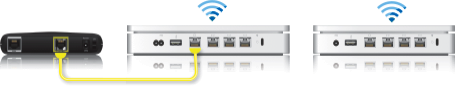
➊ Birincil baz istasyonu, doğrudan internete bağlı olan baz istasyonudur.
➋ Genişletilmiş baz istasyonu
Kablosuz bir genişletilmiş ağı yapılandırma

Genişletilmiş Wi-Fi ağı oluşturmak için, genişletilmiş Wi-Fi baz istasyonlarını birincil Wi-Fi baz istasyonunun kapsama alanındaki bir konuma yerleştirmeniz gerekir.
Önce birincil Wi-Fi baz istasyonu olarak yapılandırılacak aygıtla başlayın. Ardından, genişletilmiş Wi-Fi baz istasyonlarınızı yapılandırın ve her birinin birincil Wi-Fi baz istasyonunun doğrudan kapsama alanı içinde olduğundan emin olun. Genişletilmiş Wi-Fi baz istasyonlarının fiziksel konumu, binanın ortamına göre değişir ve biraz deneme gerektirebilir.
Wi-Fi baz istasyonlarınızı daha önce yapılandırdıysanız, başlamadan önce kablosuz genişletilmiş ağın parçası olacak her Wi-Fi baz istasyonunu fabrika ayarlarına sıfırlamanız yararlı olabilir.
Birincil Wi-Fi baz istasyonunu yapılandırma
Tüm 802.11n Wi-Fi baz istasyonlarını açın ve AirPort Menü Eki'nde görüntülenmelerini bekleyin.
AirPort İzlencesi'ni açın (Mac'te masaüstünüzden Git > Uygulamalar'ı seçin, İzlenceler klasörünü tıklayın, ardından AirPort İzlencesi'ni açın. Microsoft Windows'da AirPort İzlencesi'ni başlatmak için Başlat > Tüm Programlar > AirPort'u seçin).
Baz İstasyonu Seçici'de birincil Wi-Fi baz istasyonunu seçin, ardından Devam et'i tıklayın. Not: Wi-Fi baz istasyonunun sıfırlandığını belirten bir ileti görürseniz devam etmek için İptal'i tıklayın.
Elle Ayarla'yı tıklayın. İstenirse baz istasyonu parolasını girin.
Araç çubuğunda AirPort'u tıklayın.
Kablosuz'u tıklayın.
Kablosuz Mod menüsünden “Kablosuz bir ağ yarat”ı seçin.
“Bu ağın genişletilmesine izin ver” onay kutusunu seçin.
Bir Kablosuz Ağ Adı girin.
İsteğe bağlı: Varsayılan olarak, Kablosuz Ağ Güvenliği, ağa katılmak için parola gerekmeyecek şekilde Yok olarak ayarlanmıştır. Kablosuz Ağ Güvenliği menüsünü tıklamanızı, WPA2 Kişisel'i seçmenizi ve 8 ile 63 karakter arasında bir parola oluşturmanızı öneririz.
Radyo Kanalı Seçimi menüsünden Otomatik'i seçin.
Güncelle'yi tıklayın.
Sonraki pencerede bazı sorunlar olduğu belirtilebilir. Sorunları giderin ve ardından Güncelle'yi tıklayın.
Artık ağınıza genişletilmiş Wi-Fi baz istasyonları eklemeye hazırsınız.
Genişletilmiş Wi-Fi baz istasyonunu yapılandırma
Herhangi bir genişletilmiş Wi-Fi baz istasyonunu birincil Wi-Fi baz istasyonunun kapsama alanı içine yerleştirin
Tüm 802.11n Wi-Fi baz istasyonlarını açın ve AirPort Menü Eki'nde görüntülenmelerini bekleyin
AirPort İzlencesi'ni açın (Mac'te masaüstünüzden Git > Uygulamalar'ı seçin, İzlenceler klasörünü tıklayın, ardından AirPort İzlencesi'ni açın. Microsoft Windows'da AirPort İzlencesi'ni başlatmak için Başlat > Tüm Programlar > AirPort'u seçin).
Baz İstasyonu Seçici'de Genişletilmiş Wi-Fi baz istasyonunu seçin, ardından Devam et'i tıklayın. Not: Wi-Fi baz istasyonunun sıfırlandığını belirten bir ileti görürseniz devam etmek için İptal'i tıklayın.
Elle Ayarla'yı tıklayın. İstenirse baz istasyonu parolasını girin.
Araç çubuğunda AirPort'u tıklayın.
Kablosuz'u tıklayın.
Kablosuz Mod menüsünden “Kablosuz ağı genişlet”i seçin.
Ağ Adı menüsünden genişletmek istediğiniz ağı seçin.
Gerekiyorsa ağ ve aygıt parolasını girin, ardından Güncelle'yi tıklayın.
Sonraki pencerede bazı sorunlar olduğu belirtilebilir. Sorunları giderin ve ardından Güncelle'yi tıklayın.