OS X Server (Mountain Lion): NetInstall, NetRestore ve NetBoot için sistem görüntüleri oluşturma
OS X Server'ın NetInstall hizmeti sayesinde NetInstall veya NetRestore sistem görüntüleri kullanarak OS X'i bir ağ üzerinden yükleyebilirsiniz. NetBoot görüntülerini kullanarak istemci sistemlerini standart bir OS X yüklemesinden ağ üzerinden başlatabilirsiniz.
İstemci sistemlerinizin kullandığı donanımı destekleyen görüntüler oluşturmayı öğrenin.
Mac'ler OS X'in belirli bir sürümü yüklü halde gelir. İşletim sisteminin sürümünü ve geliştirme numarasını bu makaledeki adımları kullanarak görüntüleyebilirsiniz.
Mac'inizin sürüm ve geliştirme numarası Mac App Store'da bulunan işletim sistemi sürüm ve geliştirme numarasından daha yeniyse söz konusu donanıma özel bir görüntü oluşturmak için Mac'inizle yüklü halde gelen bilgisayara özgü geliştirme numarasını kullanmanız gerekir. Bunun için aşağıdaki adımları uygulamanız gerekir:
İsteğe bağlı: İstemci sistemi İnternet Üzerinden Kurtarma modunda başlatın ve işletim sistemini geri yükleyin.
İsteğe bağlı: İstemci sisteminin yazılımını geri yükledikten sonra kullanıcı hesapları oluşturabilir, ek yazılımlar yükleyebilir ve görüntünüzde yer almasını istediğiniz diğer konfigürasyon değişikliklerini yapabilirsiniz.
İstemci sisteminizi hedef disk modunu kullanarak bir yönetici sistemine bağlayın.
Yönetici sisteminde, /System/Library/CoreServices klasöründen System Image Utility'yi açın.
İstemci sisteminin sürücüsü, System Image Utility'de NetRestore veya NetBoot görüntüsü oluşturmak üzere kullanılabilecek bir kaynak olarak görünecektir. Bu kaynağı seçin ve görüntü oluşturma işlemine başlayın.
Mac’iniz, Mac App Store’da bulunan işletim sistemi sürüm ve geliştirme numarasından daha eski bir sürüm ve geliştirme numarasıyla geldiyse Mac’inizde çalışacak bir görüntü oluşturmak için Mac App Store’daki sürümü kullanabilirsiniz. Bunun için aşağıdaki adımları uygulamanız gerekir:
İstemci sisteminin, Mac App Store'dan indireceğiniz OS X sürümüne uygun olduğundan emin olun.
Yönetici sisteminde, Mac App Store'a giriş yapın ve mevcut en güncel OS X sürümünü indirin.
/System/Library/CoreServices klasöründen System Image Utility'yi açın.
İndirilen OS X sürümü, System Image Utility'de NetInstall, NetRestore veya NetBoot görüntüsü oluşturmak üzere kullanılabilecek bir kaynak olarak görünecektir. Bu kaynağı seçin ve görüntü oluşturma işlemine başlayın.
Örnek
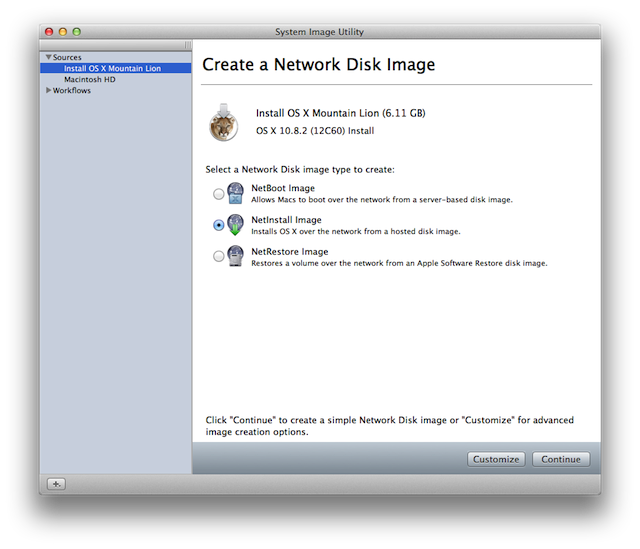
Aşağıdaki örnekte OS X, bir yönetici sistemindeki Mac App Store'dan indirilmiş ve bilgisayara özgü geliştirme numarası yüklü bir Mac mini (2012 Sonu) hedef disk modu ile bağlanmıştır. Yönetici sisteminde System Image Utility açıldıktan sonra, hem OS X Mountain Lion Yükle uygulaması hem de Mac mini’nin birimi, görüntü oluşturmak için kullanılabilecek kaynaklar olarak görünür. Unutmayın, Install OS X Mountain Lion Yükle uygulaması ile kurulan OS X sürümü v10.8.2, geliştirme numarası ise 12C60'tır:
Mac mini'nin birimindeki OS X sürümü de 10.8.2'dir, ancak geliştirme numarası 12C2034'tür:
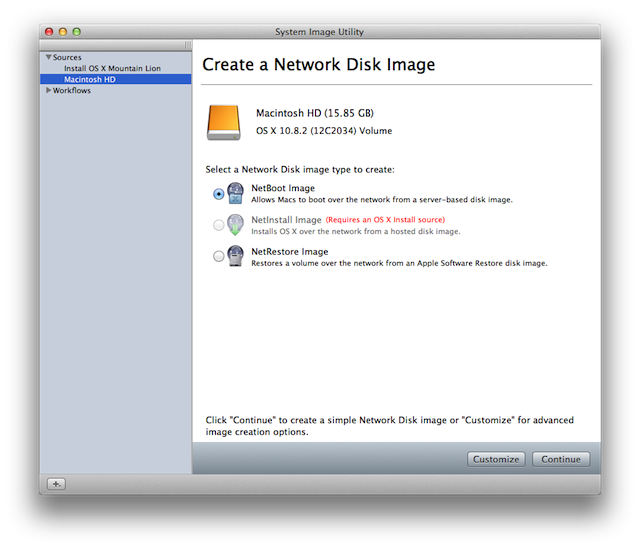
12C2034, 12C60'tan daha yeni olduğu için, 12C2034 geliştirme numarasıyla gelen diğer Mac mini (2012 Sonu) sistemler için görüntü oluştururken OS X Mountain Lion Yükle uygulaması yerine bağlı birim kullanılmalıdır. Mac App Store'da bulunan OS X sürümü 12C2034'ten daha yeni olsaydı 12C2034 geliştirme numarası yüklü halde gelen sistemler için görüntü oluşturmak amacıyla OS X Mountain Lion Yükle uygulaması kaynak olarak kullanılabilirdi.
Daha fazla bilgi
System Image Utility'de görüntü kaynağı olarak yalnızca OS X yüklemesi içeren bir birimi veya Mac App Store'dan indirilen bir OS X sürümünü kullanın. Dikkat: InstallESD.dmg dosyası doğrudan kullanılmamalıdır. Aksi takdirde OS X yüklenirken veya görüntü oluştururken beklenmedik sonuçlarla karşılaşabilirsiniz.