Mac'inizde başka bir bilgisayardaki CD veya DVD sürücüsünü kullanma
Mac'inizde sunulan Uzaktaki Disk özelliği, başka bir bilgisayarda bulunan bir CD ya da DVD'de saklanan dosyalara erişmenize olanak tanır.
Diskleri paylaşma
Mac'inizde yerleşik optik sürücü bulunmuyorsa ve bir CD veya DVD kullanmanız gerekiyorsa Apple USB SuperDrive gibi bir harici sürücü bağlayabilirsiniz. Dilerseniz başka bir Mac'in optik sürücüsünden ya da DVD or CD Sharing Setup'ın yüklü olduğu bir Windows bilgisayardan da diskleri paylaşabilirsiniz. DVD veya CD paylaşma özelliği, disklerde depolanan belgelere erişmenize ve bazı yazılımları yüklemenize imkan verir.
DVD veya CD paylaşma özelliği bazı optik ortam türlerine yönelik olarak tasarlanmamıştır. Aşağıda verilen disklerden birini kullanmanız gerekiyorsa doğrudan Mac'inize uyumlu bir optik sürücüyü bağlayın:
Ses CD'leri
Blu-ray veya DVD filmler
Kopya korumalı diskler (örneğin bazı oyun diskleri)
Yazmak ya da silmek istediğiniz kaydedilebilir CD'ler veya DVD'ler
Microsoft Windows kurulum diskleri
Boot Camp ile birlikte kullanmak istediğiniz bir Microsoft Windows yükleme diskiniz varsa yükleme için optik ortam kullanmak yerine bu diskin bir disk görüntüsünü oluşturun ve görüntüyü bir USB flaş sürücüye kopyalayın.
Mac'te disk paylaşma özelliğini ayarlama
Yerleşik veya harici optik sürücülü Mac'ten disk paylaşmak için şu adımları izleyin:
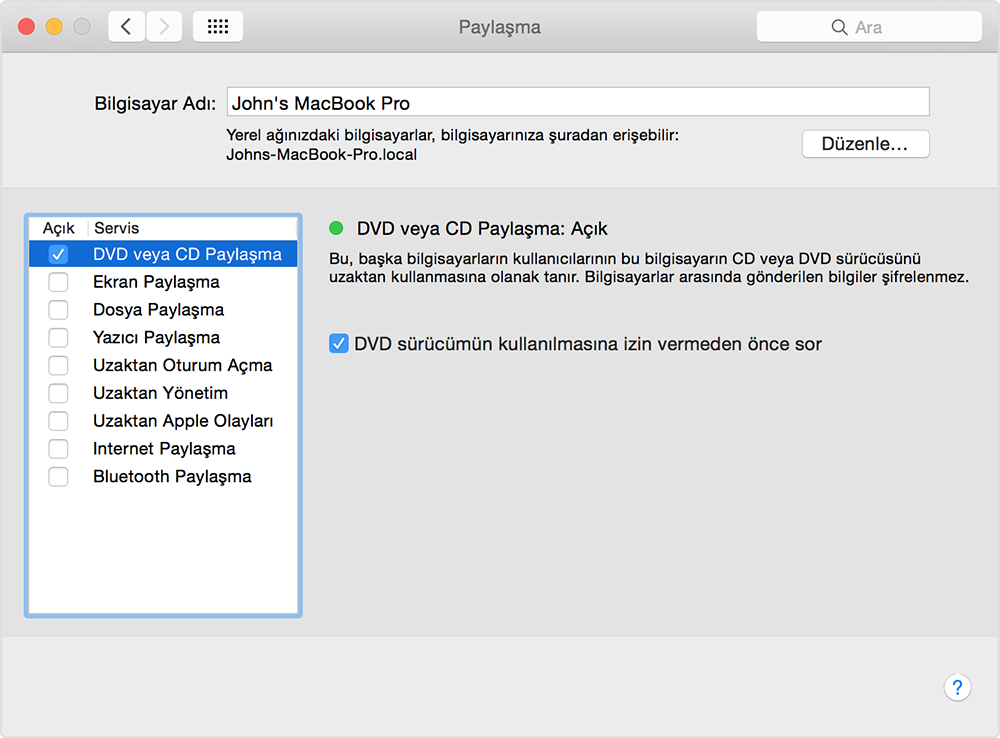
Optik sürücüsü olan Mac'te Apple menüsünden Sistem Tercihleri'ni seçin.
Sistem Tercihleri penceresinden Paylaşım simgesini tıklayın.
Bilgisayar Adı alanına kolayca tanıyacağınız bir ad girdiğinizden emin olun.
DVD veya CD Paylaşma seçeneğini etkinleştirin.
Ayrıca, "DVD sürücümün kullanılmasına izin vermeden önce sor" seçeneğini belirleyerek optik sürücünüze kimlerin erişebileceğini seçebilirsiniz.
Diskleri paylaşmak için Windows PC'yi ayarlama
Yerleşik veya harici optik sürücüsü olan bir Windows PC'den diskleri paylaşmak için şu adımları izleyin:
Windows için DVD veya CD Paylaşma Güncellemesi 1.0'ı indirip yükleyin.
Denetim Masası'ndan "Donanım ve Ses"i açın.
"DVD veya CD Paylaşma Seçenekleri"ni tıklayın.
DVD veya CD Paylaşma onay kutusunu işaretleyin.
Ayrıca, "DVD sürücümün kullanılmasına izin vermeden önce sor" seçeneğini belirleyerek optik sürücünüze kimlerin erişebileceğini seçebilirsiniz.
Diskleri Windows bilgisayardan paylaşıyorsanız ve PC'nizde güvenlik duvarı yazılımı etkinse güvenlik duvarınızdan aşağıdaki programlara erişim izni verdiğinizden emin olun.
ODSAgent
RemoteInstallMacOSX
Paylaşılan bir DVD veya CD'yi kullanma
DVD veya CD Paylaşma özelliğini etkinleştirdikten sonra, bilgisayarın optik sürücüsünü dilediğiniz zaman kullanabilirsiniz. Paylaşılan bilgisayarın optik sürücüsüne bir disk takın. Bu aşamadan sonra, disk aynı ağa bağlı herhangi bir Mac'te erişilebilir hâle gelir.
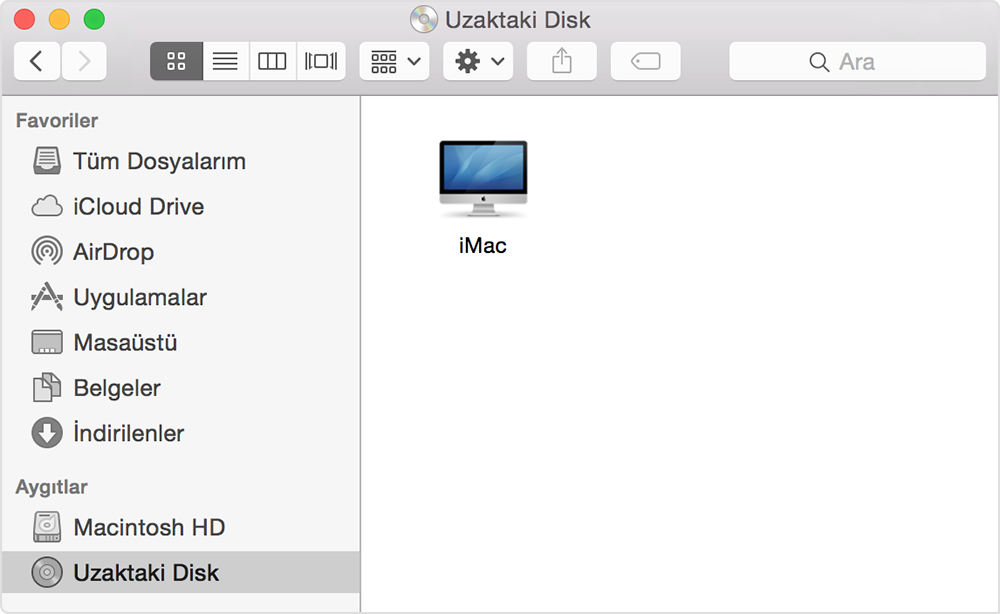
Optik sürücüsü olmayan Mac'te bir Finder penceresi açın.
Kenar çubuğunun Aygıtlar bölümünden Uzak Disk'i seçin. DVD veya CD Paylaşma özelliği etkinleştirilmiş bilgisayar gösterilir.
Bilgisayarın simgesini çift tıklayın, ardından Bağlan'ı tıklayarak söz konusu bilgisayarda bulunan CD veya DVD'nin içeriğini görüntüleyin.
Paylaşılan bir diski kullanamıyorsanız
Mac'inizde yerleşik bir optik sürücü veya bağlı bir harici optik sürücü varsa Finder'da ya da diğer uygulamalarda Uzak Disk özelliği gösterilmez.
Uyumlu bir disk kullanmanıza rağmen diski Uzak Disk üzerinden göremiyorsanız diski paylaşan bilgisayarın açık olduğundan, Mac'inizle aynı ağa bağlı olduğundan ve optik sürücüsünde uyumlu bir CD ya da DVD bulunduğundan emin olun. Sürücüyü kullanmadan önce izin isteme seçeneğini etkinleştirdiyseniz optik sürücüyü paylaşan bilgisayarda "Kabul Et"i tıklayın.
Apple tarafından üretilmeyen ürünler veya Apple tarafından denetlenmeyen veya test edilmeyen bağımsız web siteleri hakkındaki bilgiler bir öneri veya onay niteliği taşımadan sunulmuştur. Üçüncü taraf web sitelerinin veya ürünlerinin seçilmesi, performansı veya kullanılması konusunda Apple hiçbir sorumluluk kabul etmez. Apple, üçüncü taraf web sitelerinin doğruluğu veya güvenilirliğiyle ilgili herhangi bir beyanda bulunmamaktadır. Ek bilgi için tedarikçi ile irtibat kurun.