Wi-Fi baz istasyonları: Kablosuz Dağıtım Sistemi'ni (802.11b/g) kurma ve ayarlama
Bu makalede, AirPort Extreme (802.11g) veya AirPort Express (802.11g) kullanarak bir 802.11g Kablosuz Dağıtım Sistemi (WDS) kablosuz ağı ayarlamak için gereken temel adımlar açıklanmaktadır.
Mac OS X v10.4 veya önceki bir sürümü kullanıyorsanız WDS kurulumunu yapmak üzere Graphite ve Snow için AirPort Admin Utility 4.2.5 gerekir. Mac OS X v10.5 kullanıyorsanız AirPort İzlencesi'ni kullanın. Her bir uygulama için yönergeler aşağıda açıklanmıştır.
WDS bileşenleri - Ana, aktarma ve uzaktaki baz istasyonları
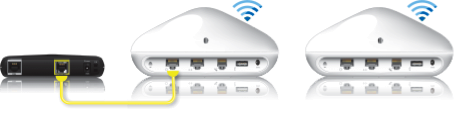

➊ WDS ana baz istasyonu (Birincil Wi-Fi baz istasyonu)
➋ WDS aktarma baz istasyonu
➌ WDS uzaktaki baz istasyonu
Kablosuz Dağıtım Sistemi'ni (WDS) ayarlama
Graphite ve Snow için AirPort Admin Utility 4.2.5'i kullanma yönergeleri
Önemli: Graphite ve Snow için AirPort Admin Utility 4.2.5, 802.11g Wi-Fi baz istasyonlarına yönelik olarak tasarlanmıştır.
Ana baz istasyonu olarak ayarlanacak baz istasyonuyla başlayın, ardından aktarma baz istasyonunu (kullanıyorsanız) ve son olarak da uzaktaki baz istasyonunu ayarlayın.
Wi-Fi baz istasyonlarının bağlanacakları baz istasyonundan gelen radyo sinyallerini iyice alabilecek kadar birbirine yakın olduğundan emin olun. İstasyon konumları bina ortamına göre değişebilir ve konumlar için birkaç deneme yapılması gerekebilir.
Wi-Fi baz istasyonlarınızı daha önce ayarladıysanız başlamadan önce WDS'nin parçası olacak her bir Wi-Fi baz istasyonu için Fabrika Saptanmışına Döndür işlemini yapmanız yararlı olabilir. Bu işlemin nasıl yapılacağıyla ilgili bilgiler ve uygulama aşamaları burada ayrıntılı olarak açıklanmıştır.
Tüm Wi-Fi baz istasyonlarını açın ve AirPort Menü Eki'nde görüntülenmelerini bekleyin.
AirPort Menü Eki'nde, ayarlanacak bir 802.11g Wi-Fi baz istasyonu seçin (ana baz istasyonundan başlayarak). Wi-Fi baz istasyonları arasında AirPort Extreme (802.11g) ve AirPort Express (802.11g) bulunabilir.
Mac'te Uygulamalar/İzlenceler konumunda bulunan Graphite ve Snow için AirPort Admin Utility'yi açın (izlenceyi buradan indirip yükleyebilirsiniz).
Base Station Chooser'da (Baz İstasyonu Seçici) Wi-Fi baz istasyonunu seçin ve Configure (Ayarla) seçeneğini tıklayın.
AirPort Network (AirPort Ağı) bölümünde WDS ağı için bir Kablosuz ağ adı oluşturun.
İsteğe Bağlı: Saptanmış olarak, Wireless Security (Kablosuz Güvenlik) seçeneği Not Enabled (Etkin Değil) olarak ayarlandığından ağa katılmak için parola girmeniz gerekmez. Change Wireless Security... (Kablosuz Güvenliği Değiştir...) düğmesini tıklayıp WPA2 Personal (WPA2 Kişisel) seçeneğini belirlemenizi ve 8 ile 63 karakter arasında bir parola oluşturmanızı öneririz.
Kanal menüsünden 1'i seçin. Farklı bir kanal numarası da seçebilirsiniz ancak kanalın herhangi bir komşu ağdan ideal olarak üç kanal uzakta olması gerektiğini unutmayın.
Araç çubuğundan Network (Ağ) seçeneğini belirleyin.
Ana baz istasyonunu ayarlıyorsanız Distribute IP addresses (IP adreslerini dağıt) seçeneğinin işaretli olduğundan emin olun (DHCP servislerini sağlayan başka bir yönlendiriciniz yoksa). Uzaktaki veya aktarma baz istasyonunu ayarlıyorsanız ilgili aygıt için bu ayarın seçimini kaldırın.
Araç çubuğunda WDS'yi tıklayın.
Enable this base station as a WDS (Bu baz istasyonunu WDS olarak etkinleştir) seçeneğini işaretleyin.
WDS Mode (WDS Modu) menüsünden "main base station" (ana baz istasyonu), "remote base station", (uzaktaki baz istasyonu) veya "relay base station" (aktarma baz istasyonu) seçeneğini belirleyin.
Ana baz istasyonu ayarlıyorsanız Add (+) (Ekle) düğmesini tıklayın ve uzaktaki baz istasyonlarının AirPort Kimliğini veya Kablosuz MAC adresini girin. Listenin görünmesi birkaç saniye sürebilir.
Uzaktaki baz istasyonunu ekliyorsanız ana baz istasyonunun AirPort Kimliğini veya Kablosuz MAC adresini girin.
Aktarma baz istasyonu ekliyorsanız ana baz istasyonunun AirPort Kimliğini veya kablosuz MAC adresini girin ve WDS uzaktaki baz istasyonlarının AirPort Kimliklerini ya da kablosuz MAC adreslerini girmek için Add (+) (Ekle) düğmesini tıklayın.
Tamam'ı tıklayın.
Güncelle'yi tıklayın.
Saptanmış olarak, "Allow wireless clients on this base station" (Bu baz istasyonunda kablosuz istemcilere izin ver) onay kutusu seçilidir. Belirli bir baz istasyonuna kablosuz trafiğin engellenmesi gibi özel bir gereksinim olmadığı sürece bu baz istasyonu ve diğerleri için bu kutuyu seçili olarak bırakmalısınız. "Allow wireless clients on this base station" (Bu baz istasyonunda kablosuz istemcilere izin ver) onay kutusunun işaretini kaldırırsanız ve daha sonra baz istasyonundaki ayarları değiştirmek isterseniz baz istasyonunun LAN bağlantı noktasına Ethernet kablosuyla bağlanmanız gerekir. Baz istasyonunuzu yeniden ayarlamadan baz istasyonuna kablosuz olarak bağlanamazsınız.
AirPort İzlencesi 5.5.2 veya sonraki sürümleri kullanma yönergeleri
Ana baz istasyonu olarak ayarlanacak baz istasyonuyla başlayın, ardından aktarma baz istasyonunu (kullanıyorsanız) ve son olarak da uzaktaki baz istasyonunu ayarlayın. Her bir baz istasyonunun nasıl ayarlanacağına ilişkin yönergeler aşağıda ayrıntılı olarak verilmiştir.
Wi-Fi baz istasyonlarının bağlanacakları baz istasyonundan gelen radyo sinyallerini alabilecek kadar birbirine yakın olduğundan emin olun. İstasyon konumları bina ortamına göre değişebilir ve konumlar için birkaç deneme yapılması gerekebilir.
Wi-Fi baz istasyonlarınızı daha önce ayarladıysanız başlamadan önce WDS'nin parçası olacak her bir Wi-Fi baz istasyonu için Fabrika Saptanmışına Döndür işlemini yapmanız yararlı olabilir. Bu işlemin nasıl yapılacağıyla ilgili bilgiler ve uygulama aşamaları burada ayrıntılı olarak açıklanmıştır.
WDS, 802.11g için tasarlanmıştır ve 802.11n aygıtları için kullanılmamalıdır. Wi-Fi baz istasyonları arasında AirPort Extreme (802.11g) ve AirPort Express (802.11g) bulunabilir.
WDS ana baz istasyonunuz iki adımda ayarlanır. İlk adımda, tercih ettiğiniz Wi-Fi baz istasyonu ayarlarını yapıp istasyonun WDS ayarlarından bağımsız olarak internete doğru şekilde bağlanmasını sağlayın. Bu işlemi tamamladıktan sonra WDS ana baz istasyonu adımlarına geçin.
WDS ana baz istasyonunu internete bağlama
AirPort Menü Eki'nde, ayarlanacak 802.11g Wi-Fi baz istasyonunu seçin.
AirPort İzlencesi'ni açın. AirPort İzlencesi Mac'te Uygulamalar/İzlenceler konumunda, Windows'da ise Başlat > Tüm Programlar > AirPort konumunda bulunur.
Base Station Chooser'da (Baz İstasyonu Seçici) WDS ana Wi-Fi baz istasyonunu seçin (ana baz istasyonundan başlayarak), ardından Configure (Ayarla) seçeneğini tıklayın.
Wi-Fi baz istasyonu için bir ad girin.
Wi-Fi baz istasyonunun ayarlarını korumak için bir parola girin ve Continue (Sürdür) seçeneğini tıklayın.
I want to create a wireless network (Kablosuz ağ oluşturmak istiyorum) seçeneğini belirleyin ve Continue (Sürdür) seçeneğini tıklayın.
Kablosuz ağ adı oluşturun.
İsteğe bağlı: İzinsiz kişilerin kablosuz ağınıza erişmesini önlemek için saptanmış güvenlik türü olarak WPA2 Kişisel seçeneğini kullanmanızı öneririz. 8 ile 63 karakter arasında bir parola oluşturun. İstediğiniz seçeneği belirleyin ve Continue (Sürdür) seçeneğini tıklayın.
İnternet bağlantınızın türünü seçin ve Continue (Sürdür) seçeneğini tıklayın.
Gerekli TCP/IP bilgilerini girin ve Continue (Sürdür) seçeneğini tıklayın.
Güncelle'yi tıklayın.
Ana baz istasyonunun yeniden başlatılmasını bekleyin.
WDS ana baz istasyonunu ayarlama
Tüm Wi-Fi baz istasyonlarını açın ve AirPort Menü Eki'nde görüntülenmelerini bekleyin.
AirPort Menü Eki'nde, ayarlanacak ana 802.11g Wi-Fi baz istasyonunu seçin.
AirPort İzlencesi'nde, pencerenin sol tarafındaki aygıt listesinden WDS ana Wi-Fi baz istasyonunu seçin ve Manual Setup (Elle Ayarla) seçeneğini tıklayın.
Araç çubuğundan AirPort simgesini seçin ve Wireless (Kablosuz) sekmesini tıklayın.
Wireless Mode'dan (Kablosuz Modu) Participate in a WDS network (WDS ağına katıl) seçeneğini belirleyin.
WDS sekmesini tıklayın.
WDS Mode'dan (WDS Modu) WDS main (WDS ana istasyonu) seçeneğini belirleyin.
Enable Allow wireless clients (Kablosuz istemcilere izin ver) seçeneğini etkinleştirin (aşağıdaki ilk nota bakın).
Add (+) (Ekle) düğmesini tıklayın ve kapsama alanındaki her bir aktarma veya uzaktaki baz istasyonunun AirPort Kimliğini ya da Kablosuz MAC Adresini girin (aşağıdaki ikinci nota bakın) ve OK (Tamam) seçeneğini tıklayın. WDS ana baz istasyonu çok uzakta olduğundan bir WDS aktarma baz istasyonuna bağlanması gereken WDS uzaktaki baz istasyonları daha sonra ayarlanabilir.
Tüm Wi-Fi baz istasyonlarını eklediğinizde Update (Güncelle) seçeneğini tıklayın.
WDS uzaktaki baz istasyonunu ayarlama
Tüm Wi-Fi baz istasyonlarının açık olduğundan emin olun ve AirPort Menü Eki'nde görünmelerini bekleyin.
AirPort Menü Eki'nde, WDS uzaktaki baz istasyonu olarak ayarlanacak 802.11g Wi-Fi baz istasyonunu seçin.
AirPort İzlencesi'ndeki Base Station Chooser'da (Baz İstasyonu Seçici) WDS uzaktaki Wi-Fi baz istasyonunu seçin ve Manual Setup (Elle Ayarla) seçeneğini belirleyin.
Araç çubuğundan AirPort simgesini seçin ve Wireless (Kablosuz) sekmesini tıklayın.
Wireless Mode'dan (Kablosuz Modu) Participate in a WDS network (WDS ağına katıl) seçeneğini belirleyin.
WDS sekmesini tıklayın.
WDS Mode'dan (WDS Modu) WDS remote (WDS ana istasyonu) seçeneğini belirleyin.
Enable Allow wireless clients (Kablosuz istemcilere izin ver) seçeneğini etkinleştirin (aşağıdaki ilk nota bakın).
Henüz girilmediyse WDS ana baz istasyonunun AirPort Kimliğini girin ve Update (Güncelle) seçeneğini tıklayın.
WDS aktarma baz istasyonunu ayarlama
Tüm Wi-Fi baz istasyonlarının açık olduğundan emin olun ve AirPort Menü Eki'nde görünmelerini bekleyin.
AirPort Menü Eki'nden WDS aktarma istasyonu olarak ayarlanacak 802.11g Wi-Fi baz istasyonunu seçin.
AirPort İzlencesi'nde, WDS aktarma Wi-Fi baz istasyonunu seçin ve Manual Setup (Elle Ayarla) seçeneğini tıklayın.
Araç çubuğundan AirPort simgesini seçin ve Wireless (Kablosuz) sekmesini tıklayın.
Wireless Mode'dan (Kablosuz Modu) Participate in a WDS network (WDS ağına katıl) seçeneğini belirleyin.
WDS sekmesini tıklayın.
WDS Mode'dan (WDS Modu) WDS relay (WDS aktarma istasyonu) seçeneğini belirleyin.
Enable Allow wireless clients (Kablosuz istemcilere izin ver) seçeneğini etkinleştirin (aşağıdaki ilk nota bakın).
Henüz girilmediyse WDS ana baz istasyonunun AirPort Kimliğini girin.
Add (+) Ekle düğmesini tıklayın ve kapsama alanında olan ancak WDS ana baz istasyonuna doğrudan bağlanmayan bağımsız WDS uzaktaki baz istasyonunun AirPort Kimliğini veya Kablosuz MAC adresini girin (aşağıdaki ikinci nota bakın) ve Tamam'ı tıklayın.
Güncelle'yi tıklayın.
Not: Belirli bir baz istasyonuna kablosuz trafiğin engellenmesi gibi özel bir gereksinim olmadığı sürece bu baz istasyonu ve diğerleri için Allow wireless clients (Kablosuz istemcilere izin ver) seçeneğinin belirlenmiş olması gerekir. "Kablosuz istemcilere izin ver" onay kutusunun işaretini kaldırırsanız ve daha sonra baz istasyonundaki ayarları değiştirmek isterseniz baz istasyonunun LAN bağlantı noktasına bir Ethernet kablosuyla bağlanmanız gerekir. Baz istasyonunuzu yeniden ayarlamadan baz istasyonuna kablosuz olarak bağlanamazsınız.
Not: WDS'de baz istasyonlarını ayarlarken her baz istasyonunun AirPort Kimliğini bilmeniz gerekir. Aynı zamanda Ortam Erişim Denetleyicisi (MAC) adresi olarak da bilinen AirPort Kimliği, AirPort Extreme Baz İstasyonu'nun altında AirPort simgesinin yanındaki ve AirPort Express Baz İstasyonu'nun güç adaptörü tarafındaki etiketlerde bulunur. WDS'yi ayarlama işlemini kolaylaştırmak için tüm baz istasyonlarını bir masaya yerleştirin ve güç kaynağına bağlayın.
Daha fazla bilgi
WDS ayarlama işlemini elle yapmayı tercih ederseniz (yukarıdaki adımlarda kullanılan otomatik özelliğin aksine), tüm baz istasyonlarında aynı ağ adı, kanal ve güvenlik (parola) olduğundan emin olun. WDS ağındaki Wi-Fi baz istasyonlarına farklı ağ adları vermeyi denemek, ağın çalışmaz hâle gelmesine neden olabilir. Baz istasyonlarına yeniden ana istasyonun ağ adı verilmesi ağın tekrar çalışmasını sağlar.
WDS kullanırken her Wi-Fi baz istasyonu kapasitesinin bir kısmı, ağın sürdürülmesi için ek yük olarak kullanılır. Bu durum, ağınızın maksimum aktarım hızını ölçerseniz bu hızın tek başına bir baz istasyonu kullanıldığında elde edilenden daha düşük olacağı anlamına gelir.