Aperture arşivinizi Fotoğraflar uygulamasına veya Adobe Lightroom Classic'e taşıma
Aperture, macOS Mojave'den sonraki macOS sürümlerinde çalışmaz. Bu makalede açıkladığımız yolla Aperture arşivinizi Fotoğraflar'a veya Adobe Lightroom Classic'e taşıyabilirsiniz.
Apple, Haziran 2014'te Aperture'un geliştirilmesine son verildiğini duyurmuştur. Bu tarihten itibaren Apple birçok önemli macOS yükseltmesi yayınlamıştır. Teknik nedenlerle, Aperture macOS Mojave'den sonraki macOS sürümlerinde çalışmaz. Aperture, macOS Catalina ve sonraki macOS sürümleriyle uyumlu olmayacaktır.
Aperture fotoğraf arşivlerinizle çalışmaya devam edebilmek için bunları başka bir fotoğraf uygulamasına taşımanız gerekiyor. Fotoğraflar uygulamasına taşıyarak macOS Yosemite veya sonraki sürümlerinde kullanabilir ya da Adobe Lightroom Classic veya başka bir uygulamaya taşımayı tercih edebilirsiniz. Bu işlemi, macOS Catalina veya sonraki bir sürüme yükseltme yapmadan önce gerçekleştirmeniz gerekir.
Arşivinizi Fotoğraflar uygulamasına taşıma
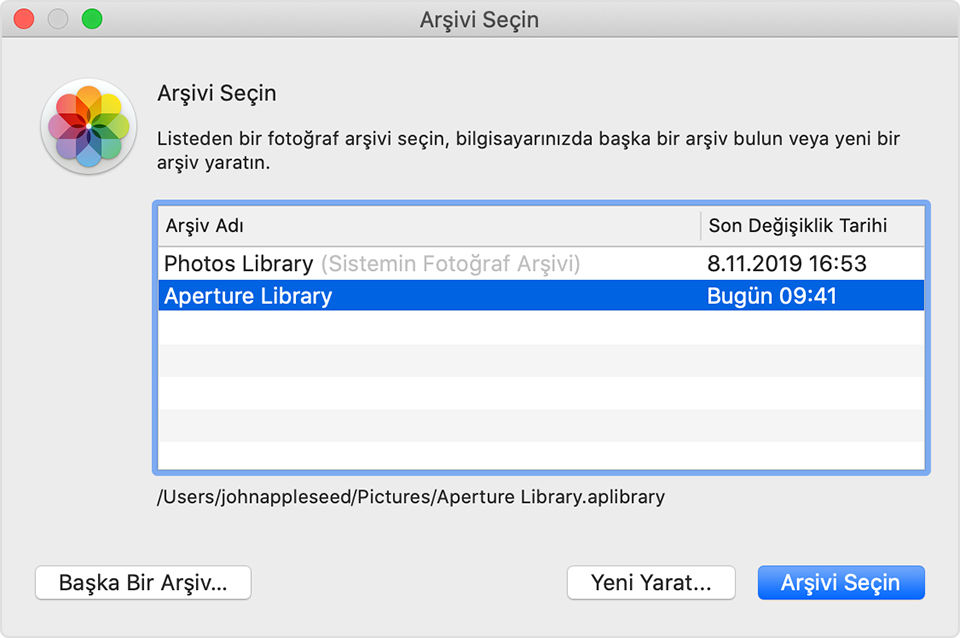
macOS Mojave veya önceki bir sürümü kullanıyorsanız
macOS Mojave veya daha eski bir sürümünü kullanıyorsanız aşağıdaki adımları izleyin:
Aperture uygulamasını açın.
Aperture > Tercihler'i seçin, Önizlemeler sekmesine tıklayın, ardından Fotoğraf Önizleme ayarını Sınırlama Yok olarak değiştirin. Tercihler penceresini kapatın.
Arşiv denetçisindeki projeler listesinde tüm projeleri seçin. Örneğin, listedeki ilk projeyi tıklayın, ardından Shift tuşunu basılı tutarak son projeyi tıklayın.
Araç çubuğundaki Tarayıcı yerleşimi düğmesini tıklayın, böylece tüm fotoğraflar küçük resimler olarak gösterilir.
Düzenle > Tümünü Seç ile tüm fotoğraflarınızı seçin.
Option tuşunu basılı tutup Fotoğraflar > Önizlemeler Oluştur'u seçin.
Aperture bunun üzerine arşivinizdeki her fotoğraf için tam boyutlu önizlemeler oluşturur. İlerleme durumunu takip etmek üzere menü çubuğunda Pencere > Etkinliği Göster'i seçin. İşlem tamamlandığında Aperture'dan çıkın.
Fotoğraflar uygulamasını açın ve istendiğinde, yukarıda gösterildiği gibi Aperture arşivinizi seçin. Arşiv seçmeniz istenmezse Fotoğraflar uygulamasını açarken Option tuşunu basılı tutun. Aperture arşiviniz listede yoksa Diğer Arşiv'i tıklayın, ardından arşivinizi bulun ve seçin.
Fotoğraflar uygulamasında Aperture arşivinizdeki fotoğrafları görüyorsanız geçiş işlemi tamamlanmış demektir.
macOS Catalina veya sonraki bir sürümü kullanıyorsanız
Aperture, macOS Catalina ve sonraki macOS sürümleriyle uyumlu olmayacaktır. Arşivinizi Fotoğraflar uygulamasına geçirmeden önce macOS Catalina veya sonraki bir sürüme yükseltme yaptıysanız aşağıdaki adımları izleyin:
En son macOS güncellemelerini yükleyin. Mac'inizde macOS Catalina 10.15.1 veya sonraki bir sürümü yüklü olmalıdır.
Fotoğraflar uygulamasını açın ve istendiğinde, yukarıda gösterildiği gibi Aperture arşivinizi seçin. Arşiv seçmeniz istenmezse Fotoğraflar'ı açarken Option tuşunu basılı tutun. Aperture arşiviniz listede yoksa Diğer Arşiv'i tıklayın, ardından arşivinizi bulun ve seçin.
Fotoğraflar uygulamasında Aperture arşivinizdeki fotoğrafları görüyorsanız geçiş işlemi tamamlanmış demektir.
Arşivinizi Adobe Lightroom Classic'e taşıma
Adobe Lightroom Classic 5.7 ve sonraki sürümlerinde Aperture arşivlerini Lightroom kataloglarına taşımak üzere yerleşik bir araç sunulur.
macOS Catalina veya sonraki bir sürüme yükseltme yaptıysanız Lightroom Classic ile uyumluluk hakkında bilgi edinin.
Bir Aperture arşivi Lightroom'a taşındığında, arşivinizin düzeni, meta verileri ve görsel düzenlemeleri korunur; ancak bunun bazı istisnaları vardır:
RAW dosyaları aktarılır, ancak Aperture'un orijinal dosyayı etkilemeyen düzenleme katmanı aktarılmaz. Lightroom'un taşıma aracı, düzenlenmiş görseller için Aperture'ın tam boyutlu JPEG önizlemelerini dışa aktarıp taşıma seçeneği sunar. Aperture düzenlemelerinizi başka bir biçimde korumak istiyorsanız önce düzenlenmiş görselleri Aperture'dan dışa aktarın, ardından arşivinizi taşıdıktan sonra bunları Lightroom'a yeniden aktarın.
Projeler, klasörler ve albümler Lightroom koleksiyonlarına ve koleksiyon setlerine taşınır.
Yüzler, renk etiketleri ve yığınlar anahtar kelime olarak taşınır.
Reddedilen görseller bir koleksiyona taşınır.
Slayt gösterileri koleksiyonlar olarak taşınır.
Akıllı Albümler ve özel meta veri alanları taşınmaz.
Albüm sıralaması alfabetik olarak yapılır, bu nedenle kenar çubuğunda yapılan manuel düzenleme korunmayabilir.
Özel meta veri alanları taşınmaz.
Aperture arşivinizi dışa aktarma
Yedeklemek veya farklı bir uygulamaya aktarmak üzere Aperture arşivinizin içeriğini dışa aktarabilirsiniz.
Apple tarafından üretilmeyen ürünler veya Apple tarafından denetlenmeyen veya test edilmeyen bağımsız web siteleri hakkındaki bilgiler bir öneri veya onay niteliği taşımadan sunulmuştur. Üçüncü taraf web sitelerinin veya ürünlerinin seçilmesi, performansı veya kullanılması konusunda Apple hiçbir sorumluluk kabul etmez. Apple, üçüncü taraf web sitelerinin doğruluğu veya güvenilirliğiyle ilgili herhangi bir beyanda bulunmamaktadır. Ek bilgi için tedarikçi ile irtibat kurun.