ใช้ศูนย์ควบคุม tvOS บน Apple TV
ศูนย์ควบคุมช่วยให้คุณเข้าถึงการตั้งค่าและตัวควบคุมได้อย่างรวดเร็ว ทั้งนี้เพื่อเปลี่ยนผู้ใช้, เล่นเพลง, เข้าถึงกล้องและบรรยากาศ HomeKit, ตั้งค่าให้ Apple TV เข้าสู่โหมดพักเครื่อง และอื่นๆ คุณสามารถสลับไปมาระหว่างผู้ใช้ได้อย่างรวดเร็วในศูนย์ควบคุมเพื่อให้ผู้ใช้แต่ละคนได้รับรายการวิดีโอในรายการถัดไป คอลเลกชั่นวิดีโอและเพลง ข้อมูล Game Center และคำแนะนำสำหรับผู้ใช้คนนั้นโดยเฉพาะ
เปิดศูนย์ควบคุม
บน Apple TV Remote ให้กดปุ่ม TV
 ค้างไว้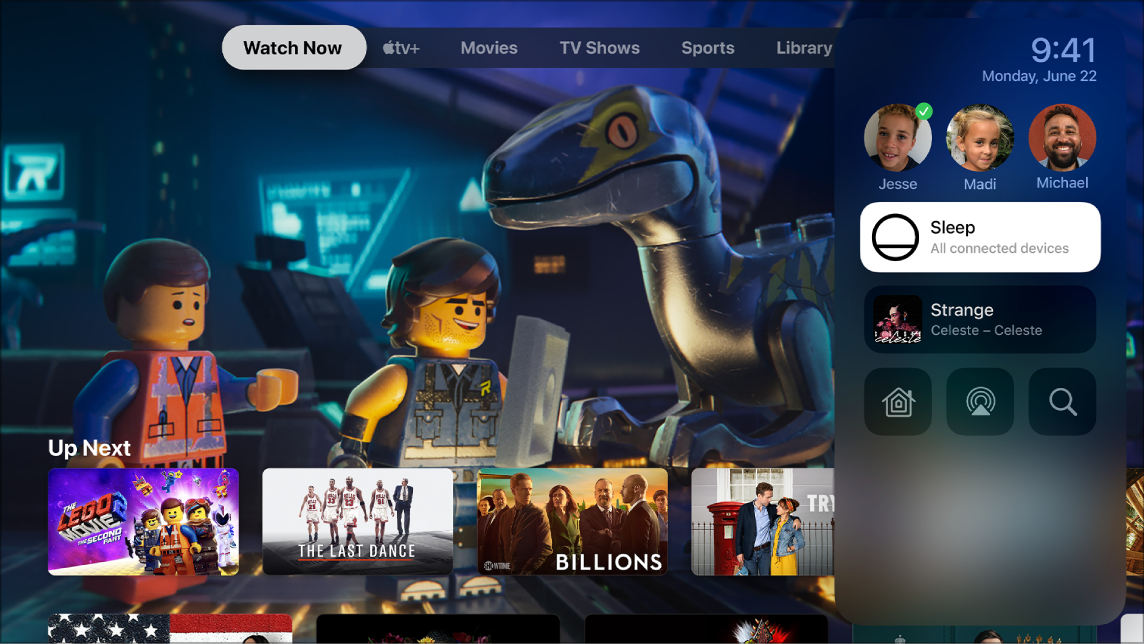
The Lego Movie 2: The Second Part สามารถรับชมได้ทางแอพ Apple TV
สลับไปยังผู้ใช้อื่น
กดปุ่ม TV
บน Apple TV Remote ค้างไว้เพื่อเปิดศูนย์ควบคุมเลือกผู้ใช้
เมื่อคุณสลับไปยังผู้ใช้อื่น ระบบจะลงชื่อออกจากผู้ใช้คนก่อน และแอพ TV และเพลงจะดึงข้อมูลใหม่ที่มีรายการถัดไป คอลเลกชั่นวิดีโอหรือเพลง และคำแนะนำที่เป็นของผู้ใช้คนใหม่โดยเฉพาะ
หมายเหตุ: การสลับผู้ใช้จะไม่เปลี่ยนแปลงแอพรูปภาพหรือการตั้งค่าอื่นๆ ที่เชื่อมโยงกับบัญชี iCloud
ให้ดูที่ ตั้งค่า Apple ID บน Apple TV
ตั้งค่าให้ Apple TV เข้าสู่โหมดพักเครื่อง
กดปุ่ม TV
บน Apple TV Remote ค้างไว้เพื่อเปิดศูนย์ควบคุมเลือก พักเครื่อง
สำหรับข้อมูลเกี่ยวกับการเปลี่ยนแปลงการตั้งค่าการพักเครื่อง ให้ดูที่ พักเครื่องหรือปลุก Apple TV
เข้าถึงเพลงปัจจุับันในแอพเพลง
เมื่อมีเพลงเล่นอยู่หรือหยุดพักในแอพเพลง  บน Apple TV เพลงนั้นจะแสดงในศูนย์ควบคุม
กดปุ่ม TV
บน Apple TV Remote ค้างไว้เพื่อเปิดศูนย์ควบคุมเลือกเพลงที่กำลังเล่นอยู่
แอพเพลงจะเปิดขึ้นไปที่หน้าจอกำลังเล่นอยู่
เข้าถึงตัวควบคุมเสียง
กดปุ่ม TV
บน Apple TV Remote ค้างไว้เพื่อเปิดศูนย์ควบคุมเลือกปุ่มตัวควบคุมเสียง
 แล้วเลือกหูฟัง หรือลำโพงอย่างน้อยหนึ่งตัว
โปรดดูที่ ใช้ Apple TV เพื่อเล่นเสียงตลอดทั้งบ้านของคุณ สำหรับข้อมูลเพิ่มเติมเกี่ยวกับการแชร์เสียงกับหูฟังไร้สายของ Apple หรือการเล่นเสียงบนลำโพงหลายตัว
ควบคุมบรรยากาศและกล้อง HomeKit
ในศูนย์ควบคุม คุณสามารถเปิดใช้งานอุปกรณ์เสริม HomeKit และดูกล้องในบ้านที่คุณตั้งค่าไว้ในแอพบ้านบนอุปกรณ์ iOS, iPadOS หรือ macOS (Catalina ขึ้นไป) ซึ่งลงชื่อเข้าด้วย Apple ID เดียวกันได้
ตัวอย่างเช่น คุณสามารถดูวิดีโอจากกล้องรักษาความปลอดภัยที่รองรับและรับการแจ้งเตือนเมื่อกล้องกริ่งประตูที่รองรับตรวจพบใครบางคนที่ประตูของคุณได้ คุณจะได้รับการแจ้งเตือนส่วนบุคคลหาก HomeKit จำคนคนนั้นจากคลังรูปภาพของคุณได้
คุณยังสามารถสั่งทำงานบรรยากาศที่คุณสร้างไว้ในแอพบ้านบนอุปกรณ์ iOS, iPadOS หรือ macOS (Catalina ขึ้นไป) ได้อีกด้วย บรรยากาศช่วยให้คุณสามารถควบคุมอุปกรณ์เสริมหลายๆ ชิ้นในบ้านของคุณได้ ตัวอย่างเช่น คุณสามารถสร้างบรรยากาศการดูทีวีที่จะหรี่แสงและตั้งอุณหภูมิได้
กดปุ่ม TV
บน Apple TV Remote ค้างไว้เพื่อเปิดศูนย์ควบคุมเลือกปุ่ม HomeKit

ปฏิบัติตามวิธีการใดวิธีการหนึ่งในต่อไปนี้:
ดูวิดีโอสดจากกล้องรักษาความปลอดภัย: เลือกกล้องเพื่อดูภาพแบบเต็มหน้าจอ หรือปัดเพื่อสลับกล้อง
สั่งทำงานบรรยากาศโปรด: เลือกบรรยากาศ
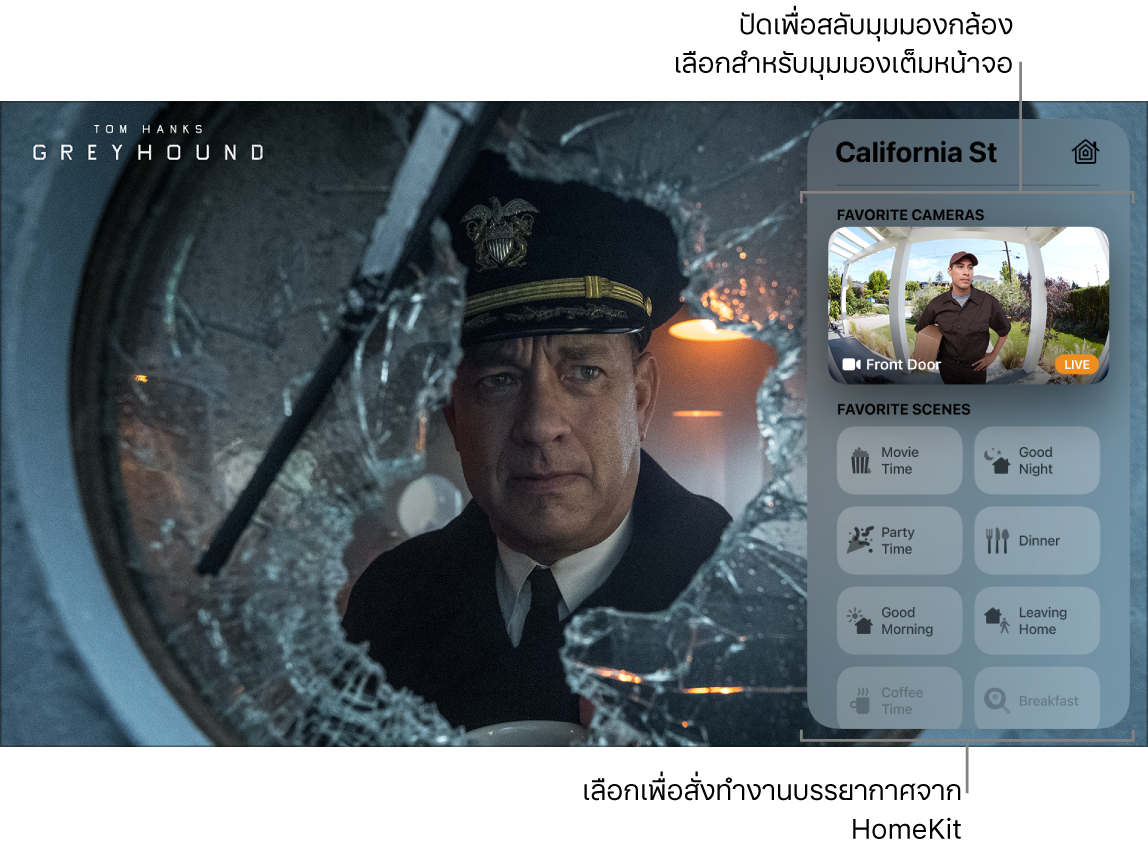
ดู Greyhound บนแอพ Apple TV
หมายเหตุ: บรรยากาศที่ประกอบด้วยผลิตภัณฑ์รักษาความปลอดภัยที่สามารถใช้งานร่วมกับ HomeKit ได้ เช่น ที่ล็อคประตู ประตูหรือหน้าต่างแบบอัตโนมัติ ระบบรักษาความปลอดภัย และประตูโรงรถ จะไม่สามารถควบคุมโดยใช้ Apple TV ได้ คุณจะต้องใช้อุปกรณ์ iOS, iPadOS, macOS หรือ watchOS เพื่อควบคุมอุปกรณ์เหล่านั้น
ในการเรียนรู้เพิ่มเติมเกี่ยวกับการสร้างบรรยากาศและการตั้งค่ากล้องในแอพบ้าน ให้ดูที่คู่มือผู้ใช้ iPhone
เข้าถึงแอพค้นหาอย่างรวดเร็ว
กดปุ่ม TV
บน Apple TV Remote ค้างไว้เพื่อเปิดศูนย์ควบคุมเลือกปุ่มค้นหา

ให้ดูที่ ค้นหาบน Apple TV
ปิดศูนย์ควบคุม
กดปุ่มย้อนกลับ
 (Apple TV Remote รุ่นที่สอง) หรือปุ่ม
  (Apple TV Remote รุ่นที่หนึ่ง)