เพิ่มวิดเจ็ต Shazam ไปยังหน้าจอโฮมบน iPhone หรือ iPad
บน iPhone หรือ iPad ของคุณ ให้ไปที่หน้าจอโฮมที่คุณต้องการเพิ่มวิดเจ็ต จากนั้นแตะพื้นหลังหน้าจอโฮมค้างไว้จนแอปเริ่มสั่น
แตะ แก้ไข ที่ด้านบนสุดของหน้าจอ จากนั้นแตะ เพิ่มวิดเจ็ต เพื่อเปิดแกลเลอรี่วิดเจ็ต
เลื่อนหรือค้นหาเพื่อค้นหา Shazam ในรายการแอป แตะ Shazam แล้วปัดเพื่อดูตัวเลือกขนาด
เมื่อคุณเห็นขนาดที่คุณต้องการ ให้แตะ เพิ่มวิดเจ็ต
ในระหว่างที่แอปยังคงสั่นอยู่ ให้ย้ายวิดเจ็ตไปยังตำแหน่งที่คุณต้องการบนหน้าจอ จากนั้นแตะ เสร็จสิ้น
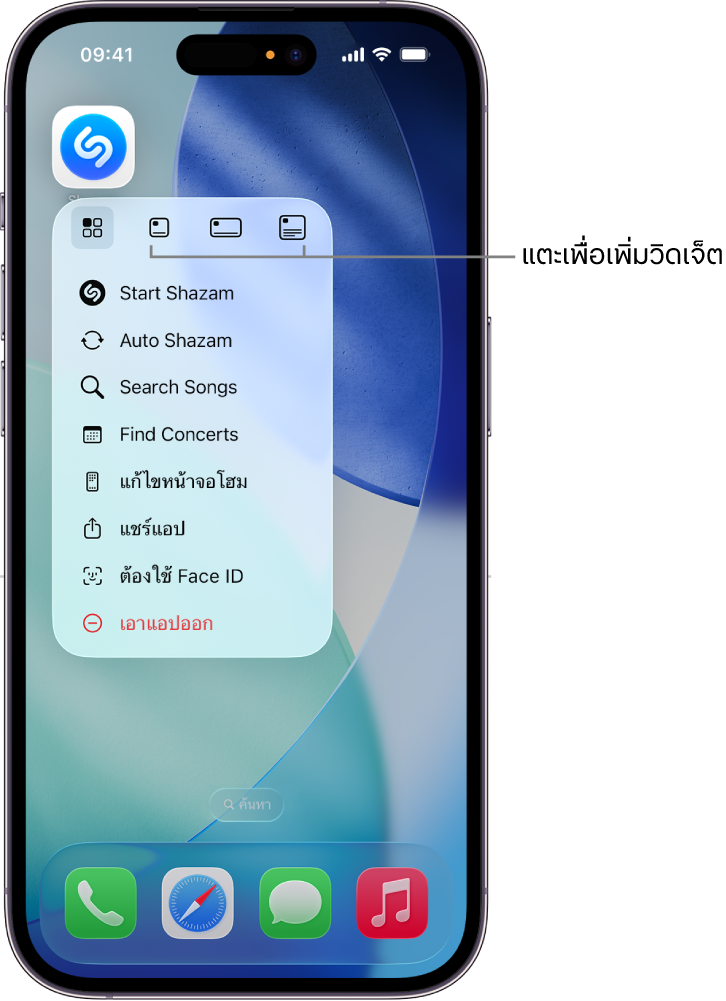
เคล็ดลับ: ในการสร้างวิดเจ็ตอย่างรวดเร็วจากไอคอนแอป Shazam ให้แตะไอคอนบนหน้าจอโฮมของคุณค้างไว้ จากนั้นแตะไอคอนใดไอคอนหนึ่งในเมนูที่แสดงขึ้นเพื่อเลือกขนาดวิดเจ็ต (ปุ่มวิดเจ็ตอาจแสดงขึ้นที่ด้านบนสุดหรือด้านล่างสุดของเมนูที่แสดงขึ้น โดยขึ้นอยู่กับตำแหน่งของไอคอนแอป Shazam บนหน้าจอโฮมของคุณ)
ในการเปิดแอป Shazam และค้นหาชื่อเพลงจากวิดเจ็ต ให้แตะ
 ในวิดเจ็ต

ให้ดูที่เพิ่ม แก้ไข และเอาวิดเจ็ตออกในคู่มือผู้ใช้ iPhone หรือคู่มือผู้ใช้ iPad