เริ่มต้นใช้งานเสียงบันทึกบน iPad
ในแอปเสียงบันทึก  บน iPad คุณสามารถบันทึกการบรรยาย ไอเดียเพลง การประชุม และอื่นๆ ได้อย่างง่ายดาย
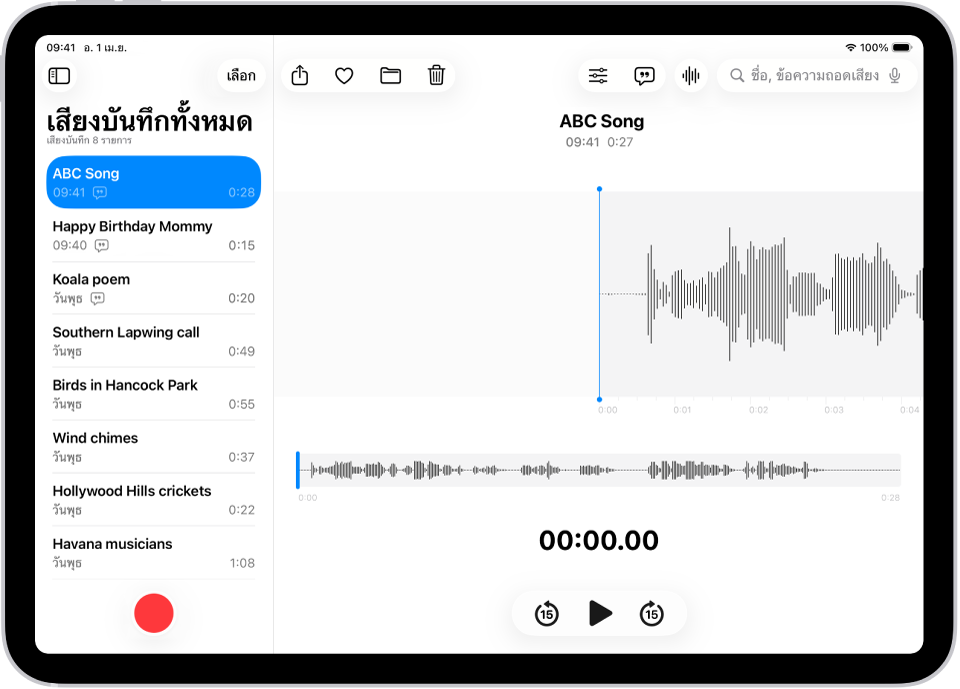
บันทึกด้วยการแตะเพียงครั้งเดียว
ในการเริ่มบันทึก ให้แตะ 
เสียงบันทึกของคุณจะแสดงโดยอัตโนมัติบน iPhone, iPad, Mac และ Apple Vision Pro ของคุณซึ่งคุณลงชื่อเข้าบัญชี Apple เดียวกัน และแอปเสียงบันทึกเปิดใช้อยู่ในการตั้งค่า iCloud
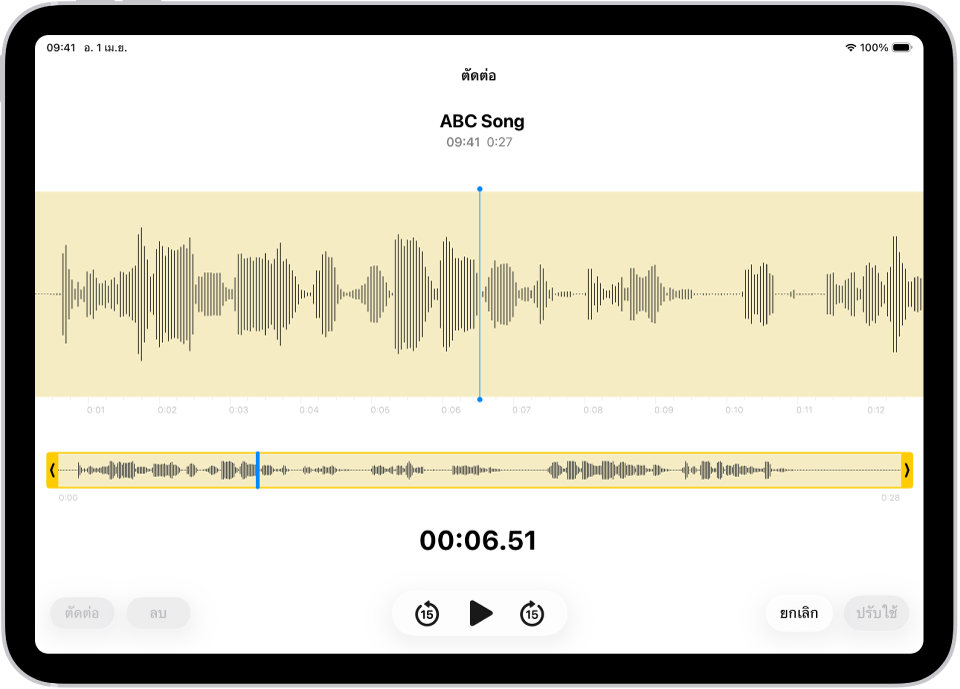
ปรับเสียงบันทึกของคุณอย่างละเอียด
ไม่ว่าคุณจะบันทึกเสียงบน iPad, iPhone, Mac, Apple Watch หรือ Apple Vision Pro ของคุณ คุณสามารถแก้ไขได้ง่ายๆ บน iPad ของคุณ เลือกเสียงบันทึกในรายการเสียงบันทึก แล้วแตะ  จากนั้นแตะ
  ที่ด้านขวาบนสุดเพื่อเริ่มแก้ไข
ดูและค้นหาข้อความถอดเสียง
คุณสามารถดูข้อความถอดเสียงของเสียงบันทึกของคุณได้ในเสียงบันทึก ไม่ว่าจะเป็นเสียงบันทึกสดในระหว่างที่คุณกำลังบันทึกหรือหลังจากนั้นก็ได้ ข้อความถอดเสียงสามารถค้นหาได้ คุณจึงสามารถค้นหาช่วงเวลาที่คุณต้องการหาได้ ในการดูข้อความถอดเสียงของเสียงบันทึกที่เลือก ให้แตะ  ที่ด้านขวาบนสุด ในการค้นหาข้อความที่ระบุ ให้ป้อนข้อความในช่องค้นหาด้านบนรายการเสียงบันทึก รายการจะแสดงเฉพาะเสียงบันทึกที่มีข้อความนั้น
แชร์หรือส่งออกเสียงบันทึก
คุณสามารถแชร์เสียงบันทึกกับเพื่อน หรือส่งออกไปยัง Logic Pro เพื่อปรับปรุงด้วยเครื่องมือการแก้ไขระดับมืออาชีพได้ ในการแชร์ ให้แตะเสียงบันทึก แล้วแตะ  แตะ ตัวเลือก แล้วเลือกว่าจะแชร์เป็นไฟล์ที่เรนเดอร์หรือแก้ไขได้ จากนั้นแตะ
  เลือกตัวเลือกการแชร์ หรือในการส่งออก ให้ปัดขึ้น แล้วแตะ บันทึกไปยังแอปไฟล์
ถ้าต้องการเรียนรู้เพิ่มเติม