ควบคุมข้อมูลตำแหน่งที่ตั้งที่คุณแชร์บน iPad
คุณสามารถควบคุมได้ว่า iPad และแอปมีข้อมูลเกี่ยวกับตำแหน่งที่ตั้งของคุณหรือไม่
ในค้นหาว่าคุณอยู่ที่ใดเมื่อขอเส้นทาง เตรียมการนัดหมาย และอื่นๆ บริการหาตำแหน่งที่ตั้งจะใช้ข้อมูล (หากมี) จากเครือข่าย GPS (iPad รุ่นที่มี Wi-Fi + Cellular), การเชื่อมต่อ Bluetooth® ของคุณ, เครือข่าย Wi-Fi ในพื้นที่ของคุณ และเครือข่ายเซลลูลาร์ของคุณ (iPad รุ่นที่มี Wi-Fi + Cellular หากคุณเปิดใช้ข้อมูลเซลลูลาร์อยู่) เมื่อแอปกำลังใช้งานบริการหาตำแหน่งที่ตั้ง  จะแสดงขึ้นมาในแถบสถานะ
เมื่อคุณตั้งค่า iPad ระบบจะถามคุณว่าคุณต้องการเปิดใช้บริการหาตำแหน่งที่ตั้งหรือไม่ หลังจากนั้น คุณสามารถเปิดใช้หรือปิดใช้บริการหาตำแหน่งที่ตั้งได้ตลอดเวลา
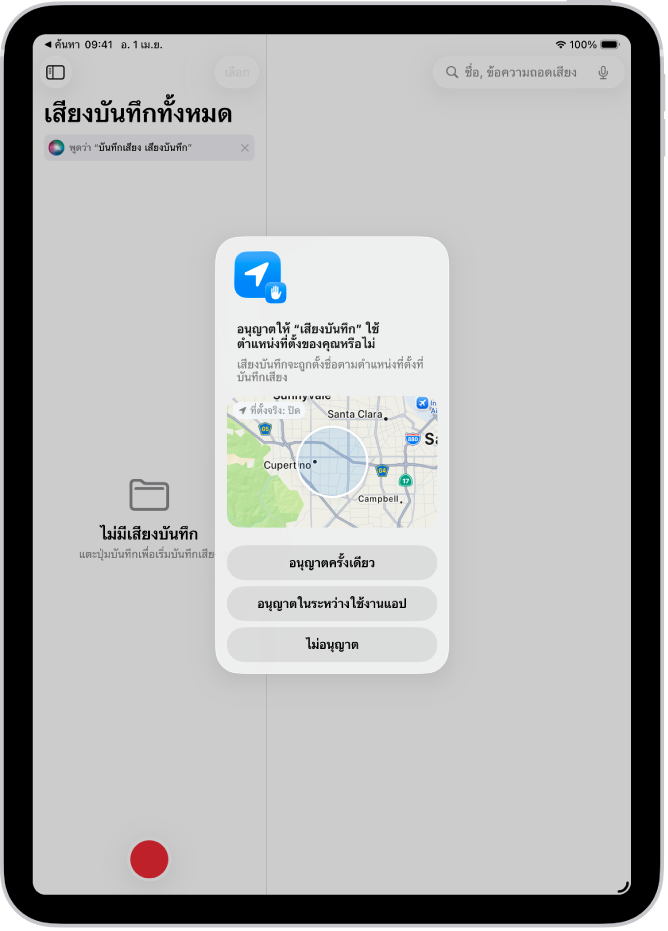
เมื่อแอปต้องการข้อมูลตำแหน่งที่ตั้งจาก iPad ของคุณเป็นครั้งแรก คุณจะได้รับคำขอพร้อมกับคำอธิบาย บางแอปอาจสร้างคำขอแบบใช้เพียงครั้งเดียวสำหรับตำแหน่งที่ตั้งของคุณ แอปอื่นอาจขอให้คุณแชร์ตำแหน่งที่ตั้งของคุณในตอนนี้หรือในอนาคต ไม่ว่าคุณจะให้หรือปฏิเสธการเข้าถึงตำแหน่งที่ตั้งของคุณอย่างต่อเนื่อง คุณก็สามารถเปลี่ยนแปลงการเข้าถึงของแอปได้ในภายหลัง
เปิดใช้บริการหาตำแหน่งที่ตั้ง
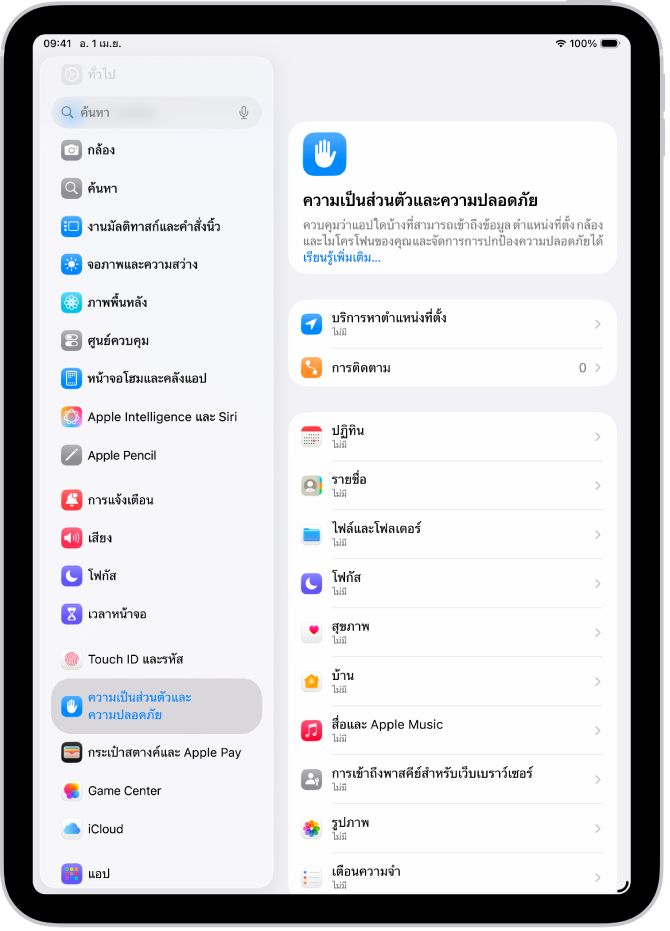
ถ้าคุณไม่ได้เปิดใช้บริการหาตำแหน่งที่ตั้งเมื่อคุณตั้งค่า iPad ครั้งแรก ให้ไปที่ การตั้งค่า  > ความเป็นส่วนตัวและความปลอดภัย > บริการหาตำแหน่งที่ตั้ง แล้วเปิดใช้บริการหาตำแหน่งที่ตั้ง
สิ่งสำคัญ: ถ้าคุณปิดใช้บริการหาตำแหน่งที่ตั้ง คุณสมบัติที่สำคัญจำนวนมากของ iPad จะหยุดทำงาน
ดูแอปที่ใช้ข้อมูลตำแหน่งที่ตั้งของคุณ
ไปที่ การตั้งค่า
> ความเป็นส่วนตัวและความปลอดภัย > บริการหาตำแหน่งที่ตั้งในการตรวจสอบหรือเปลี่ยนแปลงการตั้งค่าการเข้าถึงสำหรับแอปหรือดูคำอธิบายสำหรับการขอใช้บริการหาตำแหน่งที่ตั้ง ให้แตะที่แอป
ในการอนุญาตให้แอปใช้ตำแหน่งที่ตั้งบางรายการของคุณ ให้เปิดตำแหน่งที่ตั้งจริงทิ้งไว้ ในการแชร์เฉพาะตำแหน่งที่ตั้งโดยประมาณของคุณ ซึ่งอาจเพียงพอสำหรับแอปที่ไม่จำเป็นต้องใช้ตำแหน่งที่ตั้งที่แท้จริง ให้ปิดใช้ ตำแหน่งที่ตั้งจริง
หมายเหตุ: ถ้าคุณตั้งค่าการเข้าถึงสำหรับแอปเป็น ถามครั้งถัดไป ระบบจะขอเปิดใช้บริการหาตำแหน่งที่ตั้งอีกครั้งในครั้งถัดไปที่แอปพยายามใช้บริการหาตำแหน่งที่ตั้ง
ในการทำความเข้าใจว่าแอปของบริษัทอื่นใช้ข้อมูลที่ร้องขออย่างไร ให้ตรวจสอบข้อกำหนดและนโยบายความเป็นส่วนตัวของแอปนั้น ดูบทความบริการช่วยเหลือของ Apple เกี่ยวกับความเป็นส่วนตัวและบริการหาตำแหน่งที่ตั้งใน iOS, iPadOS และ watchOS
ซ่อนแผนที่ในการเตือนบริการหาตำแหน่งที่ตั้ง
เมื่อคุณอนุญาตให้แอปใช้ตำแหน่งที่ตั้งของคุณในเบื้องหลังอยู่เสมอ คุณอาจจะได้รับการเตือนเกี่ยวกับการใช้ข้อมูลนั้นของแอปดังกล่าว (การเตือนเหล่านี้จะให้คุณเปลี่ยนสิทธิ์ของคุณหากคุณต้องการ) ในการเตือนเหล่านั้น แผนที่จะแสดงตำแหน่งที่ตั้งที่เข้าถึงล่าสุดโดยแอป
ในการซ่อนแผนที่ ให้ไปที่ การตั้งค่า > ความเป็นส่วนตัวและความปลอดภัย > บริการหาตำแหน่งที่ตั้ง > การเตือนตามตำแหน่งที่ตั้ง จากนั้นปิดใช้ แสดงแผนที่ในการเตือนตามตำแหน่งที่ตั้ง
เมื่อการตั้งค่าปิดอยู่ คุณจะได้รับการเตือนตามตำแหน่งที่ตั้งต่อไป แต่แผนที่จะไม่แสดงขึ้นมา
ตรวจสอบหรือเปลี่ยนแปลงการตั้งค่าบริการหาตำแหน่งที่ตั้งสำหรับบริการระบบ
บริการระบบหลายบริการ เช่น การแนะนำตามตำแหน่งที่ตั้งและโฆษณาตามตำแหน่งที่ตั้ง ใช้บริการหาตำแหน่งที่ตั้ง
ในการดูสถานะของแต่ละบริการ ในการเปิดใช้หรือปิดใช้บริการหาตำแหน่งที่ตั้งสำหรับแต่ละบริการ หรือในการแสดง ในแถบสถานะเมื่อบริการระบบที่เปิดใช้งานอยู่ใช้ตำแหน่งที่ตั้งของคุณ ให้ไปที่ การตั้งค่า > ความเป็นส่วนตัวและความปลอดภัย > บริการหาตำแหน่งที่ตั้ง > บริการระบบ