เปิดและปิดแถบใน Safari บน iPad
ใช้แถบเพื่อช่วยให้คุณนำทางระหว่างหน้าเว็บที่เปิดอยู่หลายหน้า
เปิดลิงก์ในแถบใหม่
ไปที่แอป Safari
 บน iPad ของคุณ
แตะลิงก์ค้างไว้ จากนั้นแตะ เปิดอยู่เบื้องหลัง
ดูประวัติของแถบ
คุณสามารถดูหน้าเว็บที่คุณเยี่ยมชมก่อนหน้านี้ในแถบนี้ได้
ไปที่แอป Safari
บน iPad ของคุณแตะค้างที่
 หรือ
หรือ 
ปิดแถบ
ไปที่แอป Safari
บน iPad ของคุณแตะ
 จากนั้นแตะ
  ที่มุมขวาบนของแถบเพื่อปิดแถบ
เคล็ดลับ: ในการปิดแถบทั้งหมดในกลุ่มแถบนี้พร้อมกัน ให้แตะ  ค้างไว้ แล้วแตะ ปิดทั้งหมด [จำนวน] แถบ
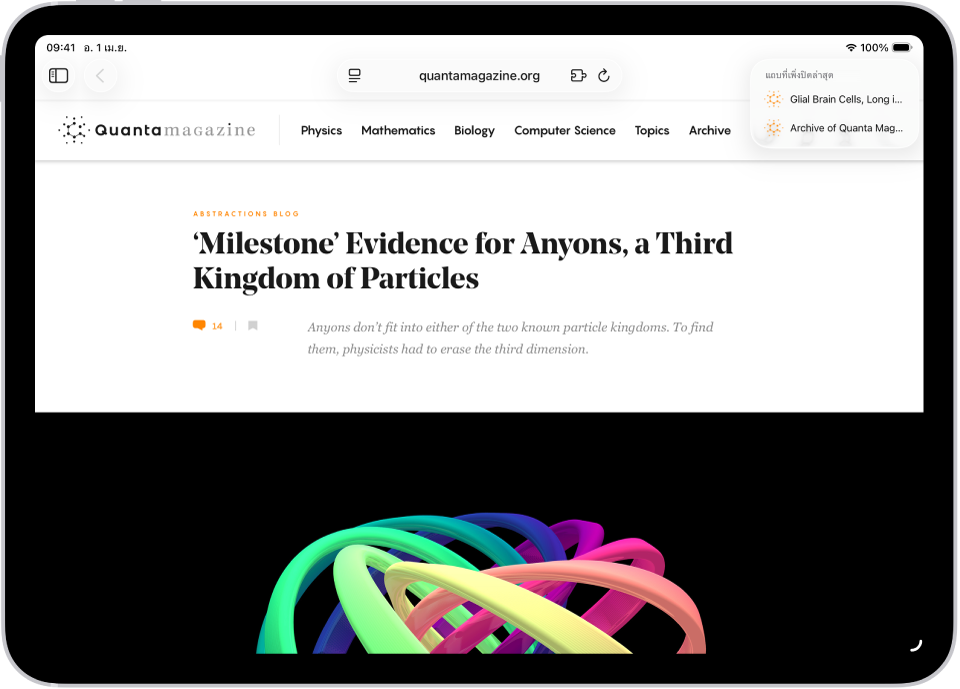
เปิดแถบที่เพิ่งปิดล่าสุด
ไปที่แอป Safari
บน iPad ของคุณแตะ
 ค้างไว้ จากนั้นเลือกจากรายการของแถบที่เพิ่งปิดไปล่าสุด