ทำให้อ่านข้อความง่ายขึ้นบน iPad
คุณสามารถทำให้อ่านข้อความง่ายขึ้นบน iPad โดยเพิ่มขนาด ทำให้เป็นตัวหนา และอื่นๆ ได้
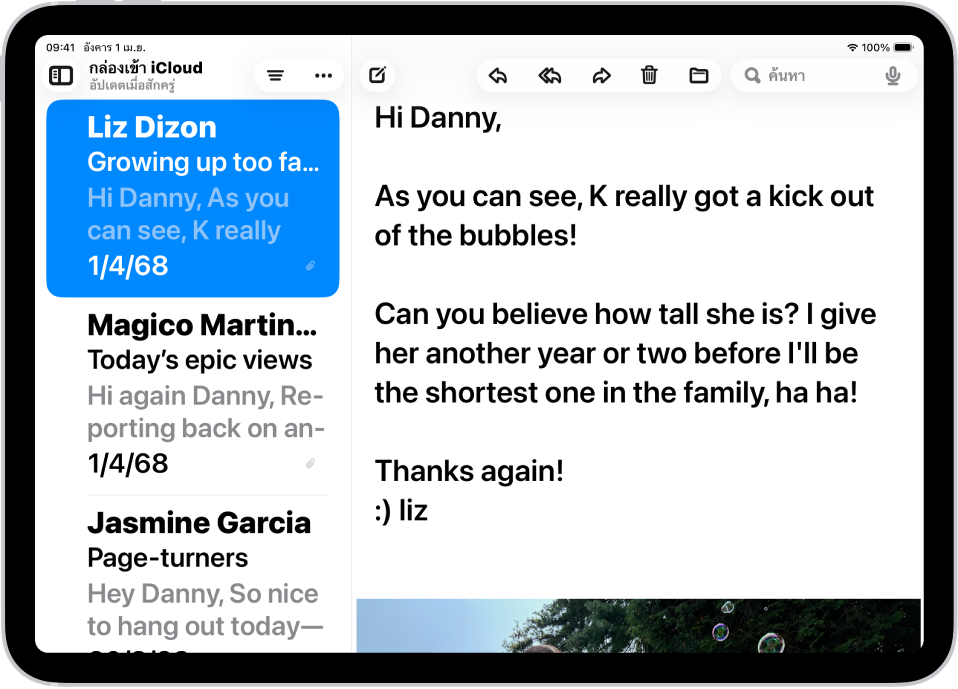
ทำให้ข้อความมีขนาดใหญ่และหนาขึ้น
คุณสามารถตั้งค่าขนาดข้อความที่ต้องการแบบเดียวสำหรับแอปที่รองรับทั้งหมดได้ (รวมถึงปฏิทิน เมล ข้อความ โน้ต การตั้งค่า และอื่นๆ) คุณยังสามารถเปิดใช้ข้อความตัวหนาได้อีกด้วย
ไปที่ การตั้งค่า
 > การช่วยการเข้าถึง > จอภาพและขนาดข้อความ
ปฏิบัติตามวิธีใดๆ ต่อไปนี้:
ทำให้ข้อความมีขนาดใหญ่ขึ้น: แตะ ข้อความใหญ่ขึ้น จากนั้นลากแถบเลื่อนเพื่อปรับขนาดข้อความ
สำหรับขนาดข้อความเพิ่มเติม ให้เปิดใช้ การช่วยการเข้าถึงขนาดใหญ่ขึ้น
ทำให้ข้อความหนาขึ้น: เปิดใช้ ข้อความตัวหนา
เคล็ดลับ: เปลี่ยนขนาดข้อความในขณะที่คุณอยู่ในแอป เปิดศูนย์ควบคุม จากนั้นปรับแถบเลื่อนขนาดข้อความ  ถ้าคุณไม่เห็นแถบเลื่อนขนาดข้อความ ให้แตะ
  ที่มุมซ้ายบนสุด แตะ เพิ่มตัวควบคุม จากนั้นแตะตัวควบคุมขนาดข้อความ
คุณยังสามารถเปิดใช้การซูมหน้าจอ เพื่อเพิ่มขนาดข้อความ รวมถึงองค์ประกอบอินเทอร์เฟซ เช่น ไอคอนและปุ่ม ได้อีกด้วย
ทำให้องค์ประกอบบนหน้าจอมองเห็นง่ายยิ่งขึ้น
ไปที่แอปการตั้งค่า
บน iPad ของคุณแตะ การช่วยการเข้าถึง จากนั้นแตะ จอภาพและขนาดข้อความ
เปิดใช้ แสดงเส้นขอบ
คุณยังสามารถเปลี่ยนสีที่แสดงบน iPad เพื่อทำให้มองเห็นรายการบนหน้าจอได้ง่ายยิ่งขึ้นหรือซูมเข้าบนหน้าจอได้ง่ายขึ้นได้อีกด้วย