ถ่ายรูปด้วยกล้อง iPad ของคุณ
เรียนรู้วิธีถ่ายรูปด้วยกล้อง iPad ของคุณ เลือกจากโหมดกล้อง เช่น รูปภาพ วิดีโอ พาโน และจัตุรัส และใช้คุณสมบัติของกล้อง เช่น ถ่ายภาพต่อเนื่องและ Live Photo
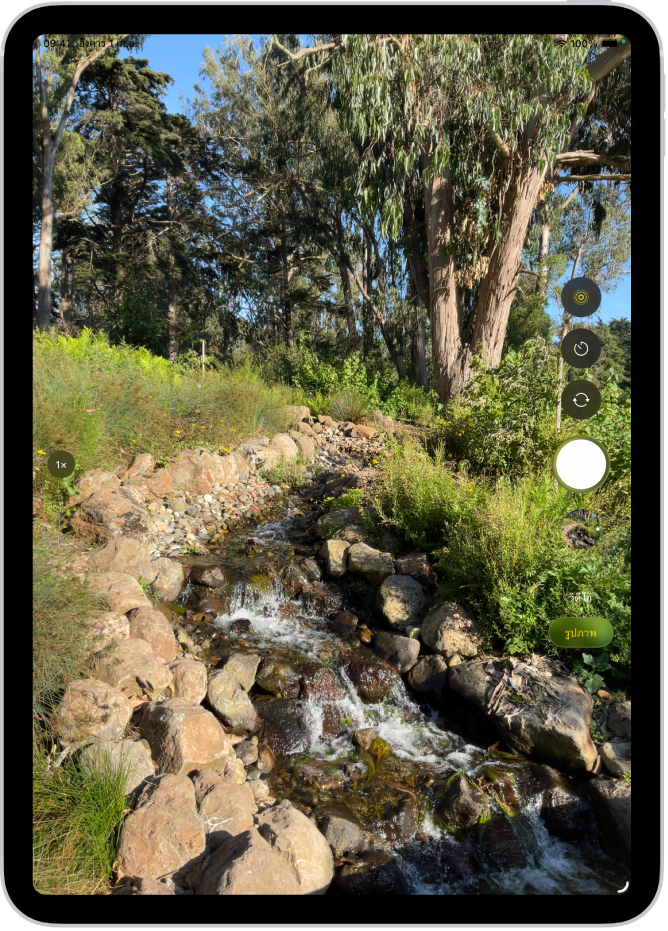
ถ่ายรูป
เปิดแอปกล้อง
 บน iPad ของคุณ
แตะปุ่มชัตเตอร์หรือกดปุ่มระดับเสียง
เมื่อใช้ AirPods และ AirPods Pro รุ่นที่รองรับ คุณสามารถกดที่ก้าน AirPod เพื่อถ่ายรูปได้ ให้ดูที่ใช้ AirPods หรือ AirPods Pro กับแอปกล้องที่รองรับ ในคู่มือผู้ใช้ AirPods
หมายเหตุ: เพื่อความปลอดภัยของคุณ จุดสีเขียวจะแสดงขึ้นที่ด้านบนสุดของหน้าจอเมื่อใช้กล้องอยู่ ให้ดูที่ควบคุมการเข้าถึงคุณสมบัติฮาร์ดแวร์
สลับระหว่างโหมดกล้องต่างๆ
เมื่อคุณเปิดกล้อง เป็นครั้งแรก โหมดรูปภาพจะถูกเลือกและโหมดรูปภาพและวิดีโอจะแสดงบนหน้าจอ แตะ รูปภาพ หรือ วิดีโอ เพื่อสลับระหว่างสองโหมด หรือปัดขึ้นหรือลงเพื่อเลือกโหมดอื่นๆ
คุณสามารถเลือกได้จากโหมดต่างๆ ต่อไปนี้ ทั้งนี้ขึ้นอยู่กับรุ่น iPad ของคุณ:
รูปภาพ: ถ่ายรูปภาพนิ่งและ Live Photo
วิดีโอ: บันทึกวิดีโอ (ให้ดูที่อัดวิดีโอ)
ไทม์แลปส์: สร้างวิดีโอไทม์แลปส์ของการเคลื่อนไหวในช่วงเวลาหนึ่ง (ให้ดูที่บันทึกวิดีโอไทม์แลปส์)
สโลว์โมชั่น: บันทึกวิดีโอที่มีเอฟเฟ็กต์สโลว์โมชั่น (ให้ดูที่บันทึกวิดีโอแบบสโลว์โมชั่น)
ภาพถ่ายบุคคล: ปรับใช้เอฟเฟ็กต์ชัดลึกเมื่อใช้กล้องด้านหน้า (ให้ดูที่ถ่ายภาพถ่ายบุคคล)
พาโน: จับภาพทิวทัศน์แบบพาโนรามาหรือบรรยากาศอื่นๆ (ให้ดูที่ถ่ายภาพพาโนรามา)
จัตุรัส: ถ่ายรูปด้วยอัตราส่วนแบบจัตุรัส
ใช้นาฬิกานับถอยหลัง
คุณสามารถตั้งเวลานับถอยหลังบนกล้อง iPad ของคุณเพื่อให้คุณมีเวลาเข้ากล้องได้
เปิดแอปกล้อง
บน iPad ของคุณแตะ
 จากนั้นแตะ 3 วิ หรือ 10 วิ
แตะปุ่มชัตเตอร์เพื่อเริ่มนับถอยหลัง
เปิดและปิดแฟลช
คุณสามารถควบคุมแฟลชบน iPad รุ่นที่รองรับ True Tone Flash ได้
เปิดแอปกล้อง
บน iPad ของคุณแตะ
 จากนั้นแตะ อัตโนมัติ เปิด หรือ ปิด
ซูมเข้าหรือออก
เปิดแอปกล้อง
บน iPad ของคุณปฏิบัติตามวิธีใดวิธีหนึ่งต่อไปนี้:
จีบนิ้วบนหน้าจอเพื่อซูมเข้าและออก
แตะ 1x ที่ด้านซ้ายล่างของหน้าจอ
ลากแถบเลื่อนที่ด้านซ้ายของหน้าจอขึ้นหรือลง
แตะตัวควบคุมการซูมที่ด้านซ้ายของหน้าจอค้างไว้ จากนั้นลากแถบเลื่อนไปทางขวาหรือซ้าย
ถ่ายภาพพาโนรามา
เปิดแอปกล้อง
บน iPad ของคุณเลือกโหมดพาโน จากนั้นแตะปุ่มชัตเตอร์
เลื่อนกล้องช้าๆ ตามทิศทางของลูกศร โดยให้ลูกศรอยู่บนเส้นกึ่งกลางอยู่เสมอ
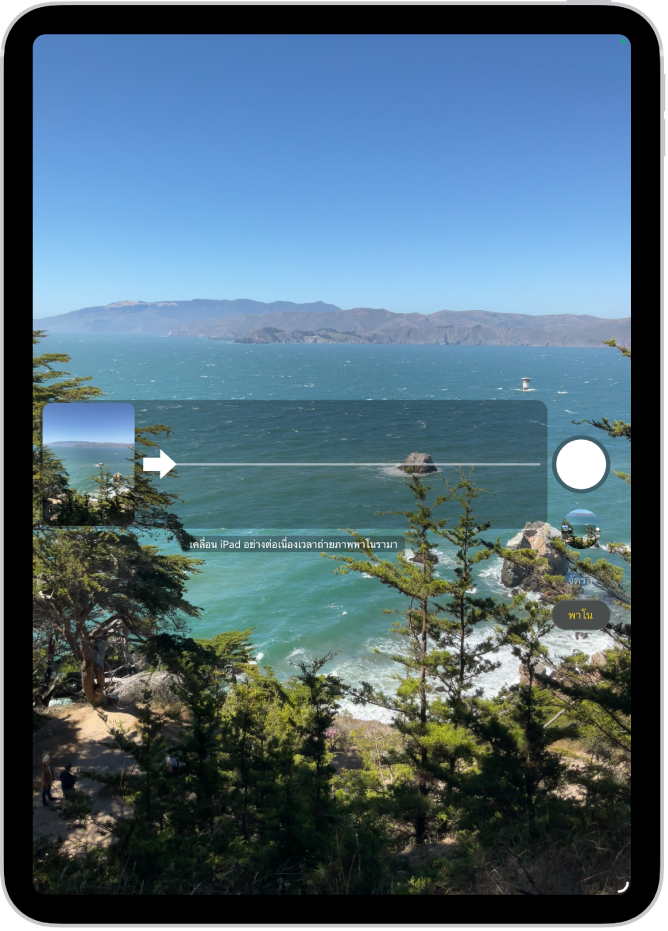
ในการทำให้เสร็จสิ้น ให้แตะปุ่มชัตเตอร์อีกครั้ง
แตะลูกศรเพื่อเลื่อนในทิศทางตรงกันข้าม ในการเลื่อนในแนวตั้ง ให้หมุน iPad ให้อยู่ในแนวนอน คุณสามารถย้อนกลับทิศทางของการเลื่อนในแนวตั้งได้ด้วย
จับภาพการเคลื่อนไหวด้วยโหมดถ่ายต่อเนื่อง
ใช้โหมดถ่ายต่อเนื่องกับกล้อง iPad ของคุณเพื่อจับภาพเป้าหมายที่กำลังเคลื่อนไหว หรือเมื่อคุณต้องการถ่ายรูปด้วยความเร็วสูงหลายๆ รูปเพื่อให้คุณมีรูปภาพให้เลือกมากมาย คุณสามารถถ่ายภาพต่อเนื่องได้ด้วยกล้องด้านหน้าและกล้องด้านหลัง
เปิดแอปกล้อง
บน iPad ของคุณเลือกโหมดรูปภาพหรือจัตุรัส
แตะปุ่มชัตเตอร์ค้างไว้เพื่อถ่ายรูปแบบรัวเร็ว
ตัวนับจะแสดงจำนวนรูปที่คุณได้ถ่ายไว้
ให้ยกนิ้วขึ้นเพื่อหยุด
ในการเลือกรูปภาพที่คุณต้องการเก็บไว้ ให้แตะที่รูปย่อภาพถ่ายต่อเนื่อง จากนั้นแตะ เลือก
จุดสีเทาด้านล่างรูปย่อจะทำเครื่องหมายรูปภาพที่แนะนำให้เก็บไว้
แตะวงกลมที่มุมขวาล่างของรูปภาพแต่ละรูปที่คุณต้องการบันทึกเป็นรูปภาพแยกต่างหาก แล้วแตะ เสร็จสิ้น
ในการลบภาพถ่ายต่อเนื่องทั้งกลุ่ม ให้แตะที่รูปย่อ แล้วแตะ 