ใช้ iPad ของคุณเป็นจอภาพที่สองสำหรับ Mac ของคุณ
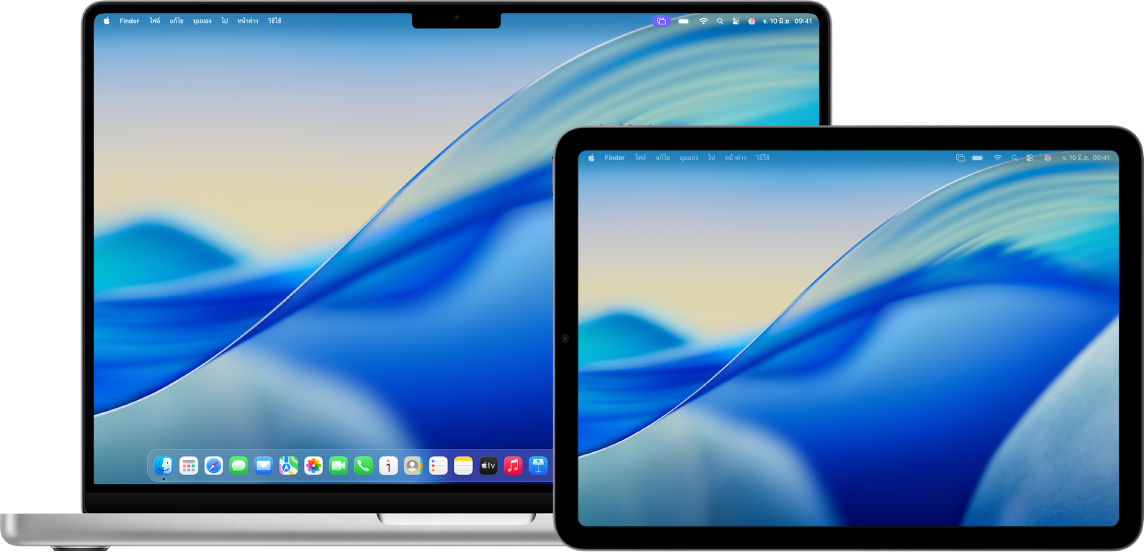
คุณสามารถขยายพื้นที่ทำงานของ Mac ของคุณได้โดยใช้ iPad ของคุณเป็นจอภาพที่สองด้วยคุณสมบัติ Sidecar พื้นที่ทำงานที่ขยายจะช่วยให้คุณสามารถใช้แอปบนหน้าจอต่างๆ หรือใช้แอปเดียวกันบนทั้งสองหน้าจอแต่ควบคุมด้านต่างๆ ของแอปนั้นได้ ตัวอย่างเช่น เมื่อคุณใช้แอปเดียวกันบนทั้งสองหน้าจอ คุณสามารถดูงานศิลปะของคุณบน Mac ในขณะที่คุณใช้ Apple Pencil และเครื่องมือและจานสีของแอปบน iPad ได้
คุณสามารถใช้ Sidecar กับ Mac และ iPad ของคุณได้
ก่อนที่คุณจะเริ่ม
ตรวจสอบรายการต่อไปนี้ให้แน่ใจ:
อุปกรณ์ทั้งสองเครื่องเปิด Wi-Fi, Bluetooth® และ Handoff อยู่
คุณลงชื่อเข้าบัญชี Apple เดียวกันบนอุปกรณ์ทั้งสองเครื่อง
อุปกรณ์ทั้งสองเครื่องตรงตามความต้องการขั้นต่ำของระบบสำหรับ Sidecar
ถ้าคุณใช้ VPN ให้ตรวจสอบว่าการกำหนดค่าของแอปนั้นไม่ได้ป้องกันการเชื่อมต่อกับเครือข่ายในพื้นที่ เนื่องจากอาจรบกวนบางคุณสมบัติความต่อเนื่องได้
ตั้งค่า Sidecar
บน Mac ของคุณ ให้ไปที่แอปการตั้งค่าระบบ

หมายเหตุ: ถ้า Mac ของคุณใช้ macOS 12.5 หรือก่อนหน้า ให้เลือกเมนู Apple

คลิก จอภาพ
 ในแถบด้านข้าง (คุณอาจต้องเลื่อนลง)
เคล็ดลับ: คุณสามารถเชื่อมต่อ Mac และ iPad ของคุณโดยใช้สาย USB ได้เช่นกัน คุณสามารถใช้สาย USB ที่มาพร้อมกับ iPad ของคุณหรือสายอื่นที่เข้ากันได้กับพอร์ตบน Mac และ iPad ของคุณได้
คลิก
 ทางด้านขวา จากนั้นเลือก iPad ของคุณ
ในการเปลี่ยนตัวเลือก Sidecar (ตัวอย่างเช่น เพื่อขยายหรือสะท้อนจอภาพของ Mac ของคุณ) ให้เลือก iPad ของคุณในจอภาพ จากนั้นเลือกจากตัวเลือกที่มี
คุณยังสามารถปรับการจัดเรียงจอภาพของ Mac และ iPad ของคุณได้อีกด้วย คลิก จัดเรียง จากนั้นลากจอภาพของคุณไปยังตำแหน่งใหม่
เคล็ดลับ: คุณยังสามารถใช้ศูนย์ควบคุมเพื่อตั้งค่า Sidecar ได้อีกด้วย คลิกการสะท้อนภาพหน้าจอในแถบเมนู คลิก การสะท้อนภาพหน้าจอ จากนั้นเลือก iPad ของคุณ คุณสามารถปรับการตั้งค่าจอภาพบางรายการได้ที่นี่ หรือคลิก การตั้งค่าจอภาพ เพื่อดูตัวเลือกเพิ่มเติม

ใช้ Sidecar กับ Mac หรือ iPad ของคุณ
ปฏิบัติตามวิธีใดๆ ต่อไปนี้:
ย้ายหน้าต่างระหว่าง Mac และ iPad: ลากหน้าต่างไปที่ขอบหน้าจอจนกว่าตัวชี้จะแสดงขึ้นบนอุปกรณ์อื่น หรือขณะใช้แอป ให้เลือก หน้าต่าง > “ย้ายไปยัง”
ใช้แถบด้านข้างบน iPad: ใช้นิ้วหรือ Apple Pencil แตะไอคอนในแถบด้านข้างเพื่อแสดง
 หรือซ่อน
  แถบเมนู, แสดง
  หรือซ่อน
  Dock หรือแสดงแป้นพิมพ์บนหน้าจอ
  หรือแตะปุ่มปรับค่าอย่างน้อยหนึ่งปุ่ม เช่น Control
  เพื่อใช้ปุ่มลัดแป้นพิมพ์
ใช้ Touch Bar บน iPad: แตะปุ่มใดก็ได้ใน Touch Bar ด้วยนิ้วหรือ Apple Pencil ของคุณ ปุ่มที่มีจะแตกต่างกันไปขึ้นอยู่กับแอปหรืองานนั้น
ใช้ Apple Pencil บน iPad: ด้วย Apple Pencil ของคุณ ให้แตะเพื่อเลือกรายการ เช่น คำสั่งเมนู ช่องเลือก หรือไฟล์ ถ้า Apple Pencil ของคุณรองรับ (และคุณได้เลือกตัวเลือกในการตั้งค่าจอภาพแล้ว) คุณสามารถแตะสองครั้งที่ส่วนล่างของ Apple Pencil เพื่อสลับเครื่องมือการวาดในบางแอปได้ ดูบทความบริการช่วยเหลือของ Apple จับคู่ Apple Pencil กับ iPad ของคุณ
ใช้คำสั่งนิ้วบน iPad: ใช้คำสั่งนิ้วพื้นฐาน เช่น แตะ ปัด เลื่อน และซูม รวมถึงคำสั่งนิ้วในการป้อนและแก้ไขข้อความ ให้ดูที่เรียนรู้คำสั่งนิ้วพื้นฐานเพื่อโต้ตอบกับ iPad
บน iPad ให้สลับระหว่างเดสก์ท็อป Mac และหน้าจอโฮมของ iPad: ในการแสดงหน้าจอโฮม ให้ปัดขึ้นจากขอบด้านล่างสุดของ iPad ของคุณ ในการกลับไปยังเดสก์ท็อปของ Mac ให้ปัดขึ้น จากนั้นแตะ

ปิดใช้ Sidecar
เมื่อคุณพร้อมที่จะหยุดใช้ iPad เป็นจอภาพที่สองสำหรับ Mac ของคุณ ให้ปฏิบัติตามวิธีใดวิธีหนึ่งต่อไปนี้:
บน Mac: คลิก
 ในแถบเมนู แล้วคลิก การสะท้อนภาพหน้าจอ จากนั้นเลิกเลือก iPad ของคุณจากรายการที่ด้านล่าง “สะท้อนหรือขยายไปยัง”
บน iPad: แตะ
 ที่ด้านล่างสุดของแถบด้านข้าง
ถ้า Sidecar ไม่ทำงาน
ตรวจสอบให้แน่ใจว่าคุณลงชื่อเข้าบัญชี Apple เดียวกันบนอุปกรณ์ทั้งสองเครื่อง
ตรวจสอบให้แน่ใจว่าอุปกรณ์ทั้งสองเครื่องเปิด Wi-Fi, บลูทูธ และ Handoff แล้ว และอยู่ในเครือข่าย Wi-Fi เดียวกัน
สำหรับเคล็ดลับการแก้ไขปัญหาเพิ่มเติม ให้ดูที่ความต้องการของระบบสำหรับ Sidecar ในบทความบริการช่วยเหลือของ Apple ใช้ iPad ของคุณเป็นจอแสดงผลที่สองสำหรับ Mac