เปลี่ยนการตั้งค่าสำหรับ AirPods Max
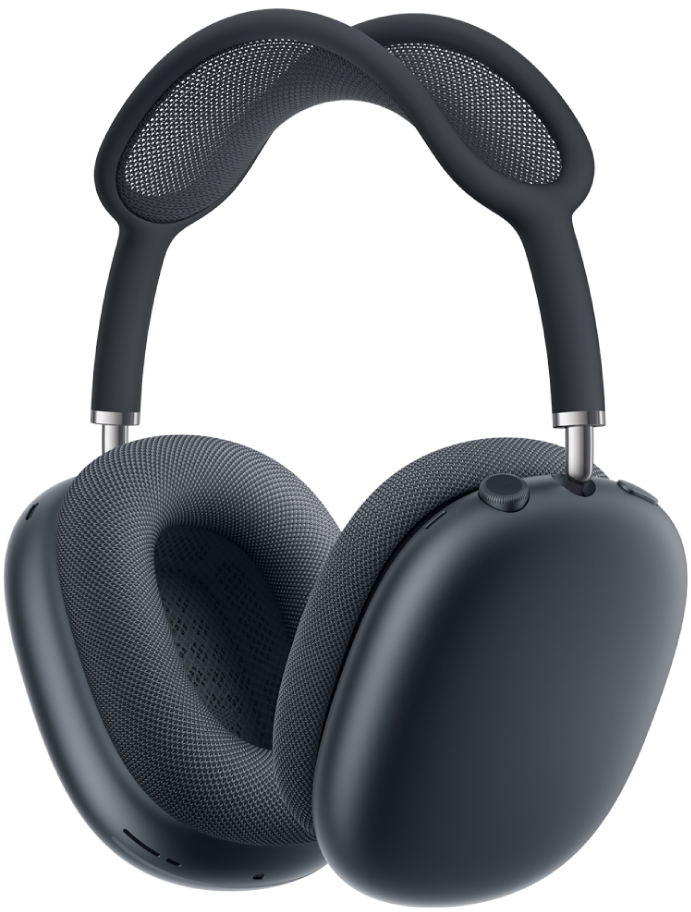
บน iPhone, iPad หรือ Mac คุณสามารถเปลี่ยนการตั้งค่าสำหรับ AirPods Max ได้ ตัวอย่างเช่น คุณสามารถกำหนดการทำงานที่จะดำเนินการเมื่อคุณหมุน Digital Crown หรือกดปุ่มโหมดการฟัง ปิดใช้การตรวจจับศีรษะอัตโนมัติ และอื่นๆ เองได้
เปลี่ยนวิธีการทำงานของ Digital Crown
คุณสามารถเปลี่ยนทิศทางที่คุณหมุน Digital Crown เพื่อเพิ่มระดับเสียงบน AirPods Max ได้

ใส่ AirPods ของคุณแล้วตรวจสอบให้แน่ใจว่าหูฟังเชื่อมต่อกับอุปกรณ์ของคุณ
ปฏิบัติตามวิธีใดวิธีหนึ่งต่อไปนี้:
iPhone หรือ iPad: ไปที่แอปการตั้งค่า
 แล้วแตะชื่อ AirPods ของคุณบริเวณด้านบนสุดของหน้าจอ เลือก Digital Crown แล้วเลือกตัวเลือก
Mac: ไปที่แอปการตั้งค่าระบบ
แล้วคลิกชื่อ AirPods ของคุณในแถบด้านข้าง (คุณอาจต้องเลื่อนลง) ทางด้านขวา ให้เลือกตัวเลือกถัดจากการเพิ่มระดับเสียงโดยการหมุน Digital Crown
กำหนดปุ่มโหมดการฟังเอง
คุณสามารถกดปุ่มโหมดการฟังบนหูฟังข้างขวาของ AirPods Max 1 เพื่อสลับระหว่างโหมดการตัดเสียงรบกวนแบบแอ็คทีฟและโหมดฟังเสียงภายนอกได้ ด้วย AirPods Max 2 คุณสามารถสลับระหว่างโหมดการตัดเสียงรบกวนแบบแอ็คทีฟ โหมดฟังเสียงภายนอก และการปรับเสียงตามสภาพแวดล้อมได้

ใส่ AirPods ของคุณแล้วตรวจสอบให้แน่ใจว่าหูฟังเชื่อมต่อกับอุปกรณ์ของคุณ
ปฏิบัติตามวิธีใดวิธีหนึ่งต่อไปนี้:
iPhone หรือ iPad: ไปที่แอปการตั้งค่า
แล้วแตะชื่อ AirPods ของคุณบริเวณด้านบนสุดของหน้าจอ เลือกโหมดที่คุณต้องการเข้าถึงด้วยปุ่มโหมดการฟัง เมื่อคุณฟังเสียงด้วยอุปกรณ์ของคุณและคุณกดปุ่มโหมดการฟังบน AirPods Max หูฟังจะวนเลือกตัวเลือกทั้งหมดที่คุณเลือกไว้บนอุปกรณ์ของคุณMac: ไปที่แอปการตั้งค่าระบบ
แล้วคลิกชื่อ AirPods ของคุณในแถบด้านข้าง (คุณอาจต้องเลื่อนลง) ทางด้านขวา ให้เลือกตัวเลือกถัดจากกดค้างไว้เพื่อสลับระหว่าง เมื่อคุณฟังเสียงด้วย Mac ของคุณและคุณกดปุ่มโหมดการฟังบน AirPods Max หูฟังจะวนเลือกตัวเลือกทั้งหมดที่คุณเลือกไว้บน Mac ของคุณ
ปิดใช้การตรวจจับศีรษะอัตโนมัติ
AirPods Max ของคุณจะหยุดเล่นเสียงโดยอัตโนมัติเมื่อคุณถอดหูฟังออก และจะเล่นต่อเมื่อคุณใส่หูฟังอีกครั้ง คุณสามารถเปลี่ยนการตั้งค่านี้ได้
ใส่ AirPods ของคุณแล้วตรวจสอบให้แน่ใจว่าหูฟังเชื่อมต่อกับอุปกรณ์ของคุณ
ปฏิบัติตามวิธีใดวิธีหนึ่งต่อไปนี้:
iPhone หรือ iPad: ไปที่แอปการตั้งค่า
แล้วแตะชื่อ AirPods ของคุณบริเวณด้านบนสุดของหน้าจอ จากนั้นเปิดใช้หรือปิดใช้ ตรวจจับศีรษะอัตโนมัติMac: ไปที่แอปการตั้งค่าระบบ
แล้วคลิกชื่อ AirPods ของคุณในแถบด้านข้าง (คุณอาจต้องเลื่อนลง) จากนั้นเปิดใช้หรือปิดใช้ ตรวจจับศีรษะอัตโนมัติ
เปลี่ยนวิธีที่คุณวางสายและปิดเสียงของคุณเองด้วย AirPods Max
ตามค่าเริ่มต้น คุณจะสามารถกด Digital Crown สองครั้งบน AirPods Max ของคุณเพื่อวางสาย และกดหนึ่งครั้งเพื่อปิดเสียงและเปิดเสียงได้ คุณสามารถสลับการทำงานเหล่านี้ได้
ใส่ AirPods Max ของคุณแล้วตรวจสอบให้แน่ใจว่าหูฟังเชื่อมต่อกับอุปกรณ์ของคุณ
ปฏิบัติตามวิธีใดวิธีหนึ่งต่อไปนี้:
iPhone หรือ iPad: ไปที่แอปการตั้งค่า
แล้วแตะชื่อ AirPods ของคุณบริเวณด้านบนสุดของหน้าจอ แตะ วางสาย หรือ ปิดเสียงและเปิดเสียง จากนั้นเลือก กดหนึ่งครั้ง หรือ กดสองครั้ง ตัวเลือกอื่นจะสลับโดยอัตโนมัติMac: ไปที่แอปการตั้งค่าระบบ
แล้วคลิกชื่อ AirPods ของคุณในแถบด้านข้าง (คุณอาจต้องเลื่อนลง) ทางด้านขวา ให้เลือกตัวเลือกถัดจากวางสายหรือปิดเสียงและเปิดเสียง ตัวเลือกอื่นจะสลับโดยอัตโนมัติ
เปิดใช้หรือปิดใช้ตัวควบคุมกล้องบน AirPods Max 2
คุณสามารถเปลี่ยนการทำงานที่จำเป็นในการถ่ายรูปหรือในการเริ่มหรือหยุดบันทึกวิดีโอด้วย AirPods Max 2 ได้
ใส่ AirPods Max 2 ของคุณ แล้วตรวจสอบให้แน่ใจว่าหูฟังเชื่อมต่อกับ iPhone ของคุณ
ไปที่แอปการตั้งค่า
บน iPhone ของคุณแตะชื่อ AirPods ของคุณบริเวณด้านบนสุดของหน้าจอ
แตะ รีโมทกล้อง แล้วปฏิบัติตามวิธีใดวิธีหนึ่งต่อไปนี้:
เปิดใช้ตัวควบคุมกล้อง: แตะ กดหนึ่งครั้ง หรือ กดค้างไว้
หมายเหตุ: ถ้าคุณเลือกกดหนึ่งครั้ง คำสั่งศีรษะควบคุมสื่อจะไม่สามารถใช้งานได้ชั่วคราวในระหว่างที่คุณใช้แอปกล้องที่รองรับ ถ้าคุณเลือกกดค้างไว้ โหมดการฟังและคำสั่งศีรษะ Siri จะไม่สามารถใช้งานได้ชั่วคราวในระหว่างที่คุณใช้แอปกล้องที่รองรับ
ปิดใช้ตัวควบคุมกล้อง: แตะ ปิด
คุณยังสามารถเปลี่ยนระดับเสียงของเอฟเฟ็กต์เสียงที่เล่นโดย AirPods ของคุณได้อีกด้วย ให้ดูที่ปรับระดับเสียงของเอฟเฟ็กต์เสียงสำหรับ AirPods