เกี่ยวกับโหมดพลังงานบน Mac
โหมดพลังงานช่วยให้คุณสามารถปรับแต่งประสิทธิภาพการทำงานของ Mac ให้เหมาะกับเวิร์กโหลดของคุณได้
โหมดประหยัดพลังงาน
โหมดประหยัดพลังงานจะลดการใช้พลังงานเพื่อเพิ่มระยะเวลาการใช้งานแบตเตอรี่ ใน macOS Sequoia 15.1 หรือใหม่กว่า โหมดประหยัดพลังงานยังช่วยลดเสียงรบกวนจากพัดลมสำหรับงานที่ต้องการสภาพแวดล้อมเงียบๆ ในรุ่นที่มีระบบทำความเย็นแบบแอ็คทีฟ และช่วยลดการใช้พลังงานหาก Mac ของคุณเปิดตลอดเวลา
คุณสามารถใช้โหมดประหยัดพลังงานที่ลดการใช้พลังงานและลดเสียงรบกวนจากพัดลม (ในรุ่นที่มีระบบทำความเย็นแบบแอ็คทีฟ) ได้ในรุ่นต่างๆ ต่อไปนี้
Mac Studio (ปี 2023) (macOS Sequoia 15.3 หรือใหม่กว่า)
Mac mini (ปี 2023) (macOS Sequoia 15.1 หรือใหม่กว่า)
iMac (24 นิ้ว, ปี 2023) (macOS Sequoia 15.1 หรือใหม่กว่า)
โหมดพลังงานสูง
โหมดพลังงานสูงทำให้พัดลมทำงานด้วยความเร็วที่สูงขึ้น และเมื่อสามารถระบายความร้อนได้มากขึ้นก็อาจช่วยให้ระบบมีประสิทธิภาพสูงขึ้นขณะทำงานที่ต้องประมวลผลหนักๆ โดยขณะเปิดใช้งานโหมดพลังงานสูงอยู่ คุณอาจได้ยินเสียงพัดลมดังขึ้น
โหมดพลังงานสูงสามารถปรับปรุงประสิทธิภาพการทำงานขณะทำงานที่เน้นกราฟิก เช่น การทำ Color Grading ระดับ 8K กับวิดีโอ ProRes 4444 และ 8K DNxHR ในการตัดต่อวิดีโอและการใช้งานแอปพลิเคชัน 3 มิติ คุณอาจพบว่าสามารถเล่นวิดีโอได้อย่างราบรื่นยิ่งขึ้นและส่งออกไฟล์ได้เร็วขึ้นขณะใช้โหมดพลังงานสูง
คุณสามารถใช้โหมดพลังงานสูงในรุ่นต่อไปนี้
สำหรับ MacBook Pro รุ่น 14 นิ้วที่มีชิป M4 Pro และ M5 Pro เราแนะนำให้ใช้อะแดปเตอร์แปลงไฟ USB‑C ขนาด 96 วัตต์เมื่อใช้โหมดพลังงานสูงขณะชาร์จ
เลือกโหมดพลังงาน
Mac จะถูกตั้งค่าไว้เป็นโหมดอัตโนมัติตามค่าเริ่มต้นเพื่อปรับสมดุลระหว่างการใช้พลังงานและประสิทธิภาพการทำงาน
คุณสามารถตั้งค่าให้ Mac ใช้โหมดพลังงานที่แตกต่างกันขณะที่กำลังใช้แบตเตอรี่หรือเชื่อมต่อกับอะแดปเตอร์แปลงไฟได้ โหมดพลังงานสามารถใช้ได้ไม่ว่า Mac จะเชื่อมต่อกับแหล่งจ่ายไฟหรือไม่ก็ตาม
ใน macOS Ventura หรือใหม่กว่า:
จากเมนู Apple ให้เลือกการตั้งค่าระบบ จากนั้นคลิกแบตเตอรี่ (หรือพลังงานบนเดสก์ท็อป)
เลือกโหมดประหยัดพลังงาน โหมดอัตโนมัติ หรือโหมดพลังงานสูง จากเมนู "ใช้แบตเตอรี่" หรือ "ใช้อะแดปเตอร์แปลงไฟ" ที่ปรากฏขึ้นมาใต้โหมดพลังงาน และคุณยังสามารถเลือกโหมดพลังงานจากศูนย์ควบคุมได้ด้วยใน macOS Sequoia 15.1 หรือใหม่กว่า

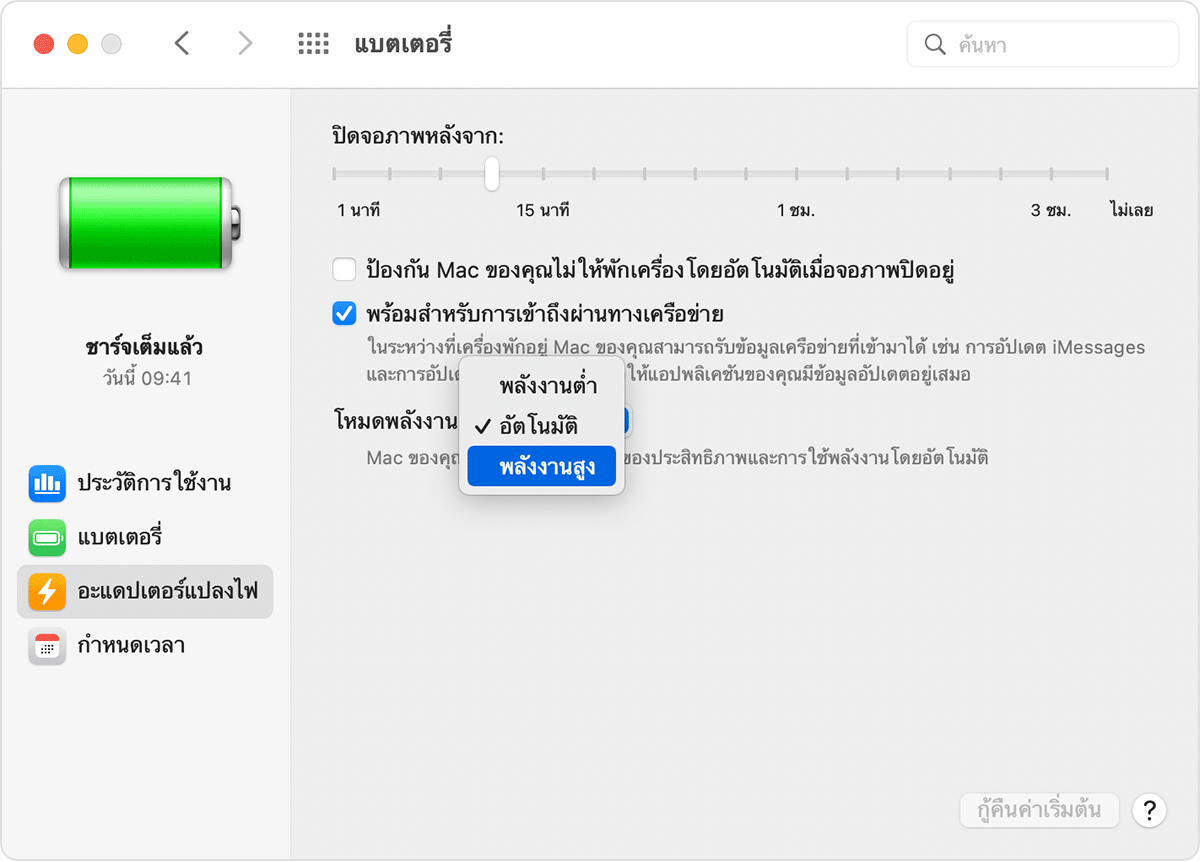
ใน macOS Monterey หรือก่อนหน้า:
จากเมนู Apple ให้เลือกการตั้งค่าระบบ จากนั้นคลิกแบตเตอรี่
คลิกแบตเตอรี่หรืออะแดปเตอร์แปลงไฟในแถบด้านข้าง จากนั้นเลือกโหมดประหยัดพลังงาน โหมดอัตโนมัติ หรือโหมดพลังงานสูงจากเมนู "โหมดพลังงาน" ที่ปรากฏขึ้นมา
ดูว่าโหมดพลังงานเปิดอยู่หรือไม่
หากต้องการดูว่าเปิดโหมดประหยัดพลังงานหรือโหมดพลังงานสูงอยู่หรือไม่ ให้คลิกไอคอนแบตเตอรี่หรือไอคอนสายฟ้าในแถบเมนูเพื่อดูเมนูสถานะแบตเตอรี่

การให้ข้อมูลเกี่ยวกับผลิตภัณฑ์ที่ไม่ได้ผลิตโดย Apple หรือเว็บไซต์อิสระที่ Apple ไม่ได้ควบคุมหรือทดสอบไม่ถือเป็นการแนะนำหรือการรับรองใดๆ Apple จะไม่รับผิดชอบในส่วนที่เกี่ยวข้องกับการเลือก ประสิทธิภาพการทำงาน หรือการใช้งานเว็บไซต์หรือผลิตภัณฑ์ของบริษัทอื่น Apple ไม่รับรองความถูกต้องหรือความน่าเชื่อถือของเว็บไซต์ของบริษัทอื่น โปรดติดต่อผู้จำหน่ายหากต้องการข้อมูลเพิ่มเติม
