คุณสมบัติกล้องต่อเนื่อง: ใช้ iPhone หรือ iPad เพื่อสแกนเอกสารหรือถ่ายภาพบน Mac ของคุณ
ใช้ iPhone หรือ iPad เพื่อสแกนเอกสารหรือถ่ายรูปสิ่งที่อยู่ใกล้ๆ แล้วให้ภาพหรือเอกสารนั้นปรากฏขึ้นบน Mac ของคุณโดยทันที
ใช้แอปที่รองรับคุณสมบัติกล้องต่อเนื่อง
ใช้คุณสมบัติกล้องต่อเนื่องเพื่อสแกนหรือถ่ายภาพในแอปในตัวเหล่านี้
Finder
Freeform
Keynote 8.2 หรือใหม่กว่า
Mail
Messages
โน้ต
Numbers 5.2 หรือใหม่กว่า
Pages 7.2 หรือใหม่กว่า
TextEdit
ถ่ายภาพ
เปิดแอปที่รองรับบน Mac ของคุณ
ดำเนินการอย่างใดอย่างหนึ่งต่อไปนี้
กดปุ่ม Control ค้างไว้แล้วคลิกตำแหน่งที่คุณต้องการแทรกรูปภาพในหน้าต่างแอป จากเมนูทางลัดที่ปรากฏขึ้น ให้เลือกถ่ายภาพ คุณอาจต้องเลือกแทรกจาก [iPhone หรือ iPad] ก่อน
จากเมนูไฟล์ (หรือเมนูแทรก หากมี) ให้เลือกแทรกจาก [iPhone หรือ iPad] > ถ่ายภาพ
แอปกล้องจะเปิดขึ้นบน iPhone หรือ iPad ของคุณ แตะ ปุ่มชัตเตอร์
 เพื่อถ่ายภาพ จากนั้นแตะใช้รูปภาพ รูปภาพของคุณจะปรากฏในหน้าต่างบน Mac
สแกนเอกสาร
เปิดแอปที่รองรับบน Mac ของคุณ
ดำเนินการอย่างใดอย่างหนึ่งต่อไปนี้
กดปุ่ม Control ค้างไว้แล้วคลิกตำแหน่งที่คุณต้องการแทรกรูปภาพในหน้าต่างแอป จากเมนูทางลัดที่ปรากฏขึ้น ให้เลือกสแกนเอกสาร คุณอาจต้องเลือกแทรกจาก [iPhone หรือ iPad] ก่อน
จากเมนูไฟล์ (หรือเมนูแทรก หากมี) ให้เลือกแทรกจาก iPhone หรือ iPad > สแกนเอกสาร
แอปกล้องจะเปิดขึ้นบน iPhone หรือ iPad ของคุณ วางเอกสารให้อยู่ในมุมมองกล้องและรอให้สแกนเสร็จ หากคุณต้องการสแกนด้วยตนเอง ให้แตะปุ่มชัตเตอร์
หรือหนึ่งในปุ่มปรับระดับเสียง จากนั้นลากมุมต่างๆ เพื่อปรับเอกสารที่สแกนให้พอดีกับหน้า จากนั้นแตะสแกนต่อ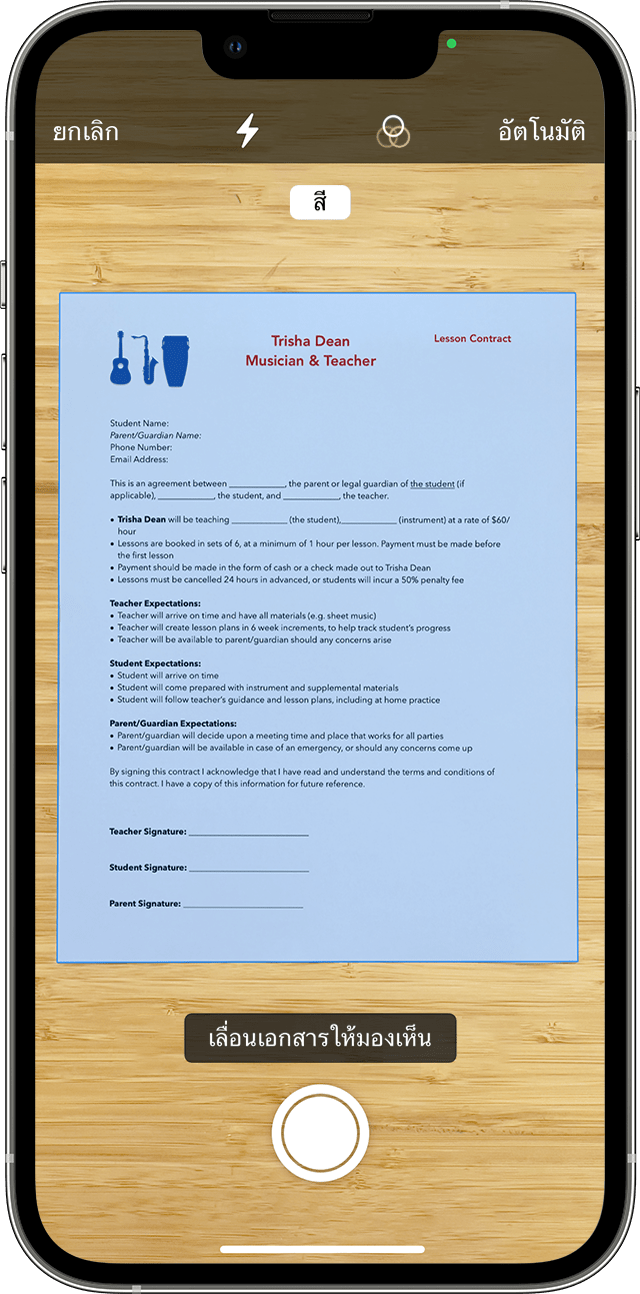
เพิ่มภาพสแกนลงในเอกสารอีกหรือแตะบันทึกเมื่อคุณทำเสร็จแล้ว ภาพสแกนของคุณจะปรากฏเป็น PDF ในหน้าต่างบน Mac
ใช้ iPhone เป็นเว็บแคม
คุณสามารถใช้ iPhone เป็นเว็บแคมสำหรับ Mac ได้อีกด้วย คุณสมบัตินี้มีความต้องการของระบบที่แตกต่างออกไป
คุณสมบัติกล้องต่อเนื่อง: ใช้ iPhone เป็นเว็บแคมสำหรับ Mac
ความต้องการของระบบสำหรับคุณสมบัติกล้องต่อเนื่อง
เมื่อใช้ในการสแกนและการถ่ายภาพบน Mac คุณสมบัติกล้องต่อเนื่องจะใช้งานได้กับอุปกรณ์และระบบปฏิบัติการเหล่านี้
macOS Mojave 10.14 หรือใหม่กว่า
MacBook ที่เปิดตัวในปี 2015 หรือใหม่กว่า
Mac Pro ที่เปิดตัวในปี 2013 หรือใหม่กว่า
Mac รุ่นอื่นๆ ทั้งหมดที่เปิดตัวในปี 2012 หรือใหม่กว่า
iOS 12 หรือใหม่กว่า
iPhone
iPad
iPod touch
ข้อกำหนดเพิ่มเติม
อุปกรณ์ทั้งสองเครื่องจะต้องเปิดทั้ง Wi-Fi และบลูทูธ
อุปกรณ์ทั้งสองจะต้องลงชื่อเข้าใช้ด้วยบัญชี Apple เดียวกันโดยใช้การตรวจสอบสิทธิ์สองปัจจัย
หากต้องการความช่วยเหลือเพิ่มเติม
บอกรายละเอียดสิ่งที่เกิดขึ้นให้เราทราบ แล้วเราจะแนะนำสิ่งที่คุณทำได้ในขั้นตอนถัดไป