ใช้ iMac เป็นจอภาพด้วยโหมดจอภาพเป้าหมาย
Mac รุ่นเก่าบางรุ่นสามารถใช้ iMac รุ่นเก่าเป็นจอภาพภายนอกได้
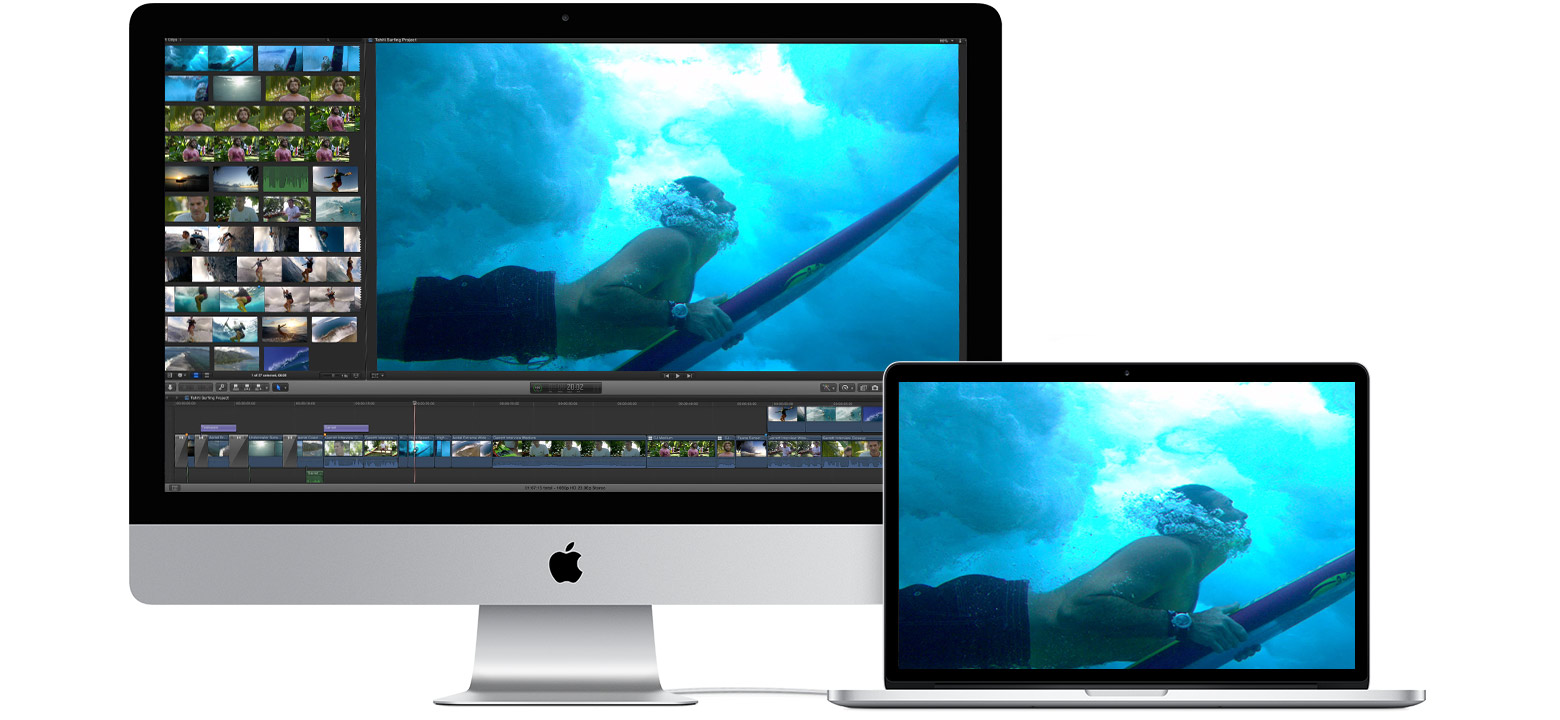
ความต้องการระบบสำหรับโหมดจอภาพเป้าหมาย
หากต้องการใช้โหมดจอภาพเป้าหมาย iMac รุ่นเก่าที่จะใช้เป็นจอภาพและ Mac รุ่นเก่าที่เชื่อมต่อกับเครื่องดังกล่าวจะต้องตรงตามความต้องการระบบสำหรับโหมดจอภาพเป้าหมาย
ข้อกำหนดสำหรับ iMac ที่ใช้เป็นจอภาพ
iMac ทุกรุ่นที่เปิดตัวในปี 2011, 2012, 2013 หรือกลางปี 2014 ที่ใช้ macOS High Sierra 10.13.6 หรือเวอร์ชั่นก่อนหน้า เมื่อใช้ iMac รุ่นเหล่านี้เป็นจอภาพ สายที่เชื่อมต่อคอมพิวเตอร์ Mac สองเครื่องจะต้องเป็นสาย Thunderbolt
 หรือ Thunderbolt 2
iMac รุ่น 24 นิ้วหรือ 27 นิ้ว ที่เปิดตัวในปี 2009 หรือ 2010 ที่ใช้ macOS High Sierra 10.13.6 หรือเวอร์ชั่นก่อนหน้า เมื่อใช้ iMac รุ่นเหล่านี้เป็นจอภาพ สายที่เชื่อมต่อคอมพิวเตอร์ Mac สองเครื่องจะต้องเป็นสาย Mini DisplayPort

ข้อกำหนดสำหรับ Mac ที่เชื่อมต่อกับจอภาพ iMac
Mac ทุกรุ่นที่เปิดตัวในปี 2019 หรือก่อนหน้าที่ใช้ macOS Catalina 10.15.8 หรือเวอร์ชั่นก่อนหน้า โหมดจอภาพเป้าหมายจะไม่รองรับ Boot Camp หรือ Windows
วิธีใช้โหมดจอภาพเป้าหมาย
ตรวจสอบให้แน่ใจว่าคอมพิวเตอร์ทั้งสองเครื่องตรงตามความต้องการระบบสำหรับโหมดจอภาพเป้าหมาย รวมทั้งได้เปิดเครื่องและเริ่มต้นระบบไว้แล้ว Mac ที่เชื่อมต่อกับจอภาพ iMac จะต้องเข้าสู่ระบบด้วยบัญชีผู้ใช้ macOS
เชื่อมต่อคอมพิวเตอร์สองเครื่องโดยใช้สาย Mini DisplayPort
หรือ Thunderbolt ทั้งนี้ขึ้นอยู่กับความต้องการระบบ เมื่อใช้ iMac รุ่นที่เชื่อมต่อโดยใช้สาย Thunderbolt คุณจะสามารถเชื่อมต่อ iMac มากกว่าหนึ่งเครื่องเข้ากับพอร์ต Thunderbolt แยกกันบน Mac อีกเครื่องหนึ่งได้ ดูวิธีระบุพอร์ตบน Macกด Command-F2 บนคีย์บอร์ดของ iMac ตอนนี้คุณควรเห็นเดสก์ท็อปของ Mac อีกเครื่องแล้ว
หากต้องการออกจากโหมดจอภาพเป้าหมาย ให้กด Command-F2 อีกครั้ง หรือถอดสาย หรือรีสตาร์ท Mac เครื่องใดเครื่องหนึ่ง
เมื่อใช้โหมดจอภาพเป้าหมาย:
แอปที่เปิดอยู่บน iMac ขณะเข้าสู่โหมดจอภาพเป้าหมาย จะยังคงเปิดอยู่ในโหมดจอภาพเป้าหมาย ตัวอย่างเช่น หากคุณเริ่มเล่นเพลงใน iMac ของคุณ จากนั้นเข้าสู่โหมดจอภาพเป้าหมาย เพลงจะไม่หยุดเล่นชั่วคราวใน iMac
Mac อีกเครื่องไม่สามารถใช้กล้องหรือพอร์ตในตัวของ iMac ได้ หากต้องการใช้อุปกรณ์ภายนอกกับ Mac อีกเครื่อง ให้เชื่อมต่อกับ Mac เครื่องนั้นโดยตรง แทนที่จะเชื่อมต่อกับ iMac
หากต้องการควบคุมความสว่างของ iMac ในขณะที่อยู่ในโหมดจอภาพเป้าหมาย ให้ใช้การตั้งค่าจอภาพบน Mac อีกเครื่อง หรือใช้ปุ่มปรับความสว่าง
 บนคีย์บอร์ดของ Mac อีกเครื่องนั้น
หากคุณต้องการใช้ลำโพงในตัวของ iMac เพื่อเล่นเสียงจาก Mac อีกเครื่อง ให้เปิดการตั้งค่าเสียงบน Mac อีกเครื่องนั้น คลิกสัญญาณออก จากนั้นเลือก iMac เป็นอุปกรณ์สำหรับสัญญาณเสียงออก จากนั้นคุณยังสามารถใช้ปุ่มเสียงและสื่อบนคีย์บอร์ดของ Mac อีกเครื่องเพื่อปรับระดับเสียงและควบคุมการเล่นสื่อ
หากโหมดจอภาพเป้าหมายไม่ทำงาน
ตรวจสอบให้แน่ใจว่าทั้ง iMac และ Mac ที่เชื่อมต่อตรงตามความต้องการระบบสำหรับโหมดจอภาพเป้าหมาย
รีสตาร์ทคอมพิวเตอร์ Mac ทั้งสองเครื่อง
ถอดสาย Thunderbolt หรือ Mini DisplayPort ออกจาก Mac อีกเครื่อง แล้วเสียบกลับเข้าไปใหม่
กด Command-F2 บน iMac หากคุณเข้าสู่ระบบ iMac อยู่ ให้เลือกออกจากระบบจากเมนู Apple เพื่อกลับไปยังหน้าต่างเข้าสู่ระบบ จากนั้นกด Command-F2 อีกครั้ง
จากเมนู Apple ให้เลือกการตั้งค่าระบบ แล้วคลิกแป้นพิมพ์ หากเลือก “ใช้ปุ่ม F1, F2 ฯลฯ เป็นปุ่มฟังก์ชั่นมาตรฐาน” ไว้ โหมดจอภาพเป้าหมายจะใช้ Command-Fn-F2 แทน Command-F2 การใช้แป้นพิมพ์ที่มาพร้อมกับ iMac ของคุณอาจช่วยแก้ปัญหาได้เช่นกัน คีย์บอร์ดของบริษัทอื่นบางรุ่นและคีย์บอร์ดของ Apple รุ่นเก่าไม่รองรับโหมดจอภาพเป้าหมาย