ใช้ยูทิลิตี้ดิสก์เพื่อลบข้อมูล Mac ที่มี Apple Silicon
ใช้ยูทิลิตี้ดิสก์เพื่อลบ (ฟอร์แมต) ดิสก์เริ่มต้นระบบที่มีมาให้ใน Mac ของคุณ จากนั้นคุณจะสามารถติดตั้ง macOS ใหม่อีกครั้งเพื่อให้ Mac ของคุณเริ่มต้นระบบจากดิสก์นั้นได้อีกครั้ง
ขั้นตอนเหล่านี้ใช้กับคอมพิวเตอร์ Mac ที่มี Apple Silicon เท่านั้น หากคุณไม่ได้ใช้ Mac ที่มี Apple Silicon ให้ทำตามขั้นตอนเพื่อลบ Mac ที่ใช้ Intel
ก่อนที่จะลบข้อมูล Mac ของคุณ
หากเป็นไปได้ ให้ติดตั้งรายการอัปเดต macOS ล่าสุดและสำรองข้อมูลของไฟล์ที่คุณต้องการเก็บไว้ การลบข้อมูล Mac จะลบไฟล์อย่างถาวร
เมื่อคุณติดตั้ง macOS ใหม่อีกครั้งหลังจากลบข้อมูล Mac ของคุณ หากคุณเคยติดตั้งการอัปเกรด macOS มาก่อน คุณอาจได้รับ macOS เวอร์ชันที่ติดตั้งก่อนการอัปเกรด คุณสามารถติดตั้งการอัปเดตหรืออัปเกรด macOS ใดๆ อีกครั้งได้ภายหลัง
หากคุณลบข้อมูล Mac ของตนเองเพราะคุณจะโอนสิทธิ์การเป็นเจ้าของเครื่อง โปรดเรียนรู้สิ่งที่ควรทำก่อนขาย ยกให้ แลกเปลี่ยน หรือรีไซเคิล Mac ของคุณ
ขั้นตอนเหล่านี้ทำให้อุปกรณ์บลูทูธตัดการเชื่อมต่อ (เลิกจับคู่) กับ Mac ของคุณ หากต้องการทำตามขั้นตอนเหล่านี้ด้วยคีย์บอร์ด เมาส์ หรือแทร็คแพดบลูทูธ ให้เชื่อมต่อกับ Mac ด้วยสาย USB หากเป็นไปได้
เริ่มต้นระบบจากการกู้คืน macOS
หากต้องการลบดิสก์เริ่มต้นระบบของ Mac โดยใช้ยูทิลิตี้ดิสก์ คุณจะต้องเริ่มต้นระบบจากการกู้คืน macOS หรือดิสก์อื่นก่อน วิธีเริ่มต้นระบบจากการกู้คืน macOS
ใช้คุณสมบัติ "ลบ" ของยูทิลิตี้ดิสก์
เมื่อคุณเห็นรายการยูทิลิตี้ในการกู้คืน macOS ให้เลือกยูทิลิตี้ดิสก์ แล้วคลิกดําเนินการต่อ

ในส่วนภายในของแถบด้านข้างยูทิลิตี้ดิสก์ ตรวจสอบให้แน่ใจว่าคุณเห็นดิสก์โวลุ่มที่ชื่อ Macintosh HD ไม่เห็น Macintosh HD ใช่หรือไม่
หากก่อนหน้านี้คุณใช้ยูทิลิตี้ดิสก์เพื่อเพิ่มดิสก์โวลุ่มภายในอื่นๆ นอกเหนือจาก Macintosh HD ไปยังดิสก์เริ่มต้นระบบของคุณ ให้เลือกดิสก์โวลุ่มภายในเพิ่มเติมในแถบด้านข้าง จากนั้นคลิกปุ่มลบดิสก์โวลุ่ม (–) ในแถบเครื่องมือเพื่อลบดิสก์โวลุ่ม (ในระหว่างขั้นตอนนี้ ไม่ต้องสนใจดิสก์โวลุ่มภายในใดๆ ที่ชื่อ Macintosh HD หรือ Macintosh HD - Data ตลอดจนดิสก์โวลุ่มใดๆ ในส่วนภายนอกหรือภาพดิสก์ในแถบด้านข้าง)
จากนั้นเลือก Macintosh HD ในแถบด้านข้าง
คลิกปุ่มลบ
 ในแถบเครื่องมือ จากนั้นระบุชื่อและรูปแบบดังต่อไปนี้
ชื่อ: Macintosh HD
รูปแบบ: APFS
คลิกลบ อย่างไรก็ตาม หากคุณเห็นปุ่มลบกลุ่มวอลุ่ม ให้คลิกปุ่มนั้นแทน
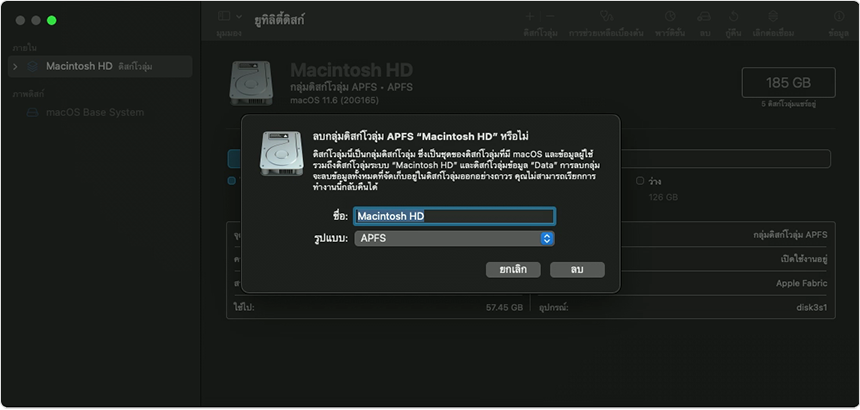
หากระบบถาม ให้ป้อนข้อมูลบัญชี Apple ของคุณ ลืมบัญชี Apple ของคุณใช่ไหม
เมื่อระบบถามว่าแน่ใจหรือไม่ว่าต้องการลบข้อมูล Mac เครื่องนี้ ให้คลิก "ลบข้อมูล Mac" เพื่อยืนยัน
เมื่อ Mac ของคุณรีสตาร์ท ให้ทำตามคำแนะนำบนหน้าจอเพื่อเลือกภาษาของคุณ
ตอนนี้ Mac ของคุณจะพยายามเปิดใช้งาน ซึ่งต้องมีการเชื่อมต่ออินเทอร์เน็ต ใช้เมนู Wi-Fi
 ในแถบเมนูเพื่อเลือกเครือข่าย Wi-Fi หรือต่อสายเครือข่าย
หลังจาก Mac ของคุณเปิดใช้งาน ให้คลิกออกไปยังยูทิลิตี้การกู้คืน
หากคุณต้องการเริ่มต้นระบบอีกครั้งจากดิสก์ที่คุณเพิ่งลบ ให้เลือกติดตั้ง macOS อีกครั้งในหน้าต่างยูทิลิตี้ จากนั้นคลิกดำเนินการต่อและทำตามคำแนะนำบนหน้าจอ ดูเพิ่มเติมเกี่ยวกับการติดตั้ง macOS อีกครั้ง
หากคุณได้สำรองข้อมูล Mac ของคุณไว้ใน Time Machine คุณสามารถกู้คืนข้อมูลของคุณจากข้อมูลสำรองหลังจากติดตั้ง macOS ใหม่อีกครั้ง
หากคุณไม่เห็น Macintosh HD ในยูทิลิตี้ดิสก์
ดิสก์เริ่มต้นระบบในตัวของคุณควรเป็นรายการแรกที่แสดงอยู่ในแถบด้านข้างของยูทิลิตี้ดิสก์ ซึ่งมีชื่อว่า Macintosh HD เว้นแต่คุณจะเปลี่ยนชื่อ หากคุณไม่เห็นดิสก์ดังกล่าวในแถบด้านข้าง ให้เลือกปิดเครื่องจากเมนู Apple จากนั้นถอดอุปกรณ์ที่ไม่จำเป็นทั้งหมดออกจาก Mac ของคุณ แล้วลองอีกครั้ง
หากดิสก์ของคุณยังคงไม่ปรากฏในยูทิลิตี้ดิสก์ หรือยูทิลิตี้ดิสก์รายงานว่ากระบวนการลบล้มเหลว Mac ของคุณอาจต้องเข้ารับบริการซ่อม
