ดิสก์สำรองข้อมูลที่คุณสามารถใช้กับ Time Machine
Time Machine สามารถสำรองข้อมูล Mac ของคุณลงในอุปกรณ์จัดเก็บข้อมูลใดๆ ต่อไปนี้ได้
อุปกรณ์จัดเก็บข้อมูลภายนอกที่เชื่อมต่อกับ Mac
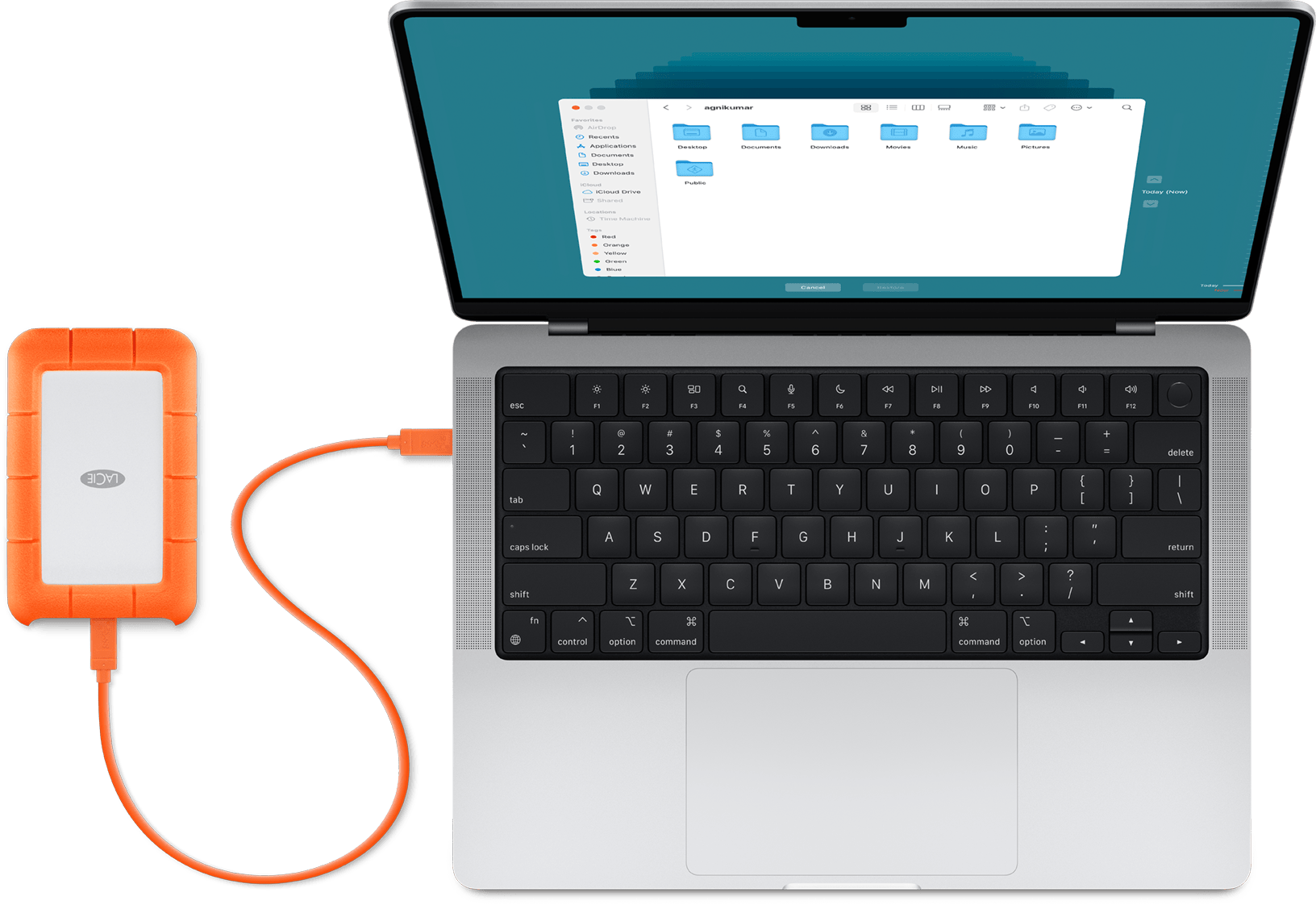
Time Machine สามารถสํารองข้อมูลไปยังอุปกรณ์จัดเก็บข้อมูลภายนอกที่เชื่อมต่อกับพอร์ตที่ใช้งานร่วมกันได้บน Mac ของคุณ เช่น พอร์ต USB-C หรือพอร์ต Thunderbolt นี่คือการตั้งค่า Time Machine ที่พบได้บ่อยที่สุด
ความเข้ากันได้: macOS เวอร์ชั่นเก่าบางเวอร์ชั่นสร้างดิสก์สำรองข้อมูลโดยใช้ Mac OS แบบขยายเป็นรูปแบบระบบไฟล์แทน APFS หากคุณมีดิสก์สำรองข้อมูล Time Machine อยู่แล้ว และคุณเลือกเข้ารหัสข้อมูลสำรองนั้น ดูข้อมูลเกี่ยวกับการรองรับดิสก์ Mac OS แบบขยายที่เข้ารหัสใน macOS 28 หรือใหม่กว่า
Mac ที่แชร์เป็นปลายทางในการสำรองข้อมูลเครือข่าย
Time Machine สามารถสำรองข้อมูลไปยังดิสก์ภายในเครื่องของ Mac เครื่องอื่นบนเครือข่ายของคุณ หรือไปยังอุปกรณ์จัดเก็บข้อมูลภายนอกที่เชื่อมต่อกับ Mac เครื่องนั้น
ความเข้ากันได้: วิธีแก้ไขปัญหานี้แนะนำเฉพาะเมื่อคอมพิวเตอร์ทั้งสองเครื่องใช้ macOS 11 หรือใหม่กว่า เมื่อ Mac เครื่องใดเครื่องหนึ่งใช้ macOS เวอร์ชั่นก่อนหน้า การสำรองข้อมูลผ่านเครือข่ายจะใช้ Apple Filing Protocol (AFP) ซึ่งไม่รองรับใน macOS 27 หรือใหม่กว่า
macOS Ventura 13 หรือใหม่กว่า
บน Mac ที่จะใช้เป็นปลายทางการสํารองข้อมูล Time Machine ให้เลือก "การตั้งค่าระบบ" จากเมนู Apple
คลิกทั่วไปในแถบด้านข้าง จากนั้นคลิกการแชร์ทางด้านขวา
เปิดการแชร์ไฟล์ ป้อนรหัสผ่านผู้ดูแลระบบ หากระบบขอ
คลิกปุ่มข้อมูลเพิ่มเติม
 ถัดจากการแชร์ไฟล์
คลิกปุ่มเพิ่ม
 ใต้รายการโฟลเดอร์ที่แชร์ จากนั้นเลือกโฟลเดอร์หรืออุปกรณ์จัดเก็บข้อมูลภายนอกที่จะใช้สำหรับการสำรองข้อมูล Time Machine
กด Control ค้างไว้แล้วคลิกโฟลเดอร์หรืออุปกรณ์จัดเก็บข้อมูลที่คุณเพิ่ม จากนั้นเลือกตัวเลือกขั้นสูงจากเมนูที่ปรากฏขึ้น

เลือก "แชร์เป็นจุดหมายของข้อมูลสำรอง Time Machine" จากนั้นคลิกตกลง
เมื่อตั้งค่า Time Machine บนคอมพิวเตอร์ Mac เครื่องอื่นที่เชื่อมต่อกับเครือข่ายเดียวกัน คุณก็สามารถเลือกโฟลเดอร์ที่แชร์หรืออุปกรณ์จัดเก็บข้อมูลเป็นดิสก์สำรองข้อมูลได้แล้วในตอนนี้
macOS Monterey 12 หรือ macOS Big Sur 11
บน Mac ที่จะใช้เป็นปลายทางการสํารองข้อมูล Time Machine ให้เลือก "การตั้งค่าระบบ" จากเมนู Apple
คลิกการแชร์
จากรายการบริการที่ด้านซ้าย ให้เลือกการแชร์ไฟล์
คลิกปุ่มเพิ่ม (+) ใต้รายการโฟลเดอร์ที่แชร์ทางด้านขวา จากนั้นเลือกโฟลเดอร์หรืออุปกรณ์จัดเก็บข้อมูลภายนอกเพื่อใช้สำหรับการสำรองข้อมูล Time Machine
กด Control ค้างไว้แล้วคลิกโฟลเดอร์ที่คุณเพิ่ม จากนั้นเลือกตัวเลือกขั้นสูงจากเมนูที่ปรากฏขึ้น
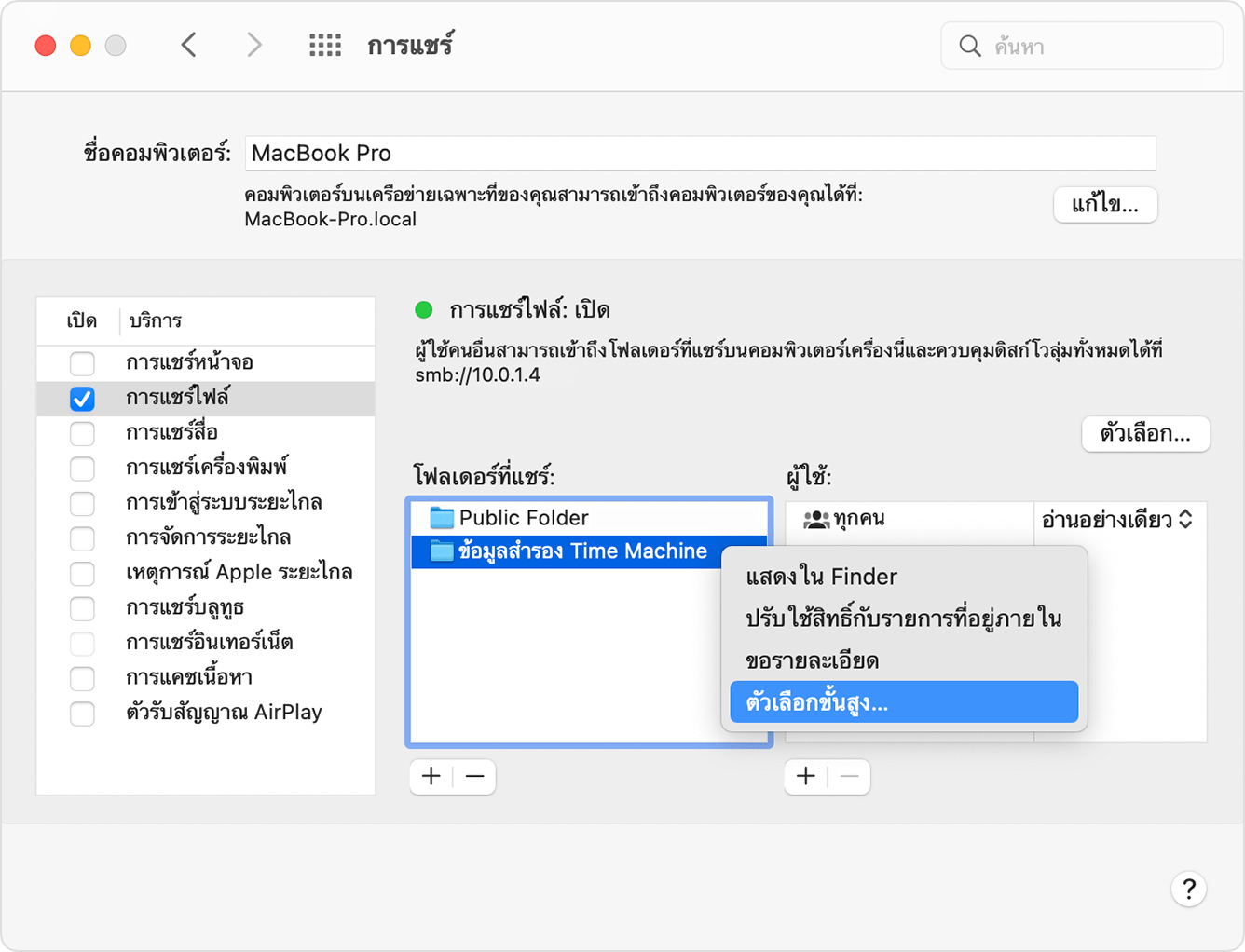
เลือก "แชร์เป็นจุดหมายของข้อมูลสำรอง Time Machine" จากนั้นคลิกตกลง
เมื่อตั้งค่า Time Machine บนคอมพิวเตอร์ Mac เครื่องอื่นที่เชื่อมต่อกับเครือข่ายเดียวกัน คุณก็สามารถเลือกโฟลเดอร์ที่แชร์หรืออุปกรณ์จัดเก็บข้อมูลเป็นดิสก์สำรองข้อมูลได้แล้วในตอนนี้
อุปกรณ์จัดเก็บข้อมูลที่เชื่อมต่อกับเครือข่าย (NAS)
Time Machine สามารถสำรองข้อมูลไปยังอุปกรณ์ NAS ของบริษัทอื่นที่รองรับ Time Machine ผ่านโปรโตคอลเครือข่าย SMB ตรวจสอบเอกสารประกอบของอุปกรณ์ NAS ของคุณเพื่อช่วยในการตั้งค่าสำหรับการใช้กับ Time Machine
ความเข้ากันได้: ไม่แนะนำให้สำรองข้อมูล Time Machine หรือทำการถ่ายโอนข้อมูลอื่นๆ ไปยังหรือจากอุปกรณ์ NAS ผ่าน Apple Filing Protocol (AFP) และจะไม่รองรับใน macOS 27 หรือใหม่กว่า
สถานีฐาน AirPort Extreme หรือ Time Capsule
ความเข้ากันได้: ไม่แนะนำให้ใช้อีกต่อไปโซลูชั่นเหล่านี้ เนื่องจากการสำรองข้อมูล Time Machine และการถ่ายโอนข้อมูลอื่นๆ ไปยังหรือจากอุปกรณ์เหล่านี้ใช้ Apple Filing Protocol (AFP) ซึ่งไม่รองรับใน macOS 27 หรือใหม่กว่า
Time Machine สามารถสำรองข้อมูลไปยังดิสก์ภายในเครื่องของ AirPort Time Capsule บนเครือข่ายของคุณ เพียงเลือก Time Capsule เป็นดิสก์สำรองข้อมูลเมื่อตั้งค่า Time Machine บน Mac ของคุณ
Time Machine ยังสามารถสำรองข้อมูลไปยังอุปกรณ์จัดเก็บข้อมูลภายนอกที่เชื่อมต่อกับพอร์ต USB ของสถานีฐาน AirPort Extreme (รุ่น 802.11ac) หรือ AirPort Time Capsule บนเครือข่ายของคุณ:
หากอุปกรณ์จัดเก็บข้อมูลไม่ได้ใช้รูปแบบ Mac OS แบบขยาย (บันทึก) ให้เชื่อมต่อกับ Mac ของคุณและฟอร์แมตใหม่ด้วยยูทิลิตี้ดิสก์
เชื่อมต่ออุปกรณ์จัดเก็บข้อมูลกับพอร์ต USB บนสถานีฐาน แล้วเปิดใช้งาน
เปิดยูทิลิตี้ AirPort ซึ่งอยู่ในโฟลเดอร์ยูทิลิตี้ของโฟลเดอร์แอปพลิเคชัน
เลือกสถานีฐานของคุณ จากนั้นคลิกแก้ไขเพื่อดูการตั้งค่า
คลิกแท็บดิสก์ในหน้าต่างการตั้งค่า
เลือกดิสก์สำรองข้อมูลของคุณจากรายการพาร์ติชั่น จากนั้นเลือก "เปิดใช้งานการแชร์ไฟล์":
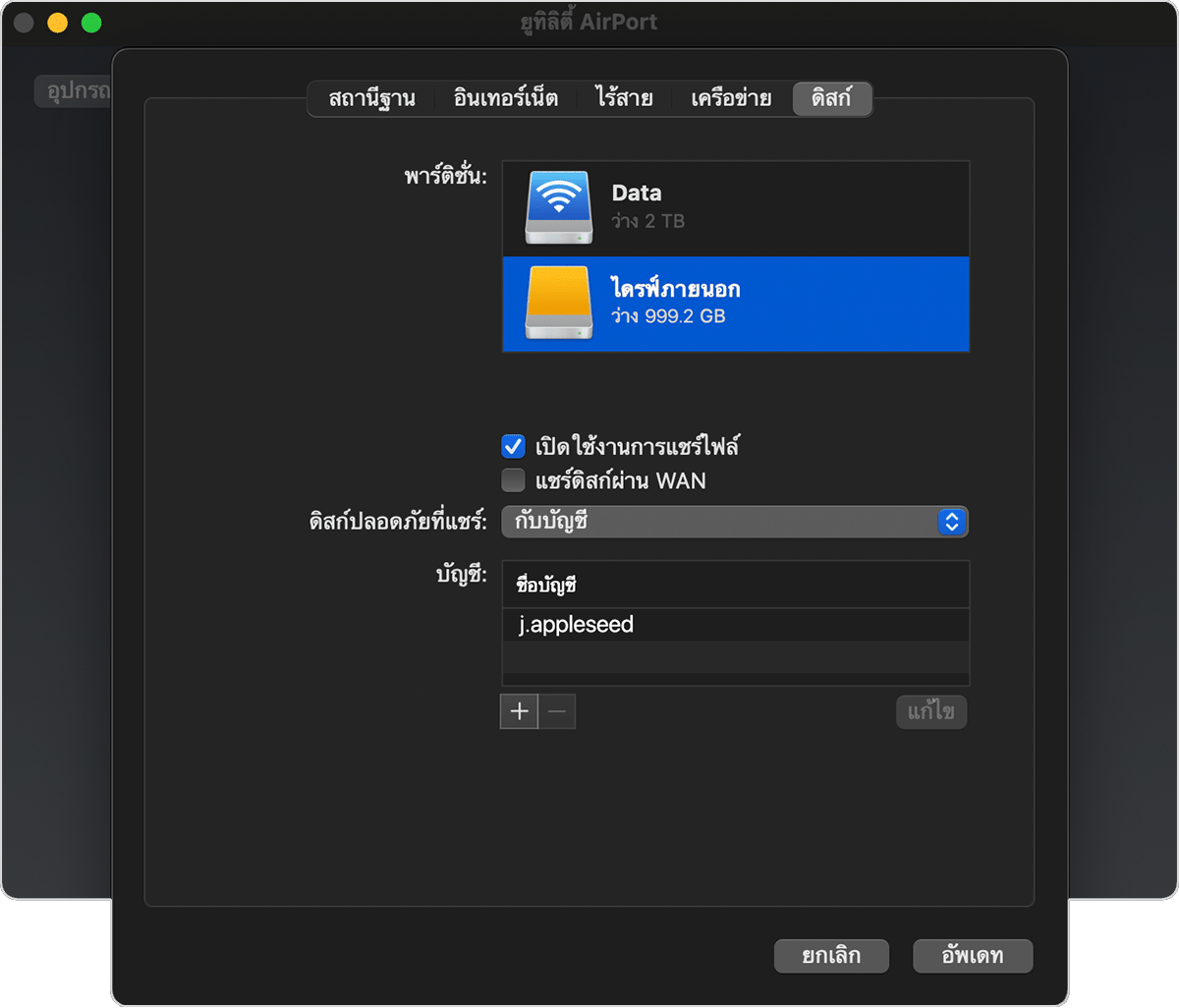
หากมีผู้ใช้มากกว่าหนึ่งรายบนเครือข่ายของคุณที่จะสำรองข้อมูลมายังดิสก์นี้ด้วย Time Machine คุณสามารถใช้เมนูป๊อปอัปรักษาความปลอดภัยให้ดิสก์ที่แชร์ เพื่อให้แน่ใจว่าผู้ใช้ดังกล่าวจะดูได้เฉพาะข้อมูลสำรองของตน แต่ดูของคุณไม่ได้ เลือก "กับบัญชี" จากเมนู แล้วคลิกปุ่มเพิ่ม (+) เพื่อเพิ่มผู้ใช้
คลิกอัปเดตเพื่อรีสตาร์ทสถานีฐานและใช้การตั้งค่า