แชร์หรือส่งออกวิดีโอ iMovie ของคุณ
แชร์วิดีโอ iMovie ของคุณกับเพื่อนๆ โดยใช้อีเมลหรือข้อความ, โพสต์ขึ้นโซเชียลมีเดียหรือเว็บไซต์อื่นๆ หรือส่งออกเพื่อดูบนอุปกรณ์อื่น
เมื่อคุณแชร์วิดีโอ คุณจะส่งวิดีโอนั้นให้บุคคลอื่นในรูปแบบที่พวกเขาจะสามารถดูวิดีโอได้โดยไม่ต้องใช้ iMovie เมื่อคุณส่งออกโปรเจ็กต์ iMovie คุณจะแปลงโปรเจ็กต์เป็นรูปแบบที่ทำให้วิดีโอของคุณใช้งานได้กับอุปกรณ์ แพลตฟอร์ม หรือเว็บไซต์ต่างๆ
แชร์หรือส่งออกวิดีโอของคุณบน iPhone หรือ iPad
แชร์วิดีโอจาก iPhone หรือ iPad ของคุณโดยใช้อีเมลหรือข้อความ แชร์โปรเจ็กต์ของคุณบนโซเชียลมีเดียหรือเว็บไซต์อื่นๆ หรือส่งออกเพื่อดูบนอุปกรณ์อื่น
แชร์วิดีโอของคุณโดยใช้อีเมลหรือข้อความ
คุณสามารถส่งวิดีโอที่สร้างเสร็จแล้วให้บุคคลอื่นทางอีเมลด้วยแอปเมล หรือส่งในข้อความด้วยแอปข้อความ
ในหน้าต่างเลือกโปรเจ็กต์ ให้แตะโปรเจ็กต์ iMovie ที่คุณต้องการแชร์ หากคุณกำลังแก้ไขโปรเจ็กต์ ให้แตะเสร็จสิ้นที่มุมบนซ้าย
แตะปุ่มแชร์
 แล้วแตะแอปข้อความหรือเมล
กรอกข้อความหรืออีเมลที่สร้างขึ้น จากนั้นแตะส่ง
หากคุณได้รับการแจ้งเตือนว่าไฟล์มีขนาดใหญ่เกินกว่าจะส่งได้ คุณสามารถลดขนาดไฟล์วิดีโอหรือส่งด้วยวิธีอื่นได้ ดังนี้
ยกเลิกข้อความหรืออีเมลปัจจุบัน จากนั้นแตะปุ่มแชร์อีกครั้ง
แตะตัวเลือก จากนั้นเลือกความละเอียดที่ต่ำลง ความละเอียดที่ต่ำลงอาจส่งผลต่อคุณภาพของวิดีโอ
หากคุณต้องการคงความละเอียดสูงสุดของวิดีโอไว้ ให้พิจารณา ส่งลิงก์ iCloud ของวิดีโอหรือใช้ Mail Drop
หากคุณไม่ได้ใช้แอปเมลของ Mac ให้เลือกบันทึกเป็นไฟล์เมื่อคุณ ส่งออกวิดีโอ จากนั้นคุณสามารถแนบวิดีโอไปกับอีเมลในแอปอีเมลที่คุณต้องการได้
แชร์วิดีโอของคุณบนเว็บ
หากต้องการแชร์วิดีโอของคุณบนโซเชียลมีเดียหรือเว็บไซต์อื่นๆ ให้บันทึกวิดีโอของคุณลงในคลังรูปภาพ แล้วอัปโหลด
ในหน้าต่างเลือกโปรเจ็กต์ ให้แตะโปรเจ็กต์ iMovie ที่คุณต้องการแชร์ จากนั้นแตะปุ่มแชร์
หากคุณต้องการเปลี่ยนความละเอียดของวิดีโอ ให้แตะตัวเลือกใต้ชื่อวิดีโอ แล้วเลือกความละเอียด ดังนี้
1080p ให้คุณภาพวิดีโอที่ดีที่สุดสำหรับเว็บไซต์โซเชียลมีเดียส่วนใหญ่
ความละเอียดที่ต่ำกว่า เช่น 720p HD จะสร้างไฟล์ขนาดเล็กลง ซึ่งอัปโหลดได้เร็วขึ้นหากมีปัญหากับความเร็วอินเทอร์เน็ต
แตะบันทึกวิดีโอ เพื่อบันทึกวิดีโอในคลังรูปภาพบนอุปกรณ์ของคุณ
เลือกทำอย่างใดอย่างหนึ่งดังต่อไปนี้ โดยขึ้นอยู่กับว่าคุณต้องการอัปโหลดวิดีโอไปที่ใด
เปิดแอปรูปภาพ เลือกวิดีโอที่คุณส่งออกในคลังรูปภาพ แล้วแตะแชร์ หากคุณมีแอปของบริการที่คุณต้องการอัปโหลดวิดีโอ ให้ปัดดูรายการแอป แล้วเลือกแอปนั้น
เปิดแอปของบริการที่คุณต้องการใช้ จากนั้นอัปโหลดวิดีโอจากภายในแอปนั้น หากระบบแจ้งให้คุณอนุญาตสิทธิ์ให้แอปเข้าถึงคลังรูปภาพ ให้แตะตัวเลือกหนึ่งข้อ
ไปที่เว็บไซต์ที่คุณต้องการอัปโหลดวิดีโอ จากนั้นอัปโหลดวิดีโอจากเว็บไซต์นั้น
ส่งออกวิดีโอของคุณเพื่อรับชมบนอุปกรณ์เครื่องอื่น
จากหน้าต่างเลือกโปรเจ็กต์ ให้แตะวิดีโอที่คุณต้องการแชร์ หากคุณกำลังแก้ไขโปรเจ็กต์ ให้แตะเสร็จสิ้นที่มุมบนซ้าย
แตะปุ่มแชร์
หากต้องการเปลี่ยนความละเอียดหรือรูปแบบของวิดีโอ ให้แตะตัวเลือก แล้วแตะเสร็จสิ้นเมื่อคุณกำหนดตัวเลือกเรียบร้อยแล้ว
เลือกตำแหน่งที่คุณต้องการส่งออกภาพยนตร์ของคุณไป โดยทำดังนี้
หากต้องการใช้ AirDrop ให้แตะ AirDrop จากนั้นแตะรูปโปรไฟล์ของผู้ใช้ทางด้านบนสุดของหน้าจอ
หากต้องการส่งออกวิดีโอไปยังคลังรูปภาพ ให้แตะบันทึกวิดีโอ ถ้าคุณเปิดใช้งานรูปภาพ iCloud อยู่ คุณสามารถเข้าถึงวิดีโอจากอุปกรณ์ Apple ทั้งหมดที่ลงชื่อเข้าใช้บัญชี iCloud เดียวกัน
หากต้องการบันทึกวิดีโอของคุณไปยัง iCloud Drive ให้ไปที่โฟลเดอร์บนอุปกรณ์ของคุณ หรือไปที่บริการพื้นที่จัดเก็บข้อมูลของบริษัทอื่นที่คุณเปิดใช้งานในแอปไฟล์ แตะบันทึกไปยังแอปไฟล์ เลือกตำแหน่ง จากนั้นแตะบันทึก
คุณสามารถ ส่งออกวิดีโอ iMovie ของคุณเป็น MP4 เพื่อให้สามารถอัปโหลดวิดีโอไปยังเว็บไซต์หรือเปิดในแอปอื่นๆ ที่ไม่รองรับไฟล์ MOV ได้
แชร์หรือส่งออกวิดีโอ iMovie บน Mac
คุณสามารถส่งอีเมลวิดีโอของคุณได้โดยตรงจาก iMovie สำหรับ Mac หากคุณต้องการเพิ่มไฟล์วิดีโอลงในคลังรูปภาพ ให้บันทึกวิดีโอไว้ในตำแหน่งอื่นบน Mac หรือใน iCloud หรือบันทึกไปยังบริการจัดเก็บข้อมูลบนคลาวด์ของบริษัทอื่น จากนั้นคุณจะต้องบันทึกวิดีโอเป็นไฟล์วิดีโอ
ส่งอีเมลวิดีโอของคุณจาก iMovie
หากคุณต้องการส่งวิดีโอทางอีเมลโดยใช้ไคลเอนต์อีเมลหรือบริการอื่น คุณจะต้องบันทึกวิดีโอเป็นไฟล์
จากหน้าต่างเลือกโปรเจ็กต์ ให้เลือกโปรเจ็กต์ iMovie ที่คุณต้องการส่ง คลิกปุ่มเพิ่มเติม
 จากนั้นเลือกแชร์โปรเจ็กต์ หากคุณกำลังแก้ไขโปรเจ็กต์ ให้คลิกปุ่มแชร์
คลิกอีเมล
คลิกแชร์ หากไฟล์วิดีโอของคุณมีขนาดเกินขีดจำกัดที่แนะนำ (โดยปกติคือ 10 MB) คุณจะเห็นคำเตือนบนหน้าจอแชร์
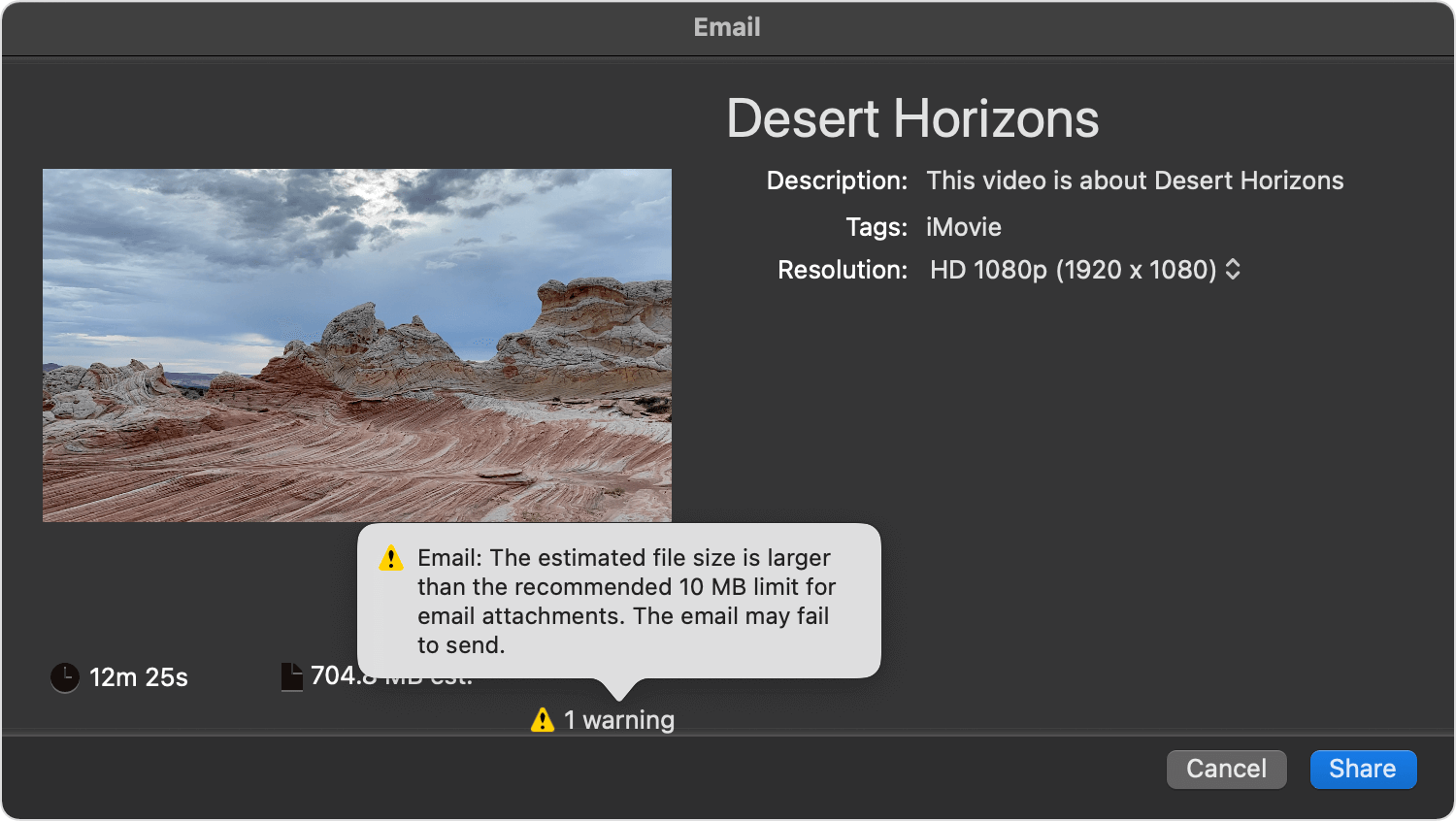
คลิกเมนูป๊อปอัพความละเอียด แล้วเลือกความละเอียดที่ลดขนาดไฟล์วิดีโอให้ต่ำกว่า 10 MB (หรือต่ำกว่าขีดจำกัดของบริการอีเมลที่คุณใช้)
คลิกแชร์ เมื่อ iMovie ส่งออกวิดีโอไปยังอีเมลแล้ว คุณจะเห็นการแจ้งเตือน
กรอกอีเมลที่สร้างขึ้น จากนั้นคลิกส่ง
บันทึกวิดีโอเป็นไฟล์
จากหน้าต่างเลือกโปรเจ็กต์ ให้เลือกโปรเจ็กต์ iMovie ที่คุณต้องการส่ง คลิกปุ่มเพิ่มเติม
จากนั้นเลือกแชร์โปรเจ็กต์ หากคุณกำลังแก้ไขโปรเจ็กต์ ให้คลิกปุ่มแชร์คลิกไฟล์
คลิกเมนูป๊อปอัพความละเอียด และเลือกขนาดสำหรับวิดีโอ ความละเอียดเริ่มต้นจะอิงตามความละเอียดของสื่อที่เพิ่มในวิดีโอของคุณ แต่คุณสามารถเลือกความละเอียดอื่นได้ตามความต้องการ ดังนี้
หากต้องการสร้างไฟล์ขนาดเล็กลงเพื่ออัปโหลดขึ้นเว็บได้รวดเร็วยิ่งขึ้น ให้เลือกความละเอียดที่ต่ำลง
หากต้องการสร้างไฟล์ขนาดใหญ่ขึ้น (เหมาะสำหรับการดูบน Mac หรือบนโทรทัศน์ความละเอียดสูงผ่าน Apple TV เป็นต้น) ให้เลือกความละเอียดที่สูงขึ้น
เลือกตำแหน่งที่จะบันทึกไฟล์วิดีโอ แล้วคลิกบันทึก
หากต้องการเพิ่มภาพยนตร์ลงในคลังรูปภาพ ให้ลากไฟล์ภาพยนตร์ที่ส่งออกแล้วไปยังแอปรูปภาพ ถ้าคุณเปิดใช้งานรูปภาพ iCloud อยู่ คุณสามารถเข้าถึงวิดีโอจากอุปกรณ์ Apple ทั้งหมดที่ลงชื่อเข้าใช้บัญชี Apple เดียวกัน
แชร์ภาพยนตร์ของคุณบนเว็บ
iMovie มีการตั้งค่าที่เหมาะสำหรับการแชร์ไปยังเว็บไซต์ เช่น YouTube และ Facebook
ขณะที่เปิดโปรเจ็กต์อยู่ในแอป iMovie ให้คลิกปุ่มแชร์
คลิก YouTube & Facebook (YouTube และ Facebook)
เลือกตำแหน่งที่จะบันทึกไฟล์วิดีโอ แล้วคลิกบันทึก
ในเว็บเบราว์เซอร์ ให้ไปที่เว็บไซต์ที่คุณต้องการแชร์วิดีโอ แล้วอัปโหลดไฟล์วิดีโอ
ส่งออกวิดีโอของคุณเป็นไฟล์ MP4
หากคุณต้องการแชร์วิดีโอไปยังอุปกรณ์ แอป หรือเว็บไซต์ที่ไม่รองรับไฟล์ MOV คุณสามารถส่งออกโปรเจ็กต์เป็นไฟล์ MP4 โดยใช้ iMovie บน Mac
หากต้องการส่งออกโปรเจ็กต์ iMovie บน iPhone หรือ iPad เป็นไฟล์ MP4 คุณต้อง นำเข้าโปรเจ็กต์ iMovie ที่สร้างบน iPhone หรือ iPad ไปยัง iMovie บน Mac ก่อน
ใน iMovie บน Mac ให้เปิดโปรเจ็กต์ iMovie ของคุณ คลิกปุ่มแชร์
แล้วเลือกส่งออกไฟล์เลือกตัวเลือกใดตัวเลือกหนึ่งต่อไปนี้ในหน้าต่างส่งออก
คลิกเมนูป๊อปอัปคุณภาพ แล้วเลือกปานกลางหรือต่ำ
คลิกเมนูป๊อปอัปความละเอียด แล้วเลือก 720 หรือ 540
หากต้องการปรับระยะเวลาที่ iMovie ใช้ในการแปลงไฟล์ ให้เลือกตัวเลือกจากเมนูป๊อปอัปบีบอัด
คลิกถัดไป เลือกตำแหน่งสำหรับไฟล์ MP4 ที่จะส่งออก จากนั้นคลิกบันทึก
เปลี่ยนแปลงวิดีโอของคุณหลังจากแชร์
หากคุณต้องการแก้ไขวิดีโอของคุณเพิ่มเติมหลังจากที่แชร์แล้ว ให้เปิดโปรเจ็กต์ที่บันทึกไว้ใน iMovie ทำการเปลี่ยนแปลง แล้วแชร์อีกครั้งเมื่อพร้อม หากคุณต้องการเพียงตัดแต่งวิดีโอหรือเปลี่ยนความเร็วของวิดีโอ คุณสามารถ แก้ไขวิดีโอด้วยแอปรูปภาพบน Mac, iPhone, iPad หรือ Apple Vision Pro