หากคุณไม่สามารถดาวน์โหลดหรือติดตั้ง iCloud สำหรับ Windows ได้
หากคุณไม่สามารถดาวน์โหลด ติดตั้ง หรืออัปเดต iCloud สำหรับ Windows บน PC ให้ตรวจสอบให้แน่ใจว่าคุณมีคุณสมบัติตรงตามความต้องการระบบ และมีบัญชี Microsoft และบัญชี Apple จากนั้นตรวจสอบข้อความเพิ่มเติมเกี่ยวกับสื่อหรือเซิร์ฟเวอร์
หากไม่ได้ดาวน์โหลดหรือติดตั้ง iCloud สำหรับ Windows จาก Microsoft Store
หากต้องการติดตั้ง iCloud สำหรับ Windows 11 หรือใหม่กว่า ให้ตรวจดูว่า
คุณอัปเดตเวอร์ชั่นของ Windows เป็นการอัปเดต May 2019 หรือใหม่กว่า ดูเพิ่มเติมเกี่ยวกับความต้องการขั้นต่ำของระบบ สำหรับ iCloud สำหรับ Windows
ตั้งค่าบัญชี Microsoft คุณสามารถสร้างบัญชีได้ที่เว็บไซต์ Microsoft
คุณทราบบัญชี Apple และรหัสผ่านบัญชี Apple ของคุณ ดูสิ่งที่ควรทำหากคุณลืมรหัสผ่านบัญชี Apple หรือต้องการ ค้นหาที่อยู่อีเมลบัญชี Apple ของคุณ
สำหรับการอัปเกรดและรายการแก้ไขการติดตั้งทั่วไป ให้ไปที่เว็บไซต์บริการช่วยเหลือของ Microsoft
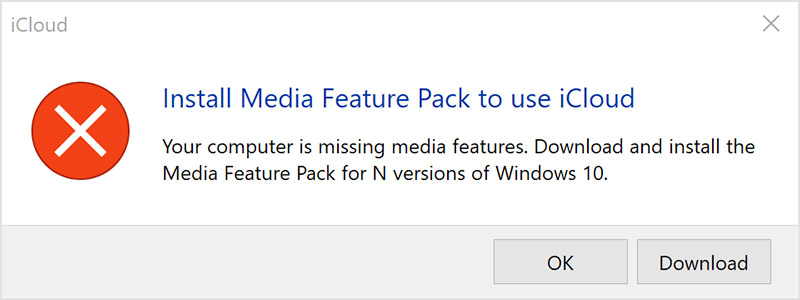
หากคุณเห็นข้อความแจ้งว่าคอมพิวเตอร์ไม่มีคุณสมบัติสื่อ
Windows Media Player จะเล่นไฟล์วิดีโอและเสียงบน PC คุณต้องใช้โปรแกรมเล่นสื่อเพื่อติดตั้ง iCloud สำหรับ Windows หากคุณพยายามดาวน์โหลด iCloud สำหรับ Windows 11 หรือใหม่กว่า แล้วได้รับข้อความว่าต้องติดตั้ง Media Feature Pack เพื่อใช้ iCloud ให้เลือกดาวน์โหลด จากนั้นทำตามคำแนะนำบนหน้าจอถัดไป
หากคุณปิดคุณสมบัติ Windows Media หรือหาก PC ไม่มี Windows Media Player จะทำให้ iCloud สำหรับ Windows ไม่ติดตั้ง
เปิดใช้งาน Windows Media Player
ไปที่แผงควบคุม
คลิกรายการทั้งหมดในแผงควบคุม จากนั้นคลิกโปรแกรมและคุณสมบัติ
คลิก "เปิดหรือปิดคุณลักษณะของ Windows"
ทำเครื่องหมายสำหรับคุณลักษณะของสื่อเพื่อเปิดอีกครั้ง
คลิกตกลง
หากคุณเห็นข้อความแจ้งให้รีสตาร์ท PC ให้คุณรีสตาร์ทคอมพิวเตอร์ แล้วติดตั้ง iCloud สำหรับ Windows
หาก PC ของคุณไม่ได้มาพร้อมกับ Windows Media Player
หากคุณอยู่ในยุโรปหรือเกาหลีใต้ และ PC ของคุณไม่ได้มาพร้อมกับ Windows Media Player คุณสามารถดาวน์โหลด Media Feature Packได้จากเว็บไซต์ของ Microsoft
หาก iCloud สำหรับ Windows 13 จะเปิดขึ้นมาใหม่เมื่อคุณคลิกรหัสผ่าน iCloud
หากคุณปักหมุดคำสั่งลัดรหัสผ่าน iCloud ไว้ที่แถบงานใน iCloud สำหรับ Windows เวอร์ชั่นก่อนหน้า แล้วอัปเกรดเป็น iCloud สำหรับ Windows เวอร์ชั่น 13 ให้เลิกปักหมุดคำสั่งลัดรหัสผ่าน iCloud จากนั้นจึงสร้างคำสั่งลัดใหม่จากเมนูเริ่มต้น
หากคุณเห็นข้อความ "ไม่สามารถเชื่อมต่อกับเซิร์ฟเวอร์"
ตรวจสอบการเชื่อมต่ออินเทอร์เน็ต
ตรวจสอบหน้าสถานะของระบบเพื่อดูว่ามีปัญหาใดๆ ที่ทราบอยู่หรือไม่
หากมีปัญหาไฟดับ หรือการบำรุงรักษา ให้ลองอีกครั้งในภายหลัง
ดาวน์โหลด iCloud สำหรับ Windows เวอร์ชั่นล่าสุด
หากต้องการดาวน์โหลดรายการอัปเดตล่าสุด ให้ไปที่ Microsoft Store
การให้ข้อมูลเกี่ยวกับผลิตภัณฑ์ที่ไม่ได้ผลิตโดย Apple หรือเว็บไซต์อิสระที่ Apple ไม่ได้ควบคุมหรือทดสอบไม่ถือเป็นการแนะนำหรือการรับรองใดๆ Apple จะไม่รับผิดชอบในส่วนที่เกี่ยวข้องกับการเลือก ประสิทธิภาพการทำงาน หรือการใช้งานเว็บไซต์หรือผลิตภัณฑ์ของบริษัทอื่น Apple ไม่รับรองความถูกต้องหรือความน่าเชื่อถือของเว็บไซต์ของบริษัทอื่น โปรดติดต่อผู้จำหน่ายหากต้องการข้อมูลเพิ่มเติม
