หาก ค้นหา Mac ของฉัน จางลง และคุณเห็นข้อความ 'ต้องอัปเดตระบบการกู้คืน'
ถ้าคุณไปที่เมนู iCloud และแอปค้นหา Mac ของฉันจางลง โดยมีข้อความ "ต้องอัปเดตระบบการกู้คืน" อยู่ด้านล่าง เราสามารถช่วยคุณได้
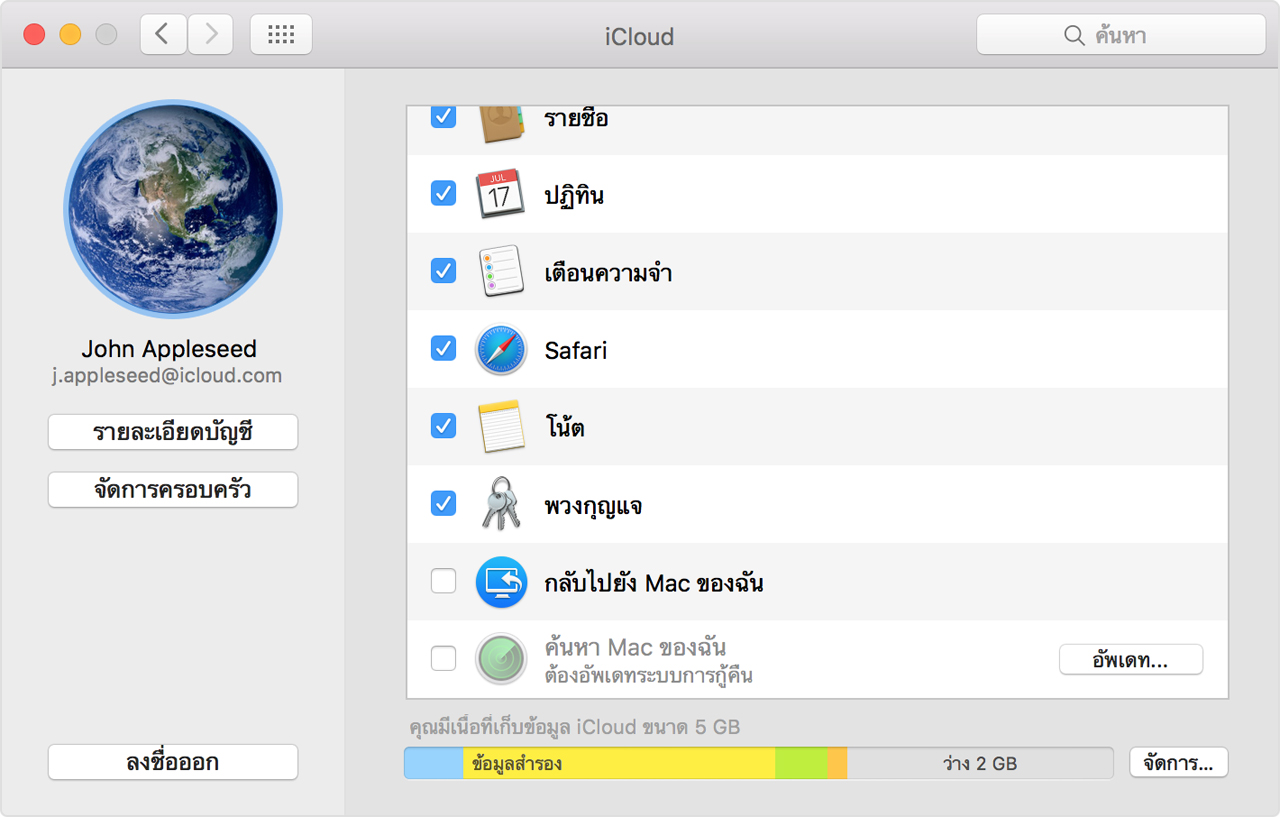
ทำตามขั้นตอนต่อไปนี้
คลิก อัปเดต ถัดจาก ค้นหา Mac ของฉัน แล้วเปิดเมนูรายการอัปเดตซอฟต์แวร์ คุณอาจเห็นข้อความแจ้งให้ติดตั้งรายการอัปเดตการกู้คืน macOS หรือข้อความแจ้งว่าซอฟต์แวร์ของคุณอัปเดตเป็นปัจจุบันแล้ว
หากคุณติดตั้งรายการอัปเดต และ ค้นหา Mac ของฉัน ยังคงจางอยู่ในเมนู iCloud ให้ทำตามขั้นตอนต่อไปนี้
รีสตาร์ท Mac แล้วกดปุ่ม Command และ R ทันที Mac ของคุณจะเริ่มต้นระบบจากพาร์ติชันการกู้คืน macOS
เปิดยูทิลิตี้ดิสก์ แล้วคลิกโวลุ่ม macOS ของคุณ ซึ่งโดยปกติจะใช้ชื่อ Macintosh HD
หากเปิดใช้งาน FileVault 2 อยู่ คุณจะต้องคลิกปลดล็อคบนแถบเครื่องมือ จากนั้นป้อนรหัสผ่านผู้ดูแลระบบเพื่อปลดล็อคไดรฟ์
คลิกปุ่มซ่อมดิสก์ แล้วปล่อยให้ยูทิลิตี้ดิสก์ซ่อมไดรฟ์ให้เสร็จสมบูรณ์
รีสตาร์ท Mac แล้วปล่อยให้เริ่มต้นระบบตามปกติ
หากคุณไม่สามารถซ่อมไดรฟ์ให้เสร็จสมบูรณ์ได้
เริ่มต้น Mac ของคุณจากดิสก์การกู้คืนภายนอก คุณสามารถ ดูข้อมูลเพิ่มเติมเกี่ยวกับดิสก์การกู้คืนสำหรับ macOS
เปิดยูทิลิตี้ดิสก์บนดิสก์การกู้คืน macOS ภายนอก แล้วคลิกโวลุ่ม macOS ของคุณ ซึ่งโดยปกติจะใช้ชื่อ Macintosh HD
หากเปิดใช้งาน FileVault 2 อยู่ คุณจะต้องคลิกปลดล็อคบนแถบเครื่องมือ จากนั้นป้อนรหัสผ่านผู้ดูแลระบบเพื่อปลดล็อคไดรฟ์
คลิกซ่อมดิสก์แล้วปล่อยให้ยูทิลิตี้ดิสก์ซ่อมไดรฟ์ให้เสร็จสมบูรณ์
หากคุณไม่สามารถซ่อมไดรฟ์ให้เสร็จสมบูรณ์ได้ขณะเริ่มต้นระบบจากดิสก์การกู้คืน macOS ภายนอก
รีสตาร์ท Mac ตามปกติ
สำรองข้อมูล Mac ของคุณด้วย Time Machine
เริ่มต้น Mac ของคุณจากดิสก์การกู้คืน macOS ภายนอก
เปิดยูทิลิตี้ดิสก์บนดิสก์กู้คืน macOS ภายนอก
แบ่งพาร์ติชันใหม่และฟอร์แมตโวลุ่ม macOS ของคุณอีกครั้ง การดำเนินการนี้จะลบข้อมูลทั้งหมดบนโวลุ่ม
ติดตั้ง macOS จากดิสก์กู้คืนภายนอก
เมื่อเริ่มต้นระบบครั้งแรก เมื่อคุณเห็นตัวเลือกในการย้ายข้อมูลจากข้อมูลสำรอง ให้เลือกข้อมูลสำรอง Time Machine เพื่อกู้คืนบัญชีผู้ใช้และข้อมูล
ใช้ รายการอัปเดตซอฟต์แวร์ แล้วติดตั้งรายการอัปเดตทั้งหมด จนกว่ารายการอัปเดตซอฟต์แวร์จะรายงานว่าซอฟต์แวร์ของคุณอัปเดตเป็นปัจจุบันแล้ว
หากบริการค้นหา Mac ของฉันยังเป็นสีจาง ให้นำ Mac ของคุณไปที่ Apple Genius หรือ ผู้ให้บริการที่ได้รับอนุญาตของ Apple เพื่อรับบริการไดรฟ์