สถานีฐาน AirPort: ตั้งค่าและการกำหนดค่าเครือข่ายไร้สายแบบขยาย (802.11n)
บทความนี้จะอธิบายวิธีตั้งค่าเครือข่ายไร้สายแบบขยาย 802.11n
หากต้องการดูข้อมูลเกี่ยวกับตัวเลือกอื่นๆ ในการขยายเครือข่ายไร้สายของสถานีฐาน Wi-Fi และสิ่งอื่นๆ ที่คุณควรคำนึงถึงก่อนขยายเครือข่าย ให้คลิกที่นี่
การตั้งค่า: ส่วนประกอบของเครือข่ายขยาย
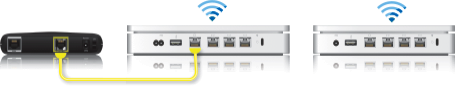
➊ สถานีฐาน Wi-Fi หลัก (นี่คือสถานีฐานที่เชื่อมต่อกับอินเทอร์เน็ตโดยตรง)
➋ สถานีฐานแบบขยาย
การกำหนดค่าเครือข่ายขยายแบบไร้สาย

ในการสร้างเครือข่ายขยายแบบ Wi-Fi คุณต้องวางสถานีฐาน Wi-Fi แบบขยายให้อยู่ในระยะสัญญาณของสถานีฐาน Wi-Fi หลัก
เริ่มจากอุปกรณ์ที่จะกำหนดค่าเป็นสถานีฐาน Wi-Fi หลัก จากนั้นกำหนดค่าสถานีฐาน Wi-Fi แบบขยาย โดยตรวจทานว่าแต่ละสถานีอยู่ในระยะสัญญาณตรงของสถานีฐาน Wi-Fi หลัก ตำแหน่งจัดวางตัวเครื่องของสถานีฐาน Wi-Fi แบบขยายจะแตกต่างกันไปตามสภาพแวดล้อมของอาคาร และอาจต้องทดลองหลายครั้ง
หากคุณเคยกำหนดค่าสถานีฐาน Wi-Fi ของคุณมาก่อน สิ่งที่อาจช่วยคุณได้คือให้ลองทำการรีเซ็ตให้เป็นค่าเริ่มต้นจากโรงงานกับสถานีฐาน Wi-Fi แต่ละเครื่องที่จะเป็นส่วนหนึ่งของเครือข่ายขยายแบบไร้สายก่อนที่คุณจะเริ่มดำเนินการ
การกำหนดค่าสถานีฐาน Wi-Fi หลัก
เปิดสถานีฐาน Wi-Fi 802.11n ทั้งหมดแล้วรอสักครู่เพื่อให้ปรากฏในเมนูพิเศษ AirPort
เปิดยูทิลิตี้ AirPort (บน Mac เลือก ไป > แอปพลิเคชัน จากเดสก์ท็อปของคุณ คลิกโฟลเดอร์ ยูทิลิตี้ จากนั้นเปิดยูทิลิตี้ AirPort ใน Microsoft Windows ให้เลือกเริ่ม> โปรแกรมทั้งหมด > AirPort เพื่อเริ่มใช้งานยูทิลิตี้ AirPort)
เลือกสถานีฐาน Wi-Fi หลักในตัวเลือกสถานีฐาน จากนั้นคลิกดำเนินการต่อ หมายเหตุ: หากคุณเห็นข้อความแจ้งว่าสถานีฐาน Wi-Fi ถูกรีเซ็ต ให้คลิกยกเลิก เพื่อดำเนินการต่อ
คลิกตั้งค่าด้วยตนเอง ป้อนรหัสผ่านสถานีฐาน หากจำเป็น
คลิก AirPort ในแถบเครื่องมือ
คลิกไร้สาย
เลือก “ สร้างเครือข่ายไร้สาย” จากเมนูโหมดไร้สาย
เลือกกล่องกาเครื่องหมาย “อนุญาตให้เครือข่ายนี้ขยายได้”
ป้อนชื่อเครือข่ายไร้สาย
ไม่บังคับ: ตามค่าเริ่มต้น ความปลอดภัยระบบไร้สายจะถูกตั้งค่าไว้เป็นไม่มี เพื่อให้เข้าร่วมเครือข่ายได้โดยไม่ต้องใช้รหัสผ่าน แต่เราแนะนำให้คุณคลิกเมนูความปลอดภัยระบบไร้สาย จากนั้นเลือก WPA2 ส่วนบุคคล และสร้างรหัสผ่านที่มีความยาว 8 ถึง 63 อักขระ
จากเมนูการเลือกช่องสัญญาณวิทยุ ให้เลือกอัตโนมัติ
คลิกอัปเดต
หน้าต่างถัดไปอาจระบุว่ามีปัญหาบางอย่างเกิดขึ้น แก้ไขปัญหาดังกล่าว แล้วคลิกอัปเดต
ตอนนี้คุณพร้อมที่จะเพิ่มสถานีฐาน Wi-Fi แบบขยายไปยังเครือข่ายของคุณแล้ว
การกำหนดค่าสถานีฐาน Wi-Fi แบบขยาย
วางสถานีฐาน Wi-Fi แบบขยายทุกเครื่องให้อยู่ในระยะสัญญาณของสถานีฐาน Wi-Fi หลัก
ตรวจดูให้แน่ใจว่าสถานีฐาน Wi-Fi 802.11n ทั้งหมดเปิดเครื่องอยู่และรอสักพักเพื่อให้เครื่องเหล่านี้ปรากฏขึ้นในเมนูพิเศษ AirPort
เปิดยูทิลิตี้ AirPort (บน Mac เลือก ไป > แอปพลิเคชัน จากเดสก์ท็อปของคุณ คลิกโฟลเดอร์ ยูทิลิตี้ จากนั้นเปิดยูทิลิตี้ AirPort ใน Microsoft Windows ให้เลือกเริ่ม > โปรแกรมทั้งหมด > AirPort เพื่อเริ่มใช้งานยูทิลิตี้ AirPort)
เลือกสถานีฐาน Wi-Fi แบบขยายในตัวเลือกสถานีฐาน จากนั้นคลิกดำเนินการต่อ หมายเหตุ: หากคุณเห็นข้อความแจ้งว่าสถานีฐาน Wi-Fi ถูกรีเซ็ต ให้คลิกยกเลิก เพื่อดำเนินการต่อ
คลิกตั้งค่าด้วยตนเอง ป้อนรหัสผ่านสถานีฐาน หากจำเป็น
คลิก AirPort ในแถบเครื่องมือ
คลิกไร้สาย
เลือก “ขยายเครือข่ายไร้สาย” จากเมนูโหมดไร้สาย
เลือกเครือข่ายที่คุณต้องการขยายจากเมนูชื่อเครือข่าย
ป้อนรหัสผ่านเครือข่ายและอุปกรณ์ หากจำเป็น จากนั้นคลิกอัปเดต
หน้าต่างถัดไปอาจระบุว่ามีปัญหาบางอย่างเกิดขึ้น แก้ไขปัญหาดังกล่าว แล้วคลิกอัปเดต