สถานีฐาน Wi-Fi: การตั้งค่าและการกำหนดค่าระบบการจัดแบ่งไร้สาย (802.11b/g)
บทความนี้จะอธิบายขั้นตอนสำคัญที่จำเป็นสำหรับการตั้งค่าเครือข่ายไร้สายของระบบการจัดแบ่งไร้สาย (WDS) แบบ 802.11g โดยใช้ AirPort Extreme (802.11g) หรือ AirPort Express (802.11g)
หากคุณใช้ Mac OS X v10.4 หรือเวอร์ชั่นก่อนหน้า การตั้งค่า WDS จะจำเป็นต้องใช้ยูทิลิตี้ผู้ดูแลระบบ AirPort สำหรับรุ่น Graphite และ Snow (เวอร์ชั่น 4.2.5) หากคุณใช้ Mac OS X v10.5 ให้ใช้ยูทิลิตี้ AirPort คำแนะนำเกี่ยวกับแต่ละแอปพลิเคชันได้อธิบายไว้ด้านล่าง
ส่วนประกอบของ WDS – สถานีฐานหลัก, สถานีฐานรีเลย์, และสถานีฐานระยะไกล
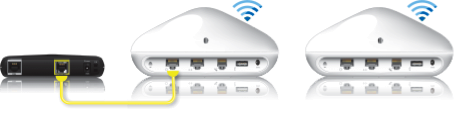

➊ สถานีฐานหลัก WDS (สถานีฐาน Wi-Fi หลัก)
➋ สถานีฐานรีเลย์ WDS
➌ สถานีฐานระยะไกล WDS
การกำหนดค่าระบบการจัดแบ่งไร้สาย (WDS)
คำแนะนำในการใช้ยูทิลิตี้ผู้ดูแลระบบ AirPort สำหรับ Graphite และ Snow 4.2.5
ข้อสำคัญ: ยูทิลิตี้ผู้ดูแลระบบ AirPort สำหรับ Graphite และ Snow 4.2.5 ออกแบบมาสำหรับสถานีฐาน Wi-Fi 802.11g
เริ่มต้นด้วยสถานีฐานที่จะกำหนดค่าเป็นสถานีฐานหลัก จากนั้นกำหนดค่าสถานีฐานรีเลย์ (หากมีการใช้งาน) และสุดท้ายให้กำหนดค่าสถานีฐานระยะไกล
ตรวจสอบว่าสถานีฐาน Wi-Fi จะอยู่ใกล้กันมากพอที่จะได้รับสัญญาณวิทยุที่ดีจากสถานีฐานที่เชื่อมต่อด้วย โดยตำแหน่งของแต่ละสถานีฐานอาจแตกต่างกันไปตามสภาพแวดล้อมของอาคาร และอาจต้องทดลองปรับตำแหน่งเพื่อให้ได้ผลลัพธ์ที่ดีที่สุด
หากคุณเคยกำหนดค่าสถานีฐาน Wi-Fi ของคุณมาก่อน การรีเซ็ตกลับเป็นการตั้งค่าจากโรงงานของสถานีฐาน Wi-Fi แต่ละเครื่องที่จะเป็นส่วนหนึ่งของ WDS ก่อนที่คุณจะเริ่มอาจเป็นประโยชน์ รายงานเกี่ยวกับการดำเนินการนี้และการแตกสาขาของการดำเนินการนี้จะได้รับการอธิบายไว้ที่นี่
เปิดสถานีฐาน Wi-Fi ทั้งหมดแล้วรอสักครู่เพื่อให้ปรากฏในเมนูพิเศษ AirPort
จากเมนูพิเศษ AirPort ให้เลือกสถานีฐาน Wi-Fi 802.11g เพื่อกำหนดค่า (เริ่มจากสถานีฐานหลัก) สถานีฐาน Wi-Fi อาจรวมถึง AirPort Extreme (802.11g) และ AirPort Express (802.11g)
เปิดยูทิลิตี้ผู้ดูแลระบบ AirPort สำหรับ Graphite และ Snow ที่อยู่ในแอปพลิเคชัน/ยูทิลิตี้บน Mac (คุณยังสามารถดาวน์โหลดและติดตั้งได้จากที่นี่)
เลือกสถานีฐาน Wi-Fi ในตัวเลือกสถานีฐาน และคลิกกำหนดค่า
ในส่วนเครือข่าย AirPort ให้ตั้งชื่อเครือข่ายไร้สายสำหรับเครือข่าย WDS
ตัวเลือก: โดยค่าเริ่มต้น ความปลอดภัยไร้สายจะตั้งค่าเป็นไม่เปิดใช้งาน ดังนั้นจะไม่ต้องใช้รหัสผ่านในการเข้าร่วมเครือข่าย เราแนะนำให้คุณคลิกปุ่มเปลี่ยนการรักษาความปลอดภัยระบบไร้สาย... (Change Wireless Security... ) เลือก WPA2 Personal และสร้างรหัสผ่านที่มีความยาวระหว่าง 8 ถึง 63 อักขระ
จากเมนูช่องสัญญาณ ให้เลือก 1 คุณสามารถเลือกหมายเลขช่องสัญญาณอื่นได้ แต่โปรดทราบว่าควรห่างจากเครือข่ายใกล้เคียงสามช่อง
เลือกเครือข่าย จากแถบเครื่องมือ
หากคุณกำลังกำหนดค่าสถานีฐานหลัก ให้ตรวจสอบว่าได้เลือกจัดแบ่งช่วงของที่อยู่ IP (Distribute IP addresses) แล้ว (เว้นแต่คุณจะมีเราเตอร์เครื่องอื่นที่ให้บริการ DHCP อยู่แล้ว) หากคุณกำลังกำหนดค่าสถานีฐานระยะไกลหรือรีเลย์ ให้ยกเลิกการเลือกการตั้งค่านั้นสำหรับอุปกรณ์นั้น
คลิก WDS ในแถบเครื่องมือ
ทำเครื่องหมายในช่องเปิดใช้งานสถานีฐานนี้เป็น WDS
เลือก "สถานีฐานหลัก" "สถานีฐานระยะไกล" หรือ "สถานีฐานรีเลย์" ในเมนูโหมด WDS
หากคุณกำลังตั้งค่าสถานีฐานหลัก ให้คลิกปุ่มเพิ่ม (+) และป้อน AirPort ID หรือที่อยู่ MAC แบบไร้สายสำหรับสถานีฐานระยะไกล ระบบอาจใช้เวลาสักครู่ก่อนที่จะแสดงรายการ
หากคุณกำลังเพิ่มสถานีฐานระยะไกล ให้ป้อน AirPort ID หรือที่อยู่ MAC แบบไร้สายของสถานีฐานหลัก
หากคุณกำลังเพิ่มสถานีฐานรีเลย์ ให้ป้อน AirPort ID หรือที่อยู่ MAC แบบไร้สายของสถานีฐานหลัก จากนั้นคลิก เพิ่ม (+) เพื่อป้อน AirPort ID หรือที่อยู่ MAC แบบไร้สายของสถานีฐานระยะไกล WDS
คลิกตกลง
คลิกอัปเดต
โดยค่าเริ่มต้น ระบบจะเลือกช่องทำเครื่องหมาย "อนุญาตให้ไคลเอนต์ไร้สายเชื่อมต่อกับสถานีฐานนี้" ไว้ คุณควรปล่อยให้มีการเลือกช่องนี้ไว้สำหรับสถานีฐานนี้และสถานีฐานอื่นๆ เว้นแต่คุณจะมีความจำเป็นแบบเฉพาะเจาะจงในการปิดกั้นการรับส่งข้อมูลแบบไร้สายไปยังสถานีฐานใดสถานีฐานหนึ่ง หากคุณยกเลิกการเลือกช่อง "อนุญาตให้ไคลเอนต์ไร้สายเชื่อมต่อกับสถานีฐานนี้" และต้องการแก้ไขการตั้งค่าในภายหลัง คุณต้องเชื่อมต่อกับพอร์ต LAN ของสถานีฐานโดยใช้สายอีเทอร์เน็ต คุณจะไม่สามารถเชื่อมต่อกับสถานีฐานแบบไร้สายได้หากไม่กำหนดค่าสถานีฐานใหม่
คำแนะนำสำหรับการใช้ AirPort Utility เวอร์ชั่น 5.5.2 หรือใหม่กว่า
เริ่มต้นด้วยสถานีฐานที่จะกำหนดค่าเป็นสถานีฐานหลัก จากนั้นกำหนดค่าสถานีฐานรีเลย์ (หากมีการใช้งาน) และสุดท้ายให้กำหนดค่าสถานีฐานระยะไกล คำแนะนำเกี่ยวกับวิธีการกำหนดค่าสถานีฐานแต่ละเครื่องมีรายละเอียดด้านล่าง
ตรวจสอบว่าสถานีฐาน Wi-Fi จะอยู่ใกล้กันมากพอที่จะได้รับสัญญาณวิทยุที่ดีจากสถานีฐานที่แต่ละเครื่องจะเชื่อมต่อด้วย ตำแหน่งที่ตั้งอาจแตกต่างกันไปตามสภาพแวดล้อมของอาคารและอาจต้องมีการทดลองปรับเปลี่ยน
หากคุณเคยตั้งค่าสถานีฐาน Wi-Fi ของคุณมาก่อน อาจเป็นประโยชน์ที่จะรีเซ็ตเป็นค่าเริ่มต้นจากโรงงานสำหรับสถานีฐาน Wi-Fi ทุกเครื่องที่จะเป็นส่วนหนึ่งของ WDS ก่อนเริ่มต้น รายงานเกี่ยวกับการดำเนินการนี้และการแตกสาขาของการดำเนินการนี้จะได้รับการอธิบายไว้ที่นี่
WDS ถูกออกแบบมาสำหรับ 802.11g และไม่ควรใช้กับอุปกรณ์ 802.11n สถานีฐาน Wi-Fi อาจรวมถึง AirPort Extreme (802.11g) และ AirPort Express (802.11g)
การกำหนดค่า WDS หลักมี 2 ขั้นตอน ขั้นตอนแรกคือการกำหนดค่าสถานีฐาน Wi-Fi ตามที่คุณต้องการ เพื่อให้สามารถเชื่อมต่อกับอินเทอร์เน็ตได้อย่างถูกต้องโดยไม่เกี่ยวกับการตั้งค่า WDS เมื่อเสร็จแล้ว ให้ดำเนินการต่อตามขั้นตอนสำหรับ WDS หลัก
การเชื่อมต่อสถานีฐานหลัก WDS กับอินเทอร์เน็ต
จากเมนูพิเศษ AirPort ให้เลือกสถานีฐาน Wi-Fi 802.11g ที่ต้องการกำหนดค่า
เปิดยูทิลิตี้ AirPort ยูทิลิตี้ AirPort จะอยู่ใน แอปพลิเคชัน/ยูทิลิตี้ บน Mac หรือใน เริ่มต้น > โปรแกรมทั้งหมด > AirPort ใน Windows
เลือกสถานีฐาน Wi-Fi WDS หลักในตัวเลือกสถานีฐาน (เริ่มจากสถานีฐานหลัก) และคลิกกำหนดค่า
ป้อนชื่อสำหรับสถานีฐาน Wi-Fi
ป้อนรหัสผ่านเพื่อปกป้องการตั้งค่าของสถานีฐาน Wi-Fi และคลิกดำเนินการต่อ
เลือกตัวเลือก "ฉันต้องการสร้างเครือข่ายไร้สาย" และคลิก "ดำเนินการต่อ"
ตั้งชื่อเครือข่ายไร้สาย
ตัวเลือก: เพื่อป้องกันไม่ให้บุคคลที่ไม่ได้รับอนุญาตเข้าถึงเครือข่ายไร้สายของคุณ เราแนะนำให้ตั้งค่า WPA2 Personal เป็นประเภทความปลอดภัยเริ่มต้น และสร้างรหัสผ่านหรือวลีรหัสผ่านที่มีความยาวระหว่าง 8 ถึง 63 อักขระ เลือกตัวเลือกที่คุณต้องการ และคลิกดำเนินการต่อ
เลือกประเภทการเชื่อมต่ออินเทอร์เน็ตของคุณ และคลิกดำเนินการต่อ
ป้อนข้อมูล TCP/IP ตามที่จำเป็น และคลิกดำเนินการต่อ
คลิกอัปเดต
รอให้สถานีฐานหลักรีสตาร์ท
การกำหนดค่าสถานีฐานหลัก WDS
เปิดสถานีฐาน Wi-Fi ทั้งหมดแล้วรอสักครู่เพื่อให้ปรากฏในเมนูพิเศษ AirPort
ในเมนูพิเศษ AirPort ให้เลือกสถานีฐาน Wi-Fi 802.11g หลักเพื่อกำหนดค่า
ใน AirPort Utility ให้เลือกสถานีฐาน Wi-Fi WDS หลักในรายการอุปกรณ์ทางด้านซ้ายของหน้าต่าง และคลิกปุ่มการตั้งค่าด้วยตนเอง
เลือกไอคอน AirPort จากแถบเครื่องมือ และคลิกแถบไร้สาย
ในโหมดไร้สาย ให้เลือกเข้าร่วมเครือข่าย WDS
คลิกแถบ WDS
ในโหมด WDS ให้เลือก WDS หลัก
เปิดใช้งานตัวเลือกอนุญาตให้ไคลเอนต์ไร้สายเชื่อมต่อ (ดูหมายเหตุแรกด้านล่าง)
คลิกปุ่มเพิ่ม (+) และป้อน AirPort ID หรือที่อยู่ MAC ของแต่ละสถานีฐานรีเลย์หรือสถานีฐานระยะไกลที่อยู่ในระยะสัญญาณ (ดูหมายเหตุที่ 2 ด้านล่าง) จากนั้นคลิกตกลง สถานีฐาน WDS ระยะไกลที่ต้องเชื่อมต่อกับสถานีฐานรีเลย์ WDS เนื่องจากสถานีฐานหลัก WDS อยู่ไกลเกินไปนั้นสามารถตั้งค่าได้ในภายหลัง
เมื่อคุณได้เพิ่มแต่ละสถานีฐาน Wi-Fi แล้ว ให้คลิก อัปเดต
การตั้งค่าสถานีฐาน WDS ระยะไกล
ตรวจสอบว่าสถานีฐาน Wi-Fi ทุกเครื่องเปิดอยู่ และรอสักครู่เพื่อให้ปรากฏในเมนูพิเศษ AirPort
ในเมนูพิเศษ AirPort ให้เลือกสถานีฐาน Wi-Fi 802.11g เพื่อกำหนดค่าเป็นสถานีฐาน WDS ระยะไกล
ใน AirPort Utility ให้เลือกสถานีฐานฐาน Wi-Fi ระยะไกล WDS จากรายการสถานีฐาน และคลิกการตั้งค่าด้วยตนเอง
เลือกไอคอน AirPort จากแถบเครื่องมือ และคลิกแถบไร้สาย
ในโหมดไร้สาย ให้เลือกเข้าร่วมเครือข่าย WDS
คลิกแถบ WDS
ในโหมด WDS ให้เลือก WDS ระยะไกล
เปิดใช้งานตัวเลือกอนุญาตให้ไคลเอนต์ไร้สายเชื่อมต่อ (ดูหมายเหตุแรกด้านล่าง)
หากยังไม่ได้ป้อน ให้ป้อน AirPort ID ของ WDS หลัก จากนั้นคลิก อัปเดต
การกำหนดค่าสถานีฐาน WDS แบบรีเลย์
ตรวจสอบว่าสถานีฐาน Wi-Fi ทุกเครื่องเปิดอยู่ และรอสักครู่เพื่อให้ปรากฏในเมนูพิเศษ AirPort
จากเมนูพิเศษ AirPort ให้เลือกสถานีฐาน Wi-Fi 802.11g ที่จะกำหนดค่าเป็น WDS แบบรีเลย์
ใน AirPort Utility ให้เลือกสถานีฐาน Wi-Fi แบบรีเลย์ WDS ในตัวเลือกสถานีฐาน และคลิกการตั้งค่าด้วยตนเอง
เลือกไอคอน AirPort จากแถบเครื่องมือ และคลิกแถบไร้สาย
ในโหมดไร้สาย ให้เลือกเข้าร่วมเครือข่าย WDS
คลิกแถบ WDS
ในโหมด WDS ให้เลือก WDS รีเลย์
เปิดใช้งานตัวเลือกอนุญาตให้ไคลเอนต์ไร้สายเชื่อมต่อ (ดูหมายเหตุแรกด้านล่าง)
หากยังไม่ได้ป้อน ให้ป้อน AirPort ID ของ WDS หลัก
คลิกปุ่ม Add (+) และป้อน AirPort ID หรือ MAC address ของสถานีฐาน WDS ระยะไกลแต่ละเครื่องที่อยู่ในระยะสัญญาณ แต่ไม่ได้เชื่อมต่อโดยตรงกับ WDS เครื่องหลัก (ดูหมายเหตุที่ 2 ด้านล่าง) จากนั้นคลิกตกลง
คลิกอัปเดต
หมายเหตุ: คุณควร "อนุญาตให้ไคลเอนต์ไร้สายเชื่อมต่อ" สำหรับสถานีฐานนี้และสถานีฐานอื่นๆ เว้นแต่คุณจะมีความจำเป็นแบบเฉพาะเจาะจงในการปิดกั้นการรับส่งข้อมูลแบบไร้สายไปยังสถานีฐานใดสถานีฐานหนึ่ง หากคุณยกเลิกการเลือกช่องทำเครื่องหมาย "อนุญาตให้ไคลเอนต์ไร้สายเชื่อมต่อ" และต้องการเปลี่ยนการตั้งค่าของสถานีฐานในภายหลัง คุณจะต้องเชื่อมต่อกับพอร์ต LAN ของสถานีฐานโดยใช้สายอีเทอร์เน็ต คุณจะไม่สามารถเชื่อมต่อกับสถานีฐานแบบไร้สายได้หากไม่กำหนดค่าสถานีฐานของคุณใหม่
หมายเหตุ: เมื่อคุณตั้งค่าสถานีฐานใน WDS คุณต้องทราบ AirPort ID ของแต่ละสถานี AirPort ID หรือที่เรียกว่าที่อยู่ Media Access Controller (MAC) จะอยู่ที่ป้ายใต้สถานีฐาน AirPort Extreme ติดกับสัญลักษณ์ AirPort และบนด้านอะแดปเตอร์แปลงไฟของสถานีฐาน AirPort Express เพื่อให้ตั้งค่า WDS ได้ง่ายขึ้น ให้วางสถานีฐานทุกเครื่องบนโต๊ะและเสียบเข้ากับอุปกรณ์จ่ายไฟ
ดูเพิ่มเติม
หากคุณเลือกที่จะตั้งค่า WDS แบบกำหนดเอง (แทนการใช้ฟีเจอร์อัตโนมัติที่กล่าวถึงในขั้นตอนข้างต้น) โปรดตรวจสอบว่าสถานีฐานทุกเครื่องมีชื่อเครือข่าย ช่องสัญญาณ และการตั้งค่าความปลอดภัย (รหัสผ่าน) เหมือนกัน การพยายามตั้งชื่อเครือข่ายที่ต่างกันให้กับสถานีฐาน Wi-Fi ในเครือข่าย WDS อาจทำให้เครือข่ายไม่สามารถทำงานได้ การตั้งชื่อเครือข่ายของสถานีฐานให้ตรงกับสถานีฐานหลักจะทำให้เครือข่ายกลับมาใช้งานได้
เมื่อคุณใช้ WDS สถานีฐาน Wi-Fi แต่ละเครื่องจะใช้ความจุบางส่วนเป็นโอเวอร์เฮดในการดูแลรักษาเครือข่าย นั่นหมายความว่าหากคุณวัดความเร็วสูงสุดในการรับส่งข้อมูลของเครือข่ายของคุณ คุณจะพบว่าความเร็วนั้นจะต่ำกว่าการใช้สถานีฐานเพียงสถานีเดียว