ย้ายคลัง Aperture ของคุณไปยังแอปรูปภาพหรือ Adobe Lightroom Classic
Aperture จะไม่ทำงานใน macOS เวอร์ชั่นที่ใหม่กว่า macOS Mojave วิธีการย้ายคลังรูปภาพ Aperture ไปยังแอปรูปภาพหรือ Adobe Lightroom Classic มีดังนี้
เมื่อเดือนมิถุนายน 2014 Apple ประกาศว่า Aperture จะไม่ได้รับการพัฒนาอีกต่อไปแล้ว ซึ่งหลังจากนั้น Apple ก็ได้เปิดตัวการอัปเกรด macOS ครั้งใหญ่มาทั้งสิ้นหลายครั้ง ด้วยเหตุผลทางเทคนิค macOS Mojave จึงเป็นเวอร์ชั่นสุดท้ายของ macOS ที่ใช้งาน Aperture ได้ Aperture จะไม่สามารถใช้งานกับ macOS ได้ นับตั้งแต่ macOS Catalina เป็นต้นไป
หากต้องการใช้งานคลังรูปภาพ Aperture ของคุณต่อไป คุณจะต้องย้ายข้อมูลไปยังแอปรูปภาพแอปอื่น คุณสามารถย้ายไปยังแอปรูปภาพ ซึ่งมาพร้อมกับ macOS Yosemite หรือใหม่กว่า หรือย้ายไปยัง Adobe Lightroom Classic หรือแอปอื่น คุณควรดำเนินการนี้ก่อนที่จะอัปเกรดเป็น macOS Catalina หรือใหม่กว่า
ย้ายคลังของคุณไปยังแอปรูปภาพ
หากคุณใช้ macOS Mojave หรือก่อนหน้า
ทำตามขั้นตอนเหล่านี้หากคุณใช้ macOS Mojave หรือเก่ากว่า
เปิด Aperture
เลือกค่ากำหนดของ > Aperture คลิกแถบการแสดงตัวอย่าง จากนั้นเปลี่ยนการตั้งค่าการแสดงตัวอย่างรูปภาพเป็นไม่จำกัด ปิดหน้าต่างการตั้งค่า
จากรายการโปรเจ็กต์ในตัวตรวจสอบคลัง ให้เลือกโปรเจ็กต์ทั้งหมดของคุณ ตัวอย่างเช่น คลิกโปรเจ็กต์แรกในรายการ จากนั้นกดปุ่ม Shift ค้างไว้พร้อมกับคลิกโปรเจ็กต์สุดท้าย
คลิกปุ่มเค้าโครงหน้าต่างเลือกในแถบเครื่องมือ เพื่อให้รูปภาพทั้งหมดแสดงเป็นรูปย่อ
เลือกเมนูแก้ไข > เลือกทั้งหมด เพื่อเลือกรูปภาพทั้งหมดในคลังของคุณ
กดปุ่ม Option ค้างไว้ จากนั้นเลือกรูปภาพ > สร้างการแสดงตัวอย่าง
Aperture จะสร้างการแสดงตัวอย่างขนาดเต็มให้ทุกรูปภาพในคลังของคุณ หากต้องการติดตามความคืบหน้า ในแถบเมนู ให้เลือกหน้าต่าง > แสดงกิจกรรม ออกจาก Aperture เมื่อประมวลผลเสร็จสิ้นแล้ว
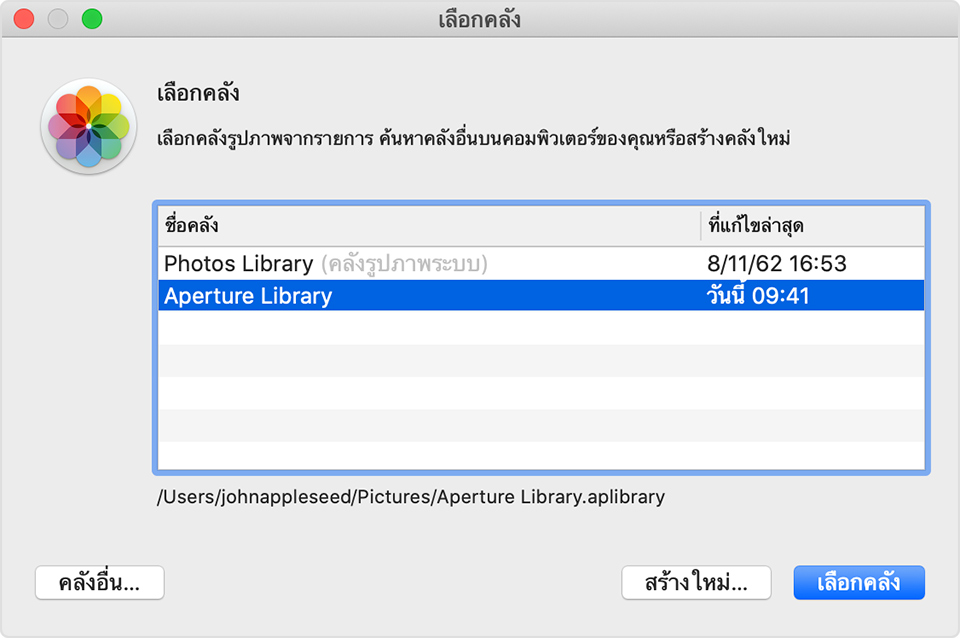
เปิดแอปรูปภาพ แล้วเลือกคลัง Aperture เมื่อระบบแจ้งตามภาพข้างต้น หากระบบไม่ได้แจ้งให้คุณเลือกคลัง ให้กดปุ่ม Option ค้างไว้พร้อมกับเปิดแอปรูปภาพ หากไม่มีคลัง Aperture ของคุณอยู่ในรายการ ให้คลิกคลังอื่น จากนั้นค้นหาและเลือกคลังของคุณ
เมื่อแอปรูปภาพแสดงรูปภาพจากคลัง Aperture แสดงว่าการย้ายเสร็จสมบูรณ์แล้ว
หากคุณใช้ macOS Catalina หรือใหม่กว่า
Aperture จะไม่สามารถใช้งานกับ macOS ได้ นับตั้งแต่ macOS Catalina เป็นต้นไป หากคุณอัปเกรดเป็น macOS Catalina หรือใหม่กว่าก่อนที่จะย้ายคลังไปยังแอปรูปภาพ ให้ทำตามขั้นตอนเหล่านี้
ติดตั้งรายการอัปเดต macOS ล่าสุด Mac ของคุณต้องใช้ macOS Catalina 10.15.1 หรือใหม่กว่า
เปิดแอปรูปภาพ แล้วเลือกคลัง Aperture เมื่อระบบแจ้งตามภาพข้างต้น หากระบบไม่ได้แจ้งให้คุณเลือกคลัง ให้กดปุ่ม Option ค้างไว้พร้อมกับเปิดแอปรูปภาพ หากไม่มีคลัง Aperture ของคุณอยู่ในรายการ ให้คลิกคลังอื่น จากนั้นค้นหาและเลือกคลังของคุณ
เมื่อแอปรูปภาพแสดงรูปภาพจากคลัง Aperture แสดงว่าการย้ายเสร็จสมบูรณ์แล้ว
ย้ายคลังไปยัง Adobe Lightroom Classic
Adobe Lightroom Classic เวอร์ชั่น 5.7 และใหม่กว่าจะมีเครื่องมือในตัวสำหรับย้ายคลัง Aperture ไปยังแคตตาล็อก Lightroom
หากคุณอัปเกรดเป็น macOS Catalina หรือใหม่กว่า ให้เรียนรู้เกี่ยวกับความเข้ากันได้กับ Lightroom Classic
เมื่อย้ายคลัง Aperture ไปยัง Lightroom ข้อมูลเกี่ยวกับการจัดระเบียบคลัง เมตาดาต้า และการปรับแต่งภาพจะถูกเก็บไว้ โดยมีข้อยกเว้นบางประการดังนี้
ไฟล์ RAW จะถูกย้าย แต่การปรับแต่งแบบไม่ทำลายต้นฉบับของ Aperture จะไม่ได้ย้ายไปด้วย เครื่องมือตัวช่วยย้ายของ Lightroom มีตัวเลือกสำหรับส่งออกและย้ายการแสดงตัวอย่างรูปภาพ JPEG ขนาดเต็มของ Aperture สำหรับรูปภาพที่ได้รับแก้ไข หากคุณต้องการเก็บการแก้ไขใน Aperture ของคุณไว้ในรูปแบบอื่น ให้ส่งออกรูปภาพที่ได้รับการแก้ไขจาก Aperture ก่อน จากนั้นจึงนำเข้ามาใน Lightroom อีกครั้งหลังจากย้ายคลังของคุณแล้ว
โครงการ โฟลเดอร์ และอัลบั้มจะถูกย้ายไปยังคอลเลกชั่นและชุดคอลเลกชั่นใน Lightroom
ใบหน้า ป้ายสี และสแต็คจะย้ายมาเป็นคีย์เวิร์ด
รูปภาพที่ถูกปฏิเสธจะย้ายมาเป็นคอลเลกชั่น
สไลด์โชว์จะย้ายมาเป็นคอลเลกชั่น
อัลบั้มอัจฉริยะและช่องเมตาดาต้าแบบกำหนดเองจะไม่ถูกย้าย
อัลบั้มจะจัดระเบียบไว้ตามลำดับตัวอักษร ดังนั้นจึงอาจไม่ได้เก็บรักษาการระเบียบแถบด้านข้างด้วยตนเองไว้
ฟิลด์เมตาดาต้าแบบกำหนดเองจะไม่ถูกย้าย
ส่งออกคลัง Aperture ของคุณ
นอกจากนี้คุณยังส่งออกเนื้อหาในคลัง Aperture เพื่อสำรองข้อมูลหรือนำเข้าไปยังแอปอื่นได้อีกด้วย
การให้ข้อมูลเกี่ยวกับผลิตภัณฑ์ที่ไม่ได้ผลิตโดย Apple หรือเว็บไซต์อิสระที่ Apple ไม่ได้ควบคุมหรือทดสอบไม่ถือเป็นการแนะนำหรือการรับรองใดๆ Apple จะไม่รับผิดชอบในส่วนที่เกี่ยวข้องกับการเลือก ประสิทธิภาพการทำงาน หรือการใช้งานเว็บไซต์หรือผลิตภัณฑ์ของบริษัทอื่น Apple ไม่รับรองความถูกต้องหรือความน่าเชื่อถือของเว็บไซต์ของบริษัทอื่น โปรดติดต่อผู้จำหน่ายหากต้องการข้อมูลเพิ่มเติม