iPadలో వాయిస్ మెమోస్ను ప్రారంభించండి
iPadలోని వాయిస్ మెమోస్ యాప్  లో, మీరు లెక్చర్లు, పాట ఐడియాలు, మీటింగ్లు, ఇంకా మరెన్నో సులభంగా రికార్డ్ చేయవచ్చు.
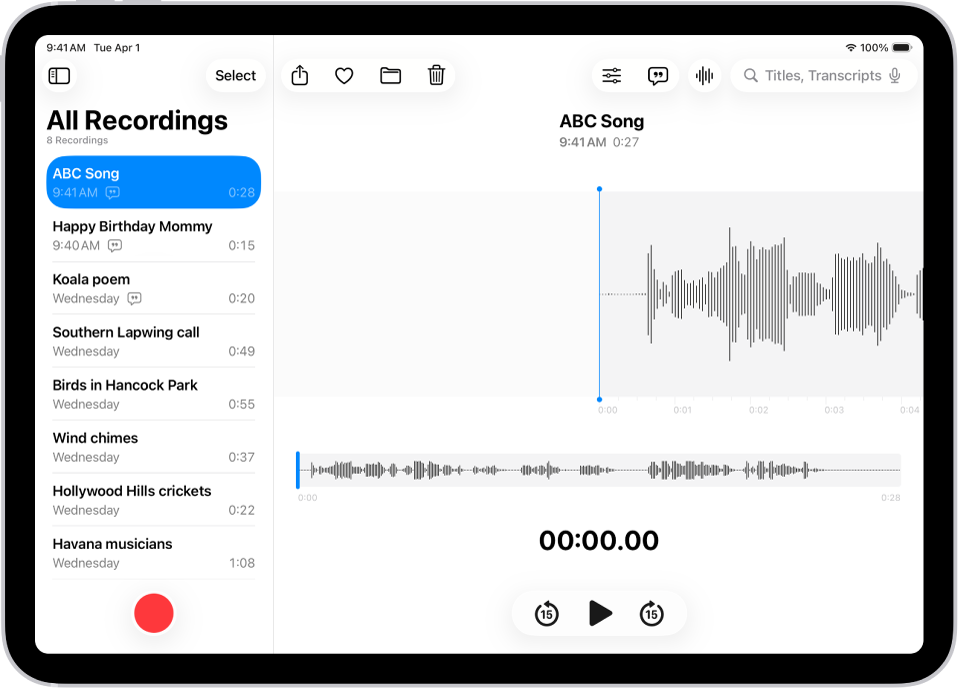
ఒకే ట్యాప్తో రికార్డ్ చేయడం
రికార్డింగ్ ప్రారంభించడానికి, కేవలం  ట్యాప్ చేయండి.
మీరు ఒకే Apple ఖాతాకు సైన్ ఇన్ చేసి, iCloud సెట్టింగ్స్లో వాయిస్ మెమోస్ ఆన్ చేయబడి ఉన్న మీ iPhone, iPad, Mac, Apple Vision Proలో మీ ఆడియో రికార్డింగ్లు ఆటోమేటిక్గా కనిపిస్తాయి.
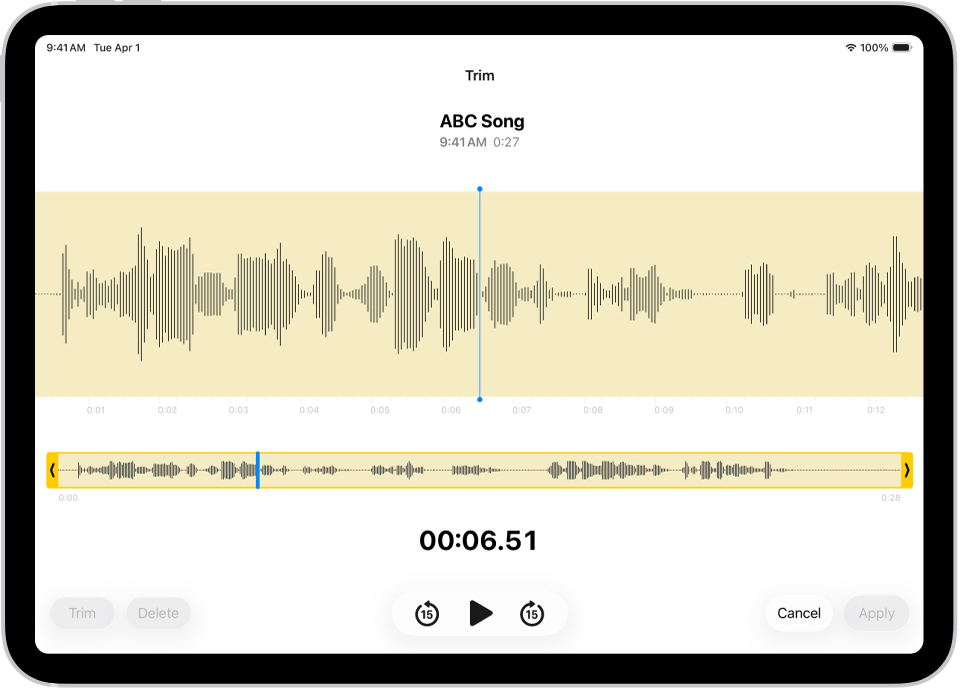
మీ రికార్డింగ్లను ఫైన్-ట్యూన్ చేయడం
మీరు మీ iPad, iPhone, Mac, Apple Watch లేదా Apple Vision Proలో రికార్డింగ్ను క్యాప్చర్ చేసినా చేయకపోయినా, మీరు మీ iPadలోనే సులభంగా ఎడిట్ చేయవచ్చు. రికార్డింగ్ల జాబితాలో రికార్డింగ్ను ఎంచుకుని,  ట్యాప్ చేసి, ఆపై ఎడిటింగ్ ప్రారంభించడానికి ఎగువ కుడివైపున ఉన్న
  ట్యాప్ చేయండి.
ఆడియో ట్రాన్స్స్క్రిప్ట్లను చూడటం, శోధించడం
మీరు రికార్డ్ చేస్తున్నప్పుడు లేదా తర్వాత వాయిస్ మెమోస్లో మీ రికార్డింగ్ల ట్రాన్స్క్రిప్ట్లను చూడవచ్చు. ట్రాన్స్క్రిప్ట్లు శోధించదగినవి, కాబట్టి మీరు వెతకాలనుకుంటున్న క్షణంలోనే కనుగొనవచ్చు. ఎంచుకున్న రికార్డింగ్ ట్రాన్స్క్రిప్ట్ను చూడటానికి, ఎగువ కుడివైపున ఉన్న  ట్యాప్ చేయండి. నిర్దిష్ట టెక్స్ట్ కోసం శోధించడానికి, రికార్డింగ్ల జాబితా పైన ఉన్న సెర్చ్ ఫీల్డ్లో దాన్ని నమోదు చేయండి. జాబితా ఆ టెక్స్ట్ను కలిగి ఉన్న రికార్డింగ్లను మాత్రమే చూపుతోంది.
రికార్డింగ్ను షేర్ చేయండి లేదా ఎగుమతి చేయండి
మీరు రికార్డింగ్ను స్నేహితులతో షేర్ చేయవచ్చు లేదా ప్రొఫెషనల్ ఎడిటింగ్ టూల్స్తో మెరుగుపరచడానికి Logic Proకు ఎక్స్పోర్ట్ చేయవచ్చు. షేర్ చేయడానికి, రికార్డింగ్ను ట్యాప్ చేసి, ఆపై  ట్యాప్ చేయండి. ‘ఎంపికలు’ ట్యాప్ చేసి, రెండర్ చేసిన లేదా ఎడిట్ చేయగల ఫైల్గా షేర్ చేయాలా వద్దా అని ఎంచుకుని, ఆపై
  ట్యాప్ చేయండి. షేరింగ్ ఆప్షన్ను ఎంచుకోండి లేదా ఎగుమతి చేయడానికి, పైకి స్వైప్ చేసి, ఆపై ఫైల్స్కు సేవ్ చేయండిని ట్యాప్ చేయండి.
మరింత తెలుసుకోవాలనుకుంటున్నారా?