iPadలో మీరు షేర్ చేసే లొకేషన్ సమాచారాన్ని కంట్రోల్ చేయడం
iPad, యాప్లలో మీ లొకేషన్ గురించిన సమాచారం ఉందో లేదో అనేది మీరు కంట్రోల్ చేస్తారు.
మీరు ఎక్కడ ఉన్నారనే దాని గురించి దిశలను పొందుతున్నప్పుడు, మీటింగ్లను సెటప్ చేస్తున్నప్పుడు ఇంకా మరిన్నింటిని కనుగొనడానికి, లొకేషన్ సర్వీస్లు GPS నెట్వర్క్లు (Wi-Fi + Cellularతో ఉన్న iPad మోడల్లు), మీ Bluetooth® కనెక్షన్లు, మీ లోకల్ Wi-Fi నెట్వర్క్లు, మీ మొబైల్ సర్వీస్ నెట్వర్క్ (Wi-Fi + Cellularతో ఉన్న iPad మోడల్లు, మీ మొబైల్ డేటా ఆన్లో ఉన్నప్పుడు) నుండి సమాచారాన్ని (అందుబాటులోకి వచ్చినప్పుడు) ఉపయోగిస్తుంది. ఒక యాప్ లొకేషన్ సర్వీస్లను ఉపయోగిస్తున్నప్పుడు,  స్టేటస్ బార్లో కనిపిస్తుంది.
మీరు iPadను సెటప్ చేసినప్పుడు, మీరు లొకేషన్ సర్వీస్లను ఆన్ చేయాలనుకుంటున్నారా అని అడగబడతారు. ఆ తరువాత, మీరు ఎప్పుడైనా లొకేషన్ సర్వీస్లను ఆన్ లేదా ఆఫ్ చేయవచ్చు.
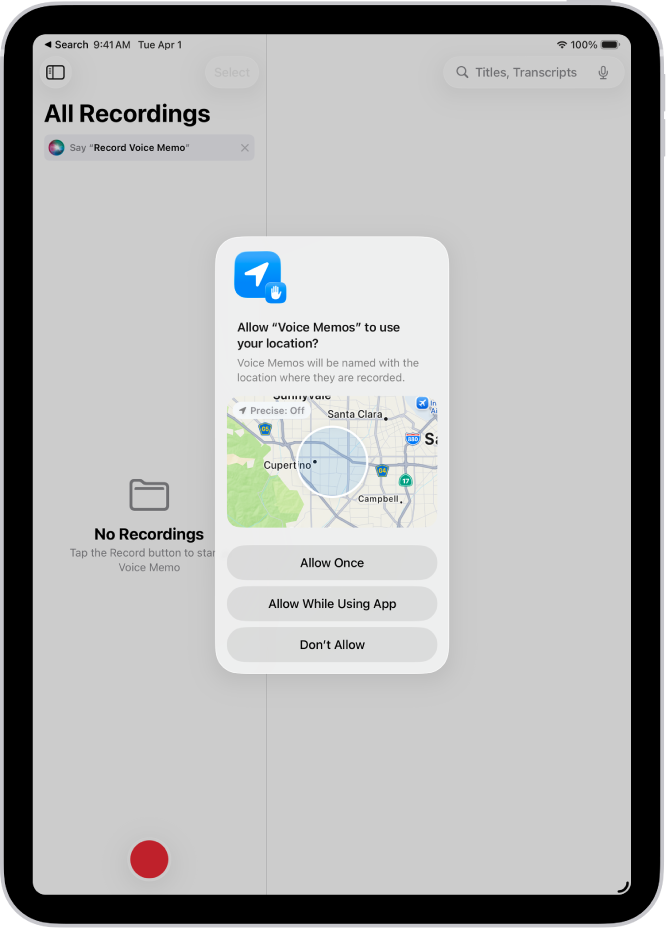
ఒక యాప్ మీ iPad నుండి లొకేషన్ డేటాను మొదటిసారి కోరినప్పుడు, మీరు వివరణతో కూడిన అభ్యర్థనను అందుకుంటారు. కొన్ని యాప్లు మీ లొకేషన్ కోసం ఒకసారి-మాత్రమే అభ్యర్థన చేయవచ్చు. ఇతర యాప్లు ఇప్పుడు, భవిష్యత్తులో మీ లొకేషన్ షేర్ చేయమని మిమ్మల్ని అడగవచ్చు. మీరు మీ లొకేషన్కు కొనసాగుతున్న యాక్సెస్ను మంజూరు చేసినా లేదా నిరాకరించినా, మీరు యాప్ యాక్సెస్ను తరువాత మార్చవచ్చు.
లొకేషన్ సర్వీస్లను ఆన్ చేయడం
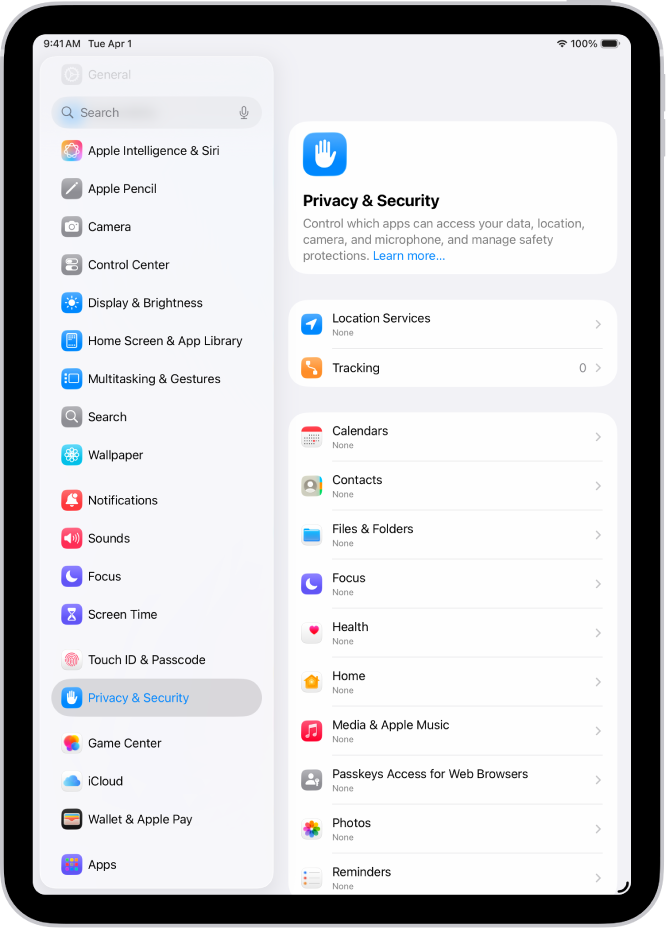
మీరు మీ iPadను మొదటిసారి సెటప్ చేస్తున్నప్పుడు లొకేషన్ సర్వీస్లను ఆన్ చేయకపోతే, సెట్టింగ్స్  > గోప్యత, భద్రత > లొకేషన్ సర్వీస్లకు వెళ్ళి, ఆపై లొకేషన్ సర్వీస్లను ఆన్ చేయండి.
ముఖ్యమైనది: మీరు లొకేషన్ సర్వీస్లను ఆఫ్ చేస్తే, చాలా ముఖ్యమైన iPad ఫీచర్లు పనిచేయడం ఆగిపోతాయి.
మీ లొకేషన్ సమాచారాన్ని ఉపయోగించే యాప్లను చూడటం
సెట్టింగ్స్
> గోప్యత, భద్రత > 'లొకేషన్ సర్వీస్లు'కు వెళ్ళండి.యాప్ కోసం యాక్సెస్ సెట్టింగ్లను సమీక్షించడానికి లేదా మార్చడానికి, లేదా లొకేషన్ సర్వీస్లను అభ్యర్థించడానికి దాని వివరణను చూడటానికి, యాప్ను ట్యాప్ చేయండి.
మీ నిర్దిష్ట లొకేషన్ను ఉపయోగించేలా యాప్ను అనుమతించడానికి, ఆన్లో ఉన్న ఖచ్చితమైన లోకేషన్ నుండి నిష్క్రమించండి. మీ ఖచ్చితమైన లొకేషన్ అవసరం లేని యాప్కు సరిపోయే మీ సుమారు లొకేషన్ మాత్రమే షేర్ చేయడానికి, ఖచ్చితమైన లొకేషన్ ఆఫ్ చేయండి.
నోట్: మీరు యాప్ కోసం ‘తదుపరి సారి అడగండి’ కోసం యాక్సెస్ను సెట్ చేస్తే, తర్వాత దాన్ని ఉపయోగించడానికి ప్రయత్నించినప్పుడు మీరు మళ్ళీ లొకేషన్ సర్వీస్లను ఆన్ చేయమని అడగబడతారు.
థర్డ్ పార్టీ యాప్ అభ్యర్థిస్తున్న సమాచారాన్ని అది ఎలా ఉపయోగిస్తుందో అర్థం చేసుకోవడానికి, దాని నిబంధనలు మరియు గోప్యతా విధానాన్ని సమీక్షించండి. iOS, iPadOS, watchOSలలో గోప్యత, లొకేషన్ సర్వీస్ల గురించి పరిచయం అనే Apple మద్దతు ఆర్టికల్ చూడండి.
లొకేషన్ సర్వీస్ల అలర్ట్లలో మ్యాప్ను దాచడం
బ్యాక్గ్రౌండ్లో మీ లోకేషన్ను ఎల్లప్పుడూ ఉపయోగించేలా మీరు యాప్ను అనుమతించినప్పుడు, ఆ సమాచారాన్ని యాప్ ఎలా ఉపయోగిస్తుందనే దాని గురించి మీకు అలర్ట్లు రావచ్చు. (మీకు కావాలనుకుంటే, మీ అనుమతులను మార్చడానికి ఈ అలర్ట్లు మిమ్మల్ని అనుమతిస్తాయి.) అలర్ట్లలో, యాప్ ఇటీవల యాక్సెస్ చేసిన లొకేషన్లను మ్యాప్ చూపిస్తుంది.
మ్యాప్ను దాచడానికి, సెట్టింగ్స్ > గోప్యత, భద్రత > లొకేషన్ సర్వీస్లు > లొకేషన్ అలర్ట్లకు వెళ్ళి, ఆపై 'లొకేషన్ అలర్ట్లలో మ్యాప్ను చూపండి' ఆఫ్ చేయండి.
సెట్టింగ్ ఆఫ్ చేయగానే, మీరు లొకేషన్ అలర్ట్లను స్వీకరించడం కొనసాగుతుంది, కానీ మ్యాప్ చూపబడదు.
సిస్టమ్ సర్వీస్ల కోసం లొకేషన్ సర్వీస్ల సెట్టింగ్లను సమీక్షించడం లేదా మార్చడం
లొకేషన్-ఆధారిత సలహాలు, లొకేషన్-ఆధారిత ప్రకటనలు వంటి అనేక సిస్టమ్ సర్వీస్లు లొకేషన్ సర్వీస్లను ఉపయోగిస్తాయి.
ప్రతీ సర్వీస్ కోసం స్టేటస్ను చూడటానికి, ప్రతీ సర్వీస్ కోసం లొకేషన్ సర్వీస్లను ఆన్ లేదా ఆఫ్ చేయడానికి, లేదా ఎనేబల్ చేయబడిన సిస్టమ్ సర్వీస్లు మీ లొకేషన్ను ఉపయోగించినప్పుడు స్టేటస్ బార్లో చూపడానికి, సెట్టింగ్స్ > గోప్యత, భద్రత > లొకేషన్ సర్వీస్లు > సిస్టమ్ సర్వీస్లకు వెళ్ళండి.