iPadలో టెక్స్ట్ను చదవడాన్ని సులభతరం చేయడం
మీరు iPadలో టెక్స్ట్ సైజ్ను పెంచడం, బోల్డ్గా చేయడం ఇంకా మరెన్నో చేయడం ద్వారా టెక్స్ట్ను చదవడాన్ని సులభతరం చేయవచ్చు.
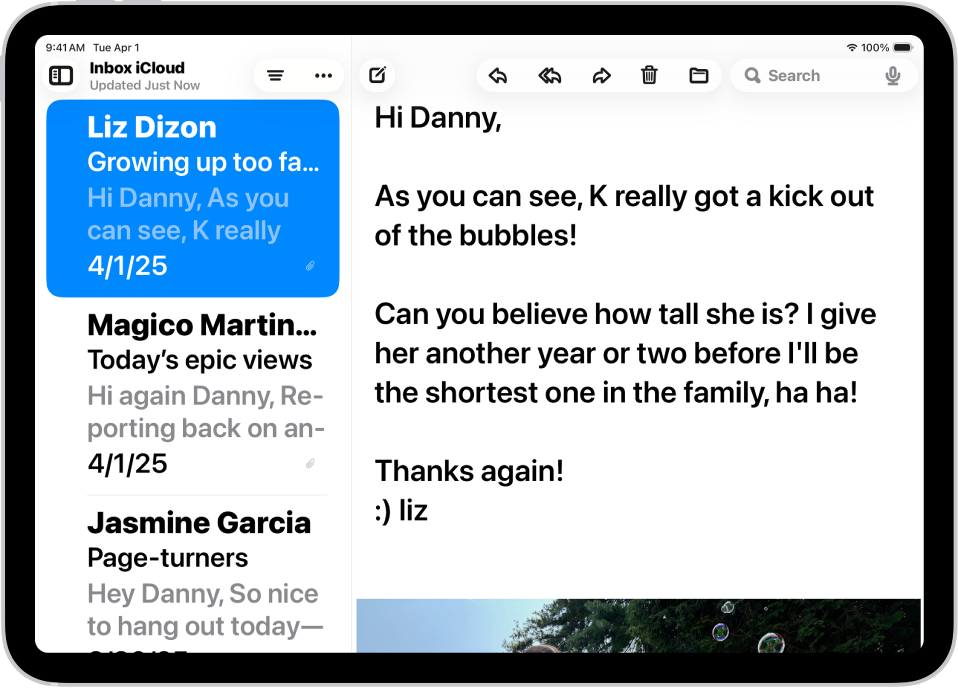
టెక్స్ట్ను పెద్దదిగా, బోల్డ్గా చేయండి
మీరు మద్దతు ఉన్న అన్ని యాప్ల కోసం (క్యాలెండర్, Mail, సందేశాలు, నోట్స్, సెట్టింగ్స్ ఇంకా మరిన్నింటితో సహా) ఒక ప్రాధాన్య టెక్స్ట్ సైజ్ను సెట్ చేయవచ్చు. మీరు బోల్డ్ టెక్స్ట్ను కూడా ఆన్ చేయవచ్చు.
సెట్టింగ్స్
 > సౌలభ్య సాధనాలు > డిస్ప్లే & టెక్స్ట్ సైజ్కు వెళ్ళండి.
ఈ కింది వాటిలో ఒకదాన్ని చేయండి:
టెక్స్ట్ను పెద్దదిగా చేయండి: పెద్ద టెక్స్ట్ను ట్యాప్ చేసి, ఆపై టెక్స్ట్ సైజ్ను అడ్జస్ట్ చేయడానికి స్లైడర్ను డ్రాగ్ చేయండి.
అదనపు టెక్స్ట్ సైజ్ల కోసం, పెద్ద సౌలభ్య సాధనాల సైజ్లను ఆన్ చేయండి.
టెక్స్ట్ను మరింత పెద్దదిగా చేయండి: బోల్డ్ టెక్స్ట్ను ఆన్ చేయండి.
చిట్కా: మీరు యాప్లో ఉన్నప్పుడు టెక్స్ట్ సైజ్ను మార్చండి. కంట్రోల్ సెంటర్ను తెరవండి, ఆపై టెక్స్ట్ సైజ్ స్లైడర్  ను అడ్జస్ట్ చేయండి. మీకు టెక్స్ట్ సైజ్ స్లైడర్ కనిపించకపోతే, ఎగువ ఎడమ మూలలో
  ట్యాప్ చేసి, కంట్రోల్ను జోడించండి ట్యాప్ చేయండి, ఆపై టెక్స్ట్ సైజ్ కంట్రోల్ను ట్యాప్ చేయండి.
మీరు టెక్స్ట్ సైజ్తో పాటు ఐకాన్లు, బటన్ల వంటి ఇంటర్ఫేస్ ఎలిమెంట్లను పెంచడానికి డిస్ప్లే జూమ్ను కూడా ఆన్ చేయవచ్చు.
స్క్రీన్ ఎలిమెంట్లను చూడటాన్ని సులభతరం చేయండి
మీ iPadలోని సెట్టింగ్స్ యాప్
కి వెళ్లండి.‘సౌలభ్య సాధనాలు’ ట్యాప్ చేసి, ఆపై ‘డిస్ప్లే & టెక్స్ట్ సైజ్’ ట్యాప్ చేయండి.
బోర్డర్లను చూపండి ఆన్ చేయండి.
మీరు స్క్రీన్పై ఏముందో సులభంగా చూడగలిగేలా iPadలో డిస్ప్లే రంగులను కూడా మార్చవచ్చు లేదా స్క్రీన్పై జూమ్ ఇన్ చేయవచ్చు.