మీ iPad కెమెరాతో ఫోటోలు తీయడం
మీ iPad కెమెరాతో ఫోటోలు తీయడం గురించి తెలుసుకోండి. ఫోటో, వీడియో, పానో, స్క్వేర్ వంటి కెమెరా మోడ్ల నుండి ఎంచుకోండి, అలాగే బర్స్ట్ Live Photos వంటి కెమెరా ఫీచర్లను ఉపయోగించండి.
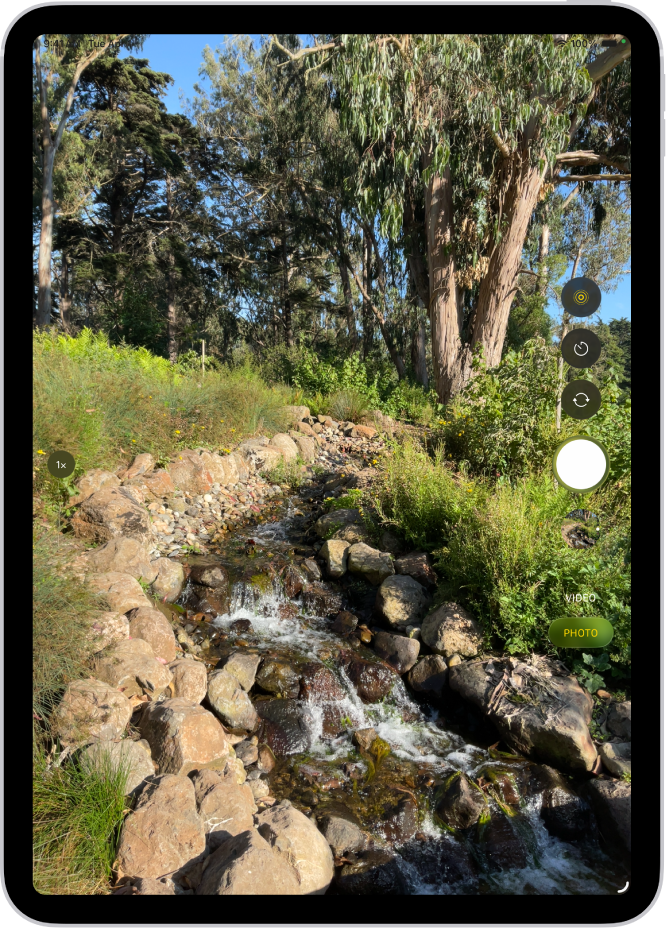
ఫోటో తీయండి
మీ iPadలో కెమెరా
 ను తెరవండి.
షట్టర్ బటన్ను ట్యాప్ చేయండి లేదా ఏదో ఒక వాల్యూమ్ బటన్ను నొక్కండి.
AirPods, AirPods Pro మద్దతు ఉన్న మోడళ్లతో, మీరు ఫోటో తీయడానికి AirPod స్టెమ్ను నొక్కవచ్చు. AirPods యూజర్ గైడ్లో AirPods లేదా AirPods Proను మద్దతు ఉన్న కెమెరా యాప్లతో ఎలా ఉపయోగించాలి అనే ఆర్టికల్ చూడండి.
నోట్: మీ భద్రత కోసం, కెమెరా ఉపయోగంలో ఉన్నప్పుడు స్క్రీన్ ఎగువన ఆకుపచ్చని చుక్క కనిపిస్తుంది. హార్డ్వేర్ ఫీచర్లకు కంట్రోల్ యాక్సెస్ ఆర్టికల్ చూడండి.
కెమెరా మోడ్ల మధ్య మారడం
మీరు మొదట కెమెరా ను తెరిచినప్పుడు, ఫోటో మోడ్ ఎంచుకోబడుతుంది, అలాగే ఫోటో, వీడియో మోడ్లు స్క్రీన్పై కనిపిస్తాయి. రెండింటి మధ్య మారడానికి ఫోటో లేదా వీడియోను ట్యాప్ చేయండి లేదా ఇతర మోడ్లను ఎంచుకోవడానికి పైకి లేదా కిందికి స్వైప్ చేయండి.
మీ iPad మోడల్ ఆధారంగా, మీరు ఈ కింది మోడ్ల నుండి ఎంచుకోవచ్చు:
ఫోటో: స్టిల్ ఫోటోలు, లైవ్ ఫోటోలు తీయండి.
వీడియో: వీడియోను రికార్డ్ చేయండి (వీడియోను రికార్డ్ చేయడం చూడండి).
టైమ్-ల్యాప్స్: కొంత సమయం పాటు కదలికలను క్యాప్చర్ చేసే టైమ్-ల్యాప్స్ వీడియోను సృష్టించండి (టైమ్-ల్యాప్స్ వీడియోను రికార్డ్ చేయడం చూడండి).
స్లో-మో: స్లో మోషన్ ఎఫెక్ట్తో వీడియోను రికార్డ్ చేయండి (స్లో-మోషన్ వీడియోను రికార్డ్ చేయడం చూడండి).
పోర్ట్రెయిట్: ఫ్రంట్ ఫేసింగ్ కెమెరాను ఉపయోగిస్తున్నప్పుడు డెప్త్ ఆఫ్ ఫీల్డ్ ఎఫెక్ట్ను వర్తింపజేయండి (పోర్ట్రెయిట్ తీయడం చూడండి).
పానో: పనోరమిక్ ల్యాండ్స్కేప్ లేదా ఇతర సీన్ను క్యాప్చర్ చేయండి (పనోరమా ఫోటో తీయడం చూడండి).
చతురస్రం: చదరపు నిష్పత్తిలో ఫోటోలు తీయండి.
టైమర్ను ఉపయోగించడం
షాట్ కోసం మీకు మీరే సమయాన్ని కేటాయించడానికి, మీ iPad కెమెరాలో టైమర్ను సెట్ చేయవచ్చు.
మీ iPadలో కెమెరా
ను తెరవండి. ట్యాప్ చేసి, ఆపై 3 సెకన్లు లేదా 10 సెకన్లను ట్యాప్ చేయండి.
టైమర్ను ప్రారంభించడానికి షట్టర్ బటన్ను ట్యాప్ చేయండి.
ఫ్లాష్ను ఆన్, ఆఫ్ చేయడం
మీరు True Tone ఫ్లాష్ కి మద్దతునిచ్చే iPad మోడల్లలో ఫ్లాష్ను కంట్రోల్ చేయవచ్చు.
మీ iPadలో కెమెరా
ను తెరవండి. ట్యాప్ చేసి, ఆపై ఆటోమేటిక్ను ఆన్ లేదా ఆఫ్ చేయండి.
జూమ్ ఇన్ లేదా జూమ్ ఔట్
మీ iPadలో కెమెరా
ను తెరవండి.దిగువ పేర్కొన్న వాటిలో ఏదైనా చేయండి:
జూమ్ ఇన్ లేదా ఔట్ చేయడానికి స్క్రీన్ను పించ్ చేయండి.
స్క్రీన్ ఎడమ వైపున 1x ట్యాప్ చేయండి.
స్క్రీన్ ఎడమ వైపున ఉన్న స్లైడర్ను ఎగువకు లేదా దిగువకు డ్రాగ్ చేయండి.
స్క్రీన్ ఎడమ వైపున ఉన్న జూమ్ కంట్రోల్లను టచ్ చేసి ఉంచండి, ఆపై స్లైడర్ను కుడివైపు లేదా ఎడమ వైపు డ్రాగ్ చేయండి.
పనోరమా ఫోటో తీయడం
మీ iPadలో కెమెరా
ను తెరవండి.పనోరమా మోడ్ను ఎంచుకుని, ఆపై షట్టర్ బటన్ను ట్యాప్ చేయండి.
మధ్య లైన్లో ఉంచుతూ బాణం దిశలో నెమ్మదిగా ప్యాన్ చేయండి.
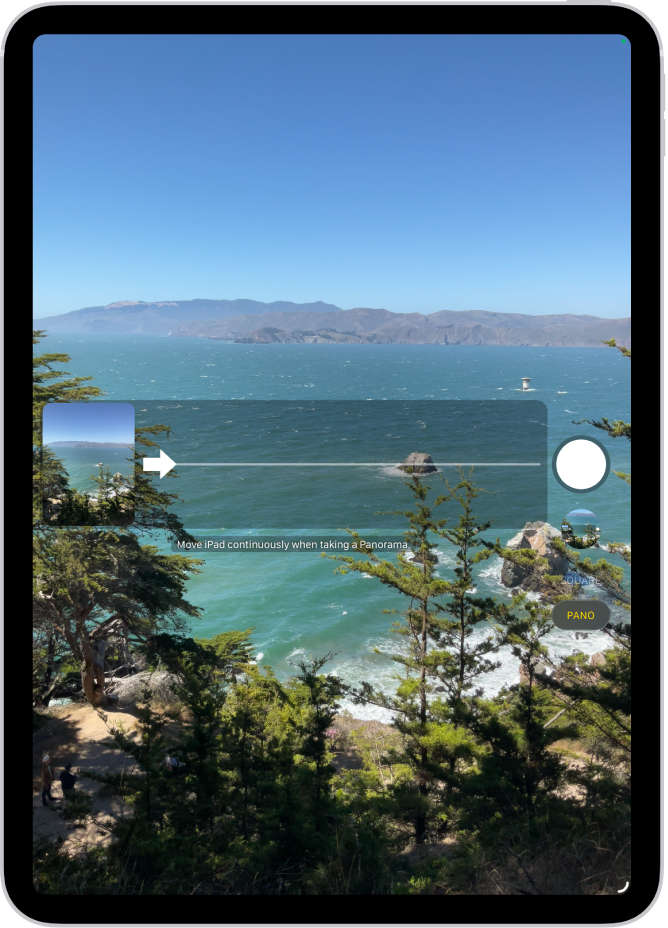
పూర్తి చేయడానికి, షట్టర్ బటన్ను మళ్లీ ట్యాప్ చేయండి.
వ్యతిరేక దిశలో ప్యాన్ చేయడానికి బాణాన్ని ట్యాప్ చేయండి. నిలువుగా ప్యాన్ చేయడానికి, iPadను ల్యాండ్స్కేప్ ఓరియంటేషన్కు తిప్పండి. మీరు వర్టికల్ ప్యాన్ దిశను కూడా రివర్స్ చేయవచ్చు.
బర్స్ట్ మోడ్తో యాక్షన్ షాట్లను క్యాప్చర్ చేయడం
మీరు కదులుతున్న సబ్జెక్ట్ ఫోటోలను క్యాప్చర్ చేయడానికి లేదా అనేక హై-స్పీడ్ ఫోటోలను తీయాలనుకున్నప్పుడు, మీ iPad కెమెరాతో బర్స్ట్ మోడ్ను ఉపయోగించండి, ఆవిధంగా మీరు మరిన్ని ఫోటోల నుండి ఎంచుకోవచ్చు. మీరు ముందు వైపు, వెనుక కెమెరాలతో బర్స్ట్ ఫోటోలను తీయవచ్చు.
మీ iPadలో కెమెరా
ను తెరవండి.ఫోటో లేదా స్క్వేర్ మోడ్ను ఎంచుకోండి.
ర్యాపిడ్-ఫైర్ ఫోటోలు తీయడానికి షట్టర్ బటన్ను టచ్ చేసి ఉంచండి.
మీరు ఎన్ని షాట్స్ తీసుకున్నారో కౌంటర్ చూపుతుంది.
ఆపడానికి మీ వేలిని ఎత్తండి.
మీరు ఉంచాలనుకుంటున్న ఫోటోలను ఎంచుకోవడానికి, బర్స్ట్ థంబ్నెయిల్ను ట్యాప్ చేసి, ఆపై ‘ఎంచుకోండి’ ట్యాప్ చేయండి.
థంబ్నెయిల్ల దిగువన బూడిదరంగు డాట్లు అనేవి ఉంచడానికి సూచించిన ఫోటోలను మార్క్ చేస్తాయి.
మీరు ఒక్కొక్క ఫోటోగా సేవ్ చేయాలనుకునే ప్రతి ఫోటోకు దిగువన కుడి మూలలో ఉన్న సర్కిల్ను ట్యాప్ చేసి, ఆపై ‘పూర్తి’ ట్యాప్ చేయండి.
బర్స్ట్ ఫోటోల గ్రూప్ మొత్తాన్ని డిలీట్ చేయడానికి, థంబ్నెయిల్ ట్యాప్ చేసి, ఆపై  ట్యాప్ చేయండి.