iPadలో పాస్కోడ్ను సెట్ చేయడం
మెరుగైన భద్రత కోసం, దానిని ఆన్ చేసినప్పుడు లేదా మేల్కొలిపినప్పుడు iPadను అన్లాక్ చేయడానికి నమోదు చేయాల్సిన పాస్కోడ్ను సెట్ చేయండి. పాస్కోడ్ను సెట్ చేయడం అనేది డేటా సంరక్షణను కూడా ఆన్ చేస్తుంది, ఇది మీ iPad డేటాను 256-బిట్ AES ఎన్క్రిప్షన్తో ఎన్క్రిప్ట్ చేస్తుంది. (కొన్ని యాప్లు డేటా సంరక్షణను ఉపయోగించడాన్ని నిలిపివేయవచ్చు.)
పాస్కోడ్ను సెట్ చేయడం లేదా మార్చడం
 సెట్టింగ్స్కు వెళ్ళి, ఆపై మీ మోడల్ను బట్టి, ఈ దిగువ వాటిలో ఒకదాన్ని ట్యాప్ చేయండి:
Face ID & పాస్కోడ్
Touch ID & పాస్కోడ్
‘పాస్కోడ్ను ఆన్ చేయండి’ లేదా ‘పాస్కోడ్ను మార్చండి’ ట్యాప్ చేయండి.
పాస్కోడ్ను సృష్టించడానికి ఎంపికలను చూడటానికి, ‘పాస్కోడ్ ఎంపికలు’ ట్యాప్ చేయండి. కస్టమ్ ఆల్ఫాన్యూమరిక్ కోడ్, కస్టమ్ న్యూమరిక్ కోడ్ అనేవి అత్యంత సురక్షిత ఎంపికలు.
మీరు పాస్కోడ్ను సెట్ చేసిన తర్వాత, మద్దతు గల మోడల్లలో iPadను (మీ మోడల్ను బట్టి) అన్లాక్ చేయడానికి మీరు Face ID లేదా Touch ID ఉపయోగించవచ్చు. అయితే, అదనపు భద్రత కోసం, మీరు ఈ దిగువ తెలిపిన పరిస్థితులలో iPadను అన్లాక్ చేయడానికి ఎల్లప్పుడూ మీ పాస్కోడ్ను నమోదు చేయాల్సి ఉంటుంది:
మీరు మీ iPadను ఆన్ లేదా రీస్టార్ట్ చేసినప్పుడు.
మీరు మీ iPadను 48 గంటల కంటే ఎక్కువ సమయం అన్లాక్ చేయనప్పుడు.
మీరు గత 6.5 రోజుల్లో మీ iPadను పాస్కోడ్తో అన్లాక్ చేయనప్పుడు, ఇంకా గత 4 గంటల్లో Face ID లేదా Touch IDతో అన్లాక్ చేయనప్పుడు.
మీ iPad రిమోట్ లాక్ కమాండ్ను అందుకున్నప్పుడు.
మీ iPadను Face ID లేదా Touch IDతో అన్లాక్ చేయడానికి ఐదు సార్లు ప్రయత్నించి విఫలమైనప్పుడు.
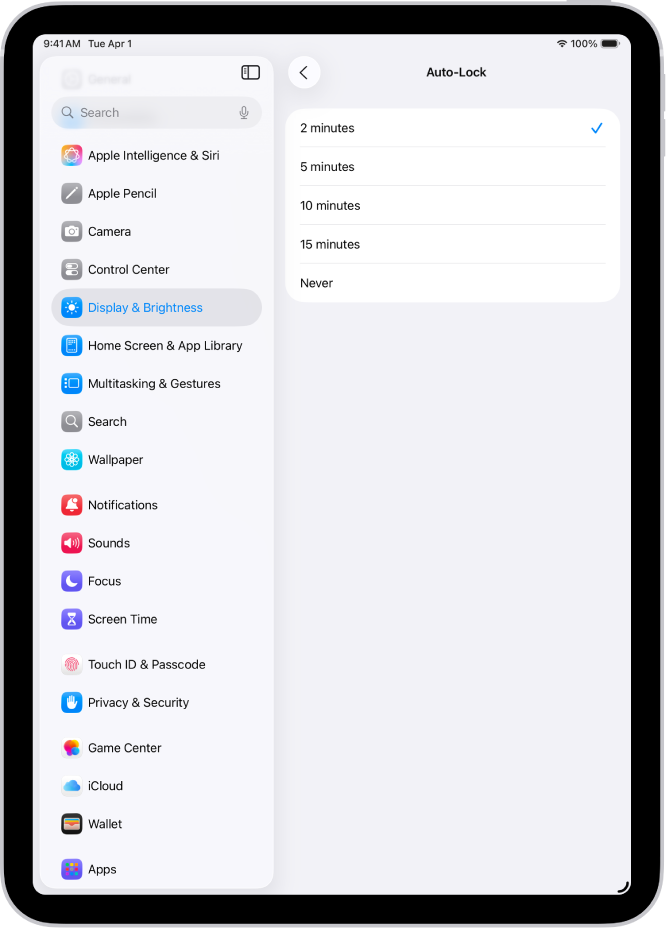
iPad ఆటోమేటిక్గా లాక్ అవ్వడాన్ని మార్చడం
సెట్టింగ్స్ > డిస్ప్లే & బ్రైట్నెస్ > ఆటో-లాక్కు వెళ్ళి, ఆపై సమయ వ్యవధిని సెట్ చేయండి.
10 సార్లు పాస్కోడ్ ప్రయత్నాలు విఫలమైన తర్వాత డేటాను ఎరేజ్ చేయండి
వరుసగా 10 సార్లు పాస్కోడ్ ప్రయత్నాలు విఫలమైన తర్వాత మొత్తం సమాచారం, మీడియా, వ్యక్తిగత సెట్టింగ్లను ఎరేజ్ చేసేలా iPadను సెట్ చేయండి.
- సెట్టింగ్స్కు వెళ్ళి, ఆపై మీ మోడల్ను బట్టి, ఈ దిగువ వాటిలో ఒకదాన్ని ట్యాప్ చేయండి:
Face ID & పాస్కోడ్
Touch ID & పాస్కోడ్
పాస్కోడ్
‘డేటాను ఎరేజ్ చేయండి’ని ఆన్ చేయండి.
నోట్: మీరు మీ iPadను హోమ్ స్క్రీన్పై ఉంచి, ఎటువంటి చర్య తీసుకోకపోతే, మీ ఆటో లాక్ సమయం సగానికి తగ్గించబడుతుంది.
మొత్తం డేటా ఎరేజ్ చేయబడిన తర్వాత, మీరు తప్పనిసరిగా మీ iPadను బ్యాకప్ నుండి రీస్టోర్ చేయండి. మీరు మీ iPadను బ్యాకప్ చేయకపోతే, మీరు దానిని మళ్ళీ కొత్త దానిలాగ సెటప్ చేయాల్సి ఉంటుంది.
పాస్కోడ్ను ఆఫ్ చేయండి
- సెట్టింగ్స్కు వెళ్ళి, ఆపై మీ మోడల్ను బట్టి, ఈ దిగువ వాటిలో ఒకదాన్ని ట్యాప్ చేయండి:
Face ID & పాస్కోడ్
Touch ID & పాస్కోడ్
పాస్కోడ్
‘పాస్కోడ్ను ఆఫ్ చేయండి’ ట్యాప్ చేయండి.
పాస్కోడ్ను రీసెట్ చేయండి
మీరు వరుసగా నాలుగు సార్లు పాస్కోడ్ను తప్పుగా నమోదు చేస్తే, మీ డివైజ్ లాక్ చేయబడుతుంది అలాగే ‘iPad డిసేబల్ చేయబడింది’ అనే సందేశం మీకు వస్తుంది. మీ పాస్కోడ్ మీకు గుర్తురాకపోతే, మీరు మీ iPadను కంప్యూటర్ లేదా రికవరీ మోడ్తో ఎరేజ్ చేసి, ఆపై కొత్త పాస్కోడ్ను సెట్ చేయవచ్చు. Apple మద్దతు ఆర్టికల్ మీరు మీ iPad పాస్కోడ్ మర్చిపోతే, దానిని రీసెట్ చేయడానికి మీ Mac లేదా PCని ఉపయోగించడం చూడండి.
నోట్: మీరు మీ పాస్కోడ్ను మర్చిపోక ముందు iCloud లేదా కంప్యూటర్ బ్యాకప్ను రూపొందించి ఉంటే, మీరు బ్యాకప్ నుండి మీ డేటా, సెట్టింగ్స్ను రీస్టోర్ చేసుకోవచ్చు.