iPadలో FaceTime కాల్స్ చేయడం
ఇంటర్నెట్ కనెక్షన్, Apple ఖాతాతో, మీరు FaceTime యాప్ ద్వారా కాల్స్ చేయవచ్చు, స్వీకరించవచ్చు.
iPad Wi-Fi + Cellular మోడల్లలో, మీరు మొబైల్ నెట్వర్క్ డేటా కనెక్షన్ ద్వారా FaceTime కాల్స్ కూడా చేయవచ్చు. (కాలింగ్, డేటా రేట్లు వర్తించవచ్చు.) ఈ ఫీచర్ను ఆఫ్ చేయడానికి, సెట్టింగ్స్ యాప్ కు వెళ్లి, మొబైల్ నెట్వర్క్ ట్యాప్ చేసి, ఆపై FaceTimeను ఆఫ్ చేయండి. మొబైల్ డేటా సెట్టింగ్లు చూడటం లేదా మార్చడం అనే ఆర్టికల్ చూడండి.
నోట్: FaceTime ఆడియో కాల్స్ అన్ని దేశాలు లేదా ప్రాంతాలలో అందుబాటులో లేవు.
FaceTime కాల్ చేయడం
మీ iPadలోని FaceTime యాప్
 కు వెళ్ళండి.
స్క్రీన్ ఎగువన ఉన్న ‘కొత్తది’ ట్యాప్ చేయండి.
మీరు కాల్ చేయాలనుకుంటున్న వ్యక్తి పేరు, నంబర్ లేదా ఇమెయిల్ను నమోదు చేసి, ఆపై వీడియో కాల్ చేయడానికి FaceTimeను ట్యాప్ చేయండి లేదా FaceTime ఆడియో కాల్ చేయడానికి
 ట్యాప్ చేయండి.
ప్రత్యామ్నాయంగా, ‘కాంటాక్ట్స్’ తెరవడానికి
 ట్యాప్ చేయవచ్చు, అలాగే అక్కడి నుండి మీ కాల్ను ప్రారంభించవచ్చు, లేదా త్వరగా కాల్ చేయడానికి సూచించబడిన కాంటాక్ట్ను ట్యాప్ చేయవచ్చు.
అనేక మంది వ్యక్తులకు కాల్ చేయడానికి, iPadలో గ్రూప్ FaceTime కాల్ చేయడం చూడండి.
Siri: ఇలా ఏదైనా Siriని అడగండి, “Call Eliza’s mobile.” Siriని ఉపయోగించడం ఎలానో తెలుసుకోండి.
చిట్కా: FaceTime వీడియో కాల్ సమయంలో మరిన్ని వివరాలను చూడటం కోసం, ల్యాండ్స్కేప్ ఓరియంటేషన్ను ఉపయోగించడానికి iPadను తిప్పండి. స్క్రీన్ ఓరియంటేషన్ను మార్చడం లేదా లాక్ చేయడం చూడండి.
వీడియో సందేశాన్ని రికార్డ్ చేయడం
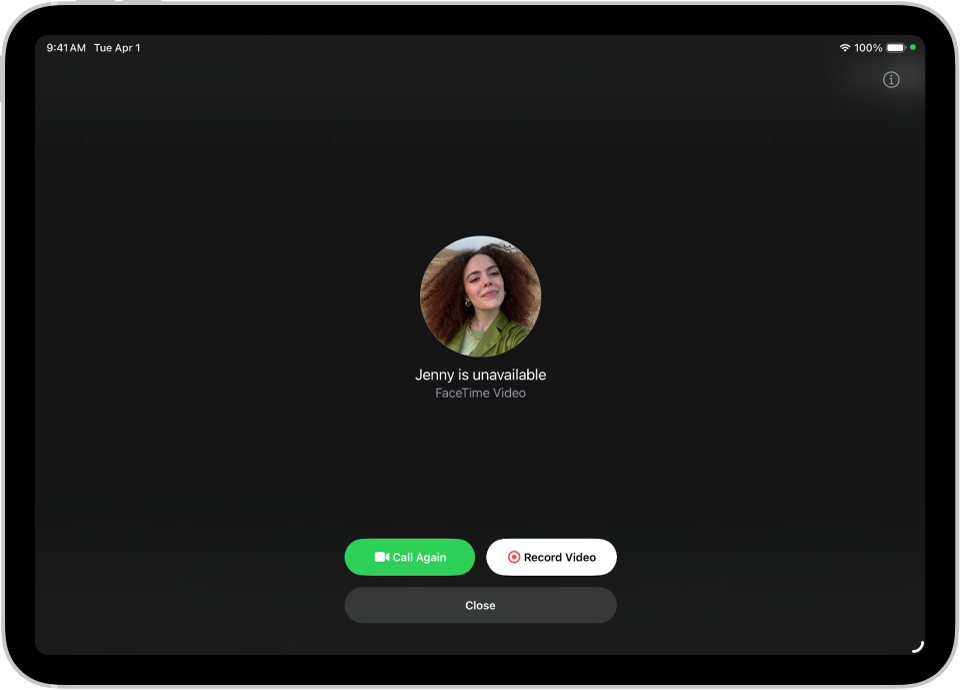
ఎవరైనా మీ FaceTime వీడియో కాల్కు సమాధానం ఇవ్వకపోతే, మీరు చెప్పాలనుకుంటున్నది సరిగ్గా తెలియజేయడానికి మీరు వీడియో సందేశాన్ని రికార్డ్ చేయవచ్చు.
‘వీడియోను రికార్డ్ చేయండి’ని ట్యాప్ చేసి, కౌంట్డౌన్ (5 నుండి 1 వరకు) కోసం వేచి ఉండి, ఆపై మీ సందేశాన్ని రికార్డ్ చేయండి.
మీ రికార్డ్ చేసిన సందేశాన్ని పంపడానికి
 ను ట్యాప్ చేయండి లేదా సందేశాన్ని తిరిగి రికార్డ్ చేయడానికి ‘మళ్ళీ రికార్డ్ చేయండి’ని ట్యాప్ చేయండి. మీరు వీడియో సందేశాన్ని ఫోటోలకు సేవ్ చేయడానికి ’సేవ్’ కూడా ట్యాప్ చేయవచ్చు.
మీరు మీ వీడియో సందేశాన్ని పంపిన తర్వాత, స్వీకర్తకు ఆ విషయం తెలియజేయబడుతుంది.
నోట్: మీరు వీడియో సందేశాలను సేవ్ చేసిన కాంటాక్ట్లు, మీరు కాల్ చేసిన వ్యక్తులు, Siri సూచించిన వ్యక్తుల నుండి మాత్రమే అందుకుంటారు.
వాయిస్మెయిల్ పంపండి
మీ FaceTime ఆడియో కాల్కు ఎవరైనా సమాధానం ఇవ్వకపోతే, మీరు కాల్ చేస్తున్న వ్యక్తి iPadలో మాదిరిగా అదే Apple ఖాతాకు సైన్ ఇన్ చేసి, సెట్టింగ్స్ యాప్స్ > ఫోన్లో ‘లైవ్ వాయిస్మెయిల్ను’ ఆన్ చేసినట్లయితే, మిమ్మల్ని ‘వాయిస్మెయిల్ వదిలివేయమని’ చెబుతుంది.
నోట్: లైవ్ వాయిస్ మెయిల్ అన్ని భాషలు లేదా ప్రాంతాలలో అందుబాటులో లేదు. iOS, iPadOS ఫీచర్ లభ్యత వెబ్సైట్ చూడండి.
మళ్ళీ కాల్ చేయడం
FaceTimeలో ఎవరికైనా మళ్లీ కాల్ చేయడానికి, దిగువ పేర్కొన్న వాటిలో ఏదైనా చేయండి:
‘వీడియోను రికార్డ్ చేయండి’ స్క్రీన్పై ‘మళ్ళీ కాల్ చేయండి’ని ట్యాప్ చేయండి.
మీ కాల్ హిస్టరీలో, మీరు మళ్లీ కాల్ చేయాలనుకుంటున్న వ్యక్తి (లేదా గ్రూప్) కాంటాక్ట్ సమాచారంతో కూడిన టైల్ను ట్యాప్ చేసి, ఆపై
 (FaceTime వీడియో కాల్ కోసం) లేదా
  ట్యాప్ చేయండి.
‘సందేశాలు’ సంభాషణ నుండి FaceTime కాల్ను ప్రారంభించడం
iMessage సంభాషణలో మీరు చాట్ చేస్తున్న వ్యక్తితో FaceTime కాల్ను ప్రారంభించవచ్చు.
సందేశాలు సంభాషణకు ఎగువ కుడివైపున
 ట్యాప్ చేయండి.
FaceTime ఆడియో లేదా FaceTime వీడియోను ట్యాప్ చేయండి.
లైవ్ అనువాదాన్ని ఉపయోగించడం
Apple Intelligence* ఆన్ చేయబడి ఉంటే, మీరు FaceTimeలో ప్రత్యక్షంగా అనువదించబడిన కాప్షన్లను చూడటానికి దాన్ని ఉపయోగించవచ్చు. సందేశాలను, కాల్స్ను అనువదించడం అనే ఆర్టికల్ చూడండి.
ముఖ్యమైనది: మీరు మీ iPad నుండి FaceTime యాప్ను తొలగించినా లేదా iPadOS గత వెర్షన్లో FaceTimeను తొలగించినా లేదా మీ iPadలో యాప్ను మళ్ళీ డౌన్లోడ్ చేసినట్లయితే తప్ప, FaceTime కాల్లు చేయలేరు లేదా స్వీకరించలేరు లేదా మీ SharePlayను ఉపయోగించలేరు. సెట్టింగ్లు, కాంటాక్ట్ కార్డ్లు FaceTime ఎంపికలను చూపించవు.