iPadஇல் வாய்ஸ் மெமோ செயலியைப் பயன்படுத்தத் தொடங்குதல்
iPadஇல் உள்ள “வாய்ஸ் மெமோ”  செயலியில், விரிவுரைகள், பாடலுக்கான யோசனைகள் மற்றும் பலவற்றை எளிதில் பதிவுசெய்யலாம்.
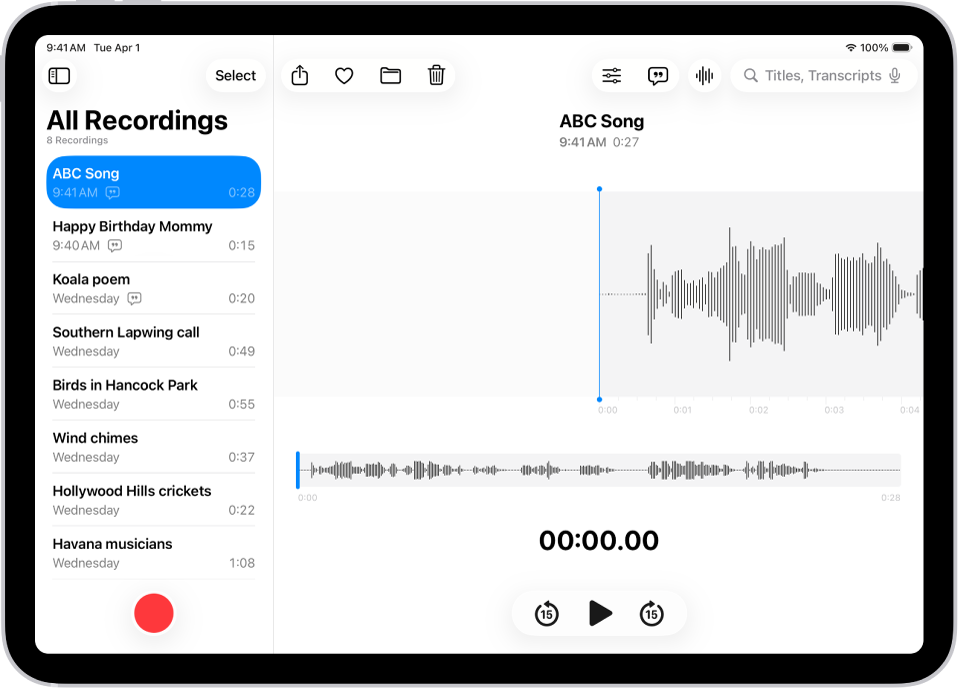
ஒரே தட்டலில் பதிவுசெய்தல்
பதிவுசெய்வதைத் தொடங்க,  -ஐத் தட்டவும்.
iCloud அமைப்புகளில் “வாய்ஸ் மெமோ” செயலி ஆன் செய்யப்பட்டு, நீங்கள் ஒரே Apple கணக்கு மூலம் உள்நுழைந்திருக்கும் iPhone, iPad, Mac, Apple Vision Pro ஆகிய சாதனங்களில் உங்கள் ஆடியோ பதிவுகள் தானாகக் காட்டப்படும்.
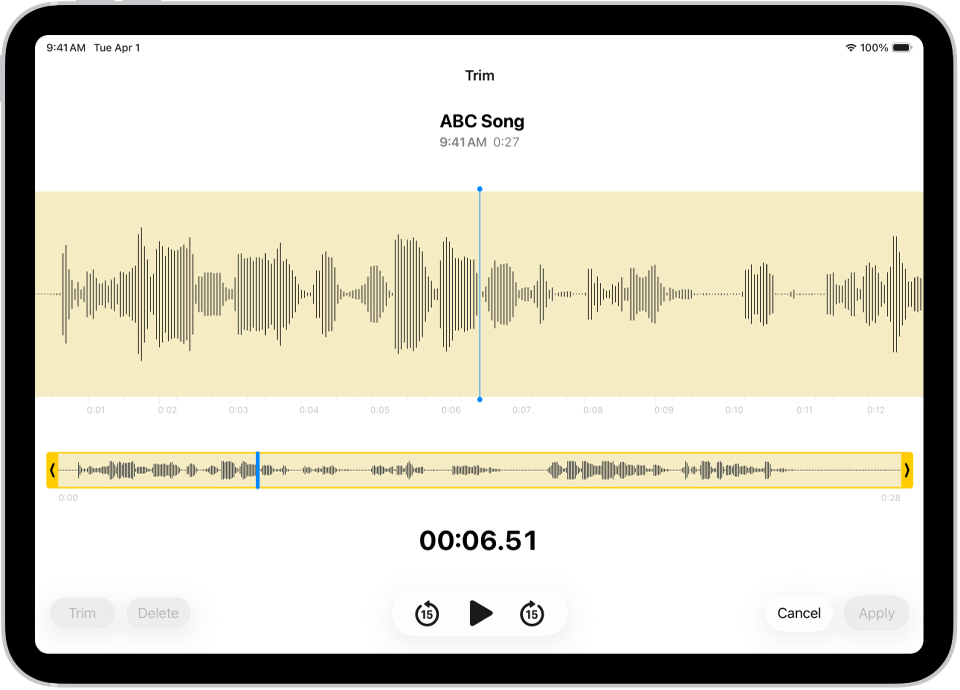
உங்கள் பதிவுகளை மேம்படுத்துதல்
iPad, iPhone, Mac, Apple Watch, Apple Vision Pro போன்று எந்தச் சாதனத்தில் பதிவுசெய்தாலும் அதை iPad சாதனத்திலேயே நீங்கள் எளிதில் திருத்தலாம். பதிவுகள் பட்டியலில் இருந்து பதிவைத் தேர்ந்தெடுத்து திருத்த,  -ஐத் தட்டி, மேல் வலதுபுறத்தில் உள்ள
  -ஐத் தட்டவும்.
ஆடியோ டிரான்ஸ்கிரிப்ட்களைப் பார்த்தல், தேடுதல்
“வாய்ஸ் மெமோ” செயலியில், நீங்கள் பதிவுசெய்யும்போது அல்லது செய்து முடித்த பிறகு உங்கள் பதிவுகளின் டிரான்ஸ்கிரிப்ட்களைப் பார்க்கலாம். டிரான்ஸ்கிரிப்ட்களில் எளிதில் தேடலாம் என்பதால் கண்டறியலாம் என்பதால் நீங்கள் தேடும் குறிப்பிட்ட தருணத்தைத் துல்லியமாகக் கண்டறியலாம். தேர்ந்தெடுத்த பதிவின் டிரான்ஸ்கிரிப்ட்டைப் பார்க்க, மேல் வலதுபுறத்தில் உள்ள  -ஐத் தட்டவும். குறிப்பிட்ட உரையைத் தேட, பதிவுகளின் பட்டியலுக்கு மேலே உள்ள தேடல் புலத்தில் அதை உள்ளிடவும். அந்த உரையைக் கொண்ட பதிவுகள் மட்டுமே அந்தப் பட்டியலில் காட்டப்படும்.
பதிவைப் பகிர்தல் அல்லது எக்ஸ்போர்ட் செய்தல்
நீங்கள் பதிவை நண்பர்களுடன் பகிரலாம் அல்லது தொழில்முறையான எடிட்டிங் கருவிகள் மூலம் மேம்படுத்த அதை Logic Proக்கு எக்ஸ்போர்ட் செய்யலாம். பகிர்வதற்கு, பதிவைத் தட்டி,  -ஐத் தட்டவும். “விருப்பங்கள்” என்பதைத் தட்டி, ரெண்டர் செய்யப்பட்ட அல்லது திருத்தக்கூடிய கோப்பாகப் பகிர வேண்டுமா இல்லையா என்பதைத் தேர்வுசெய்து,
  -ஐத் தட்டவும். பகிர்வுக்கான விருப்பத்தைத் தேர்வுசெய்யவும் அல்லது எக்ஸ்போர்ட் செய்ய, மேலே ஸ்வைப் செய்து, “கோப்புகளில் சேமி” என்பதைத் தட்டவும்.
மேலும் தெரிந்துகொள்ள வேண்டுமா?