iPadஇல் உரையைப் படிப்பதை எளிதாக்குதல்
iPadஇல், உரையின் அளவை அதிகரிப்பது, அதைத் தடிமனாக்குவது மற்றும் பலவற்றின் மூலம் படிப்பதை எளிதாக்கலாம்.
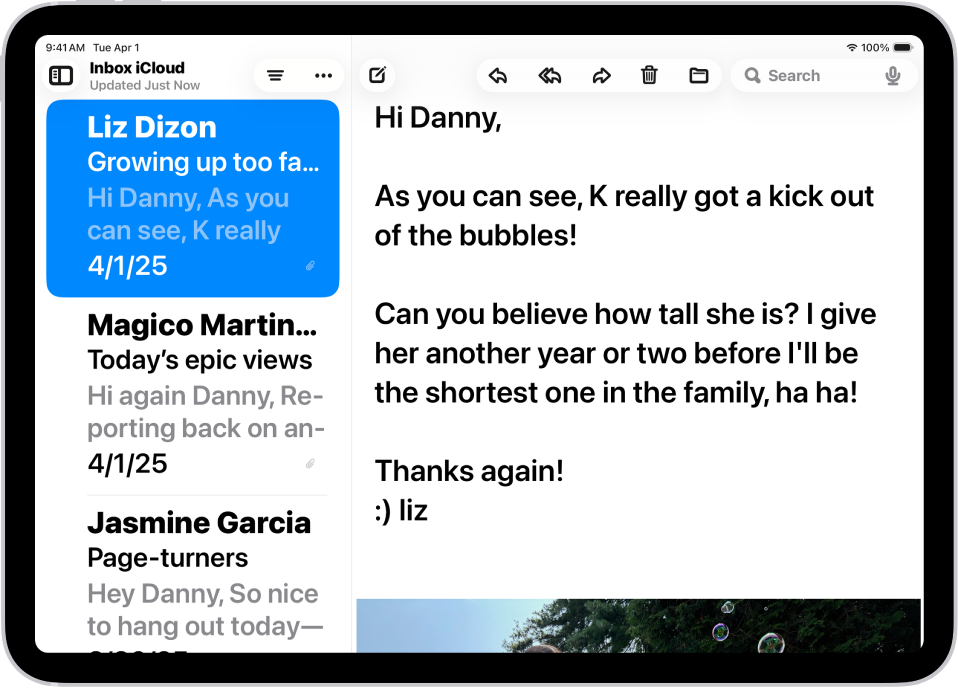
உரையைப் பெரிதாக்குதல் மற்றும் தடிமனாக்குதல்
ஆதரிக்கப்படும் அனைத்துச் செயலிகளுக்கும் (கேலண்டர், Mail, மெசேஜஸ், குறிப்புகள், அமைப்புகள் மற்றும் பலவற்றை உள்ளடக்கிய) ஒரு விருப்பமான உரை அளவை நீங்கள் அமைக்கலாம். நீங்கள் தடிமனான உரையையும் ஆன் செய்யலாம்.
அமைப்புகள்
 > அணுகல்தன்மை > டிஸ்ப்ளே & உரை அளவு என்பதற்குச் செல்லவும்.
பின்வருவனவற்றில் ஏதேனும் ஒன்றைச் செய்யவும்:
உரையைப் பெரிதாக்க: பெரிய உரையைத் தட்டி, உரையின் அளவைச் சரிசெய்ய ஸ்லைடரை இழுக்கவும்.
கூடுதல் உரை அளவுகளுக்கு, பெரிய அணுகல்தன்மை அளவுகளை ஆன் செய்யவும்.
உரையைப் பெரிதாக்க: “தடிமனான வார்த்தை” என்பதை ஆன் செய்யவும்.
உதவிக்குறிப்பு: நீங்கள் செயலியில் இருக்கும்போது உரையின் அளவை மாற்றலாம். கட்டுப்பாட்டு மையத்தைத் திறந்து, “உரை அளவு” ஸ்லைடரை  சரிசெய்யவும். நீங்கள் “உரை அளவு” ஸ்லைடரைப் பார்க்கவில்லை என்றால், மேல் இடது மூலையில் உள்ள
  -ஐத் தட்டி, “கட்டுப்பாட்டைச் சேர்” என்பதைத் தட்டவும், பிறகு “உரை அளவு” கட்டுப்பாட்டைத் தட்டவும்.
உரையின் அளவையும் ஐகான்கள், பட்டன்கள் போன்ற இடைமுகங்களின் அளவையும் அதிகரிக்க, ”டிஸ்ப்ளே ஜூம்” அம்சத்தை ஆன் செய்யலாம்.
திரையில் உள்ளவற்றைப் பார்ப்பதை எளிதாக்குதல்
iPadஇல் அமைப்புகள்
செயலிக்குச் செல்லவும்.“அணுகல்தன்மை” என்பதைத் தட்டி, “டிஸ்ப்ளே & உரை அளவு” என்பதைத் தட்டவும்.
“பார்டர்களைக் காட்டு” என்பதை ஆன் செய்யவும்.
திரையில் உள்ளவற்றைப் பார்ப்பதை எளிதாக்க iPadஇல் டிஸ்ப்ளே நிறங்களை மாற்றலாம் அல்லது திரையைப் பெரிதாக்கலாம்.