உங்கள் iPad கேமராவைப் பயன்படுத்தி படமெடுத்தல்
iPad கேமராவைப் பயன்படுத்தி புகைப்படங்களை எப்படி எடுப்பது என அறிந்துகொள்ளுங்கள். புகைப்படம், வீடியோ, பனோ, சதுரம் போன்ற கேமரா பயன்முறைகளைத் தேர்வுசெய்யலாம், பர்ஸ்ட், Live Photos போன்ற கேமரா அம்சங்களைப் பயன்படுத்தலாம்.
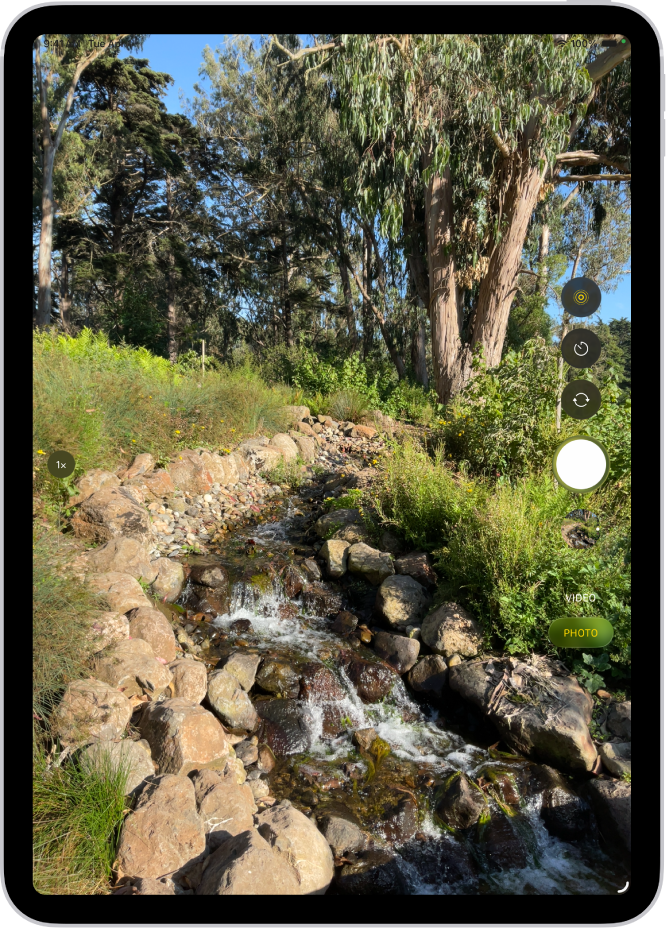
புகைப்படம் எடுத்தல்
iPadஇல் கேமராவை
 திறக்கவும்.
ஷட்டர் பட்டனைத் தட்டவும் அல்லது ஒலியளவு பட்டனை அழுத்தவும்.
AirPodஇன் காம்புப் பகுதியை அழுத்தி ஆதரிக்கப்படும் AirPods மற்றும் AirPods Pro மாடல்களில் நீங்கள் புகைப்படம் எடுக்கலாம். AirPods பயனர் வழிகாட்டியில், ஆதரிக்கப்படும் கேமரா செயலிகள் உள்ள AirPods அல்லது AirPods Proஐப் பயன்படுத்துதல் என்ற கட்டுரையைப் பார்க்கவும்.
குறிப்பு: உங்கள் பாதுகாப்பிற்காக, கேமரா பயன்பாட்டில் இருக்கும்போது திரையின் மேல் வலது மூலையில் பச்சை நிறப் புள்ளி தோன்றும். வன்பொருள் அம்சங்களுக்கான அணுகலைக் கட்டுப்படுத்துதல் என்பதைப் பார்க்கவும்.
கேமரா பயன்முறைகளுக்கு இடையே மாறுதல்
நீங்கள் முதலில் கேமரா செயலியைத் திறக்கும்போது, “புகைப்படம்” பயன்முறை தேர்ந்தெடுக்கப்படும், “புகைப்படம்” மற்றும் “வீடியோ” பயன்முறைகள் திரையில் காட்டப்படும். இரண்டு பயன்முறைகளுக்கு இடையே மாற “புகைப்படம்”, “வீடியோ” ஆகியவற்றில் ஒன்றைத் தட்டவும் அல்லது பிற பயன்முறைகளைத் தேர்வுசெய்ய மேற்புறமாகவோ கீழ்ப்புறமாகவோ ஸ்வைப் செய்யவும்.
iPad மாடலைப் பொறுத்து, பின்வரும் பயன்முறைகளில் இருந்து நீங்கள் தேர்ந்தெடுக்கலாம்:
புகைப்படம்: ஸ்டில் புகைப்படங்கள் மற்றும் Live Photos எடுக்கலாம்.
வீடியோ: வீடியோவைப் பதிவுசெய்யும் (வீடியோவைப் பதிவுசெய்தல் என்ற கட்டுரையைப் பார்க்கவும்).
டைம்-லாப்ஸ்: ஒரு குறிப்பிட்ட காலத்திற்குள் டைம்-லாப்ஸ் மோஷன் வீடியோவை உருவாக்கும் (டைம்-லாப்ஸ் வீடியோவைப் பதிவுசெய்தல் என்ற கட்டுரையைப் பார்க்கவும்).
ஸ்லோ-மோ: ஸ்லோ-மோஷன் எஃபெக்ட்டுடன் வீடியோவைப் பதிவுசெய்யும் (ஸ்லோ-மோஷன் வீடியோவைப் பதிவுசெய்தல் என்ற கட்டுரையைப் பார்க்கவும்).
போர்ட்ரெய்ட்: முன்பக்க கேமராவைப் பயன்படுத்தும்போது “டெப்த்-ஆஃப்-ஃபீல்டு” எஃபெக்டைப் பயன்படுத்தலாம் (போர்ட்ரெய்ட் பயன்முறையில் படமெடுத்தல் என்பதைப் பார்க்கவும்).
பனோ: பனோரமா லேண்ட்ஸ்கேப் அல்லது பிற காட்சியைப் படமெடுக்கும் (பனோரமா புகைப்படம் எடுத்தல் என்பதைப் பார்க்கவும்).
ஸ்கொயர்: ஸ்கொயர் விகிதத்தில் புகைப்படங்களை எடுக்கவும்.
டைமரைப் பயன்படுத்துதல்
iPad கேமராவில் படமெடுக்க உங்களுக்குத் தேவையான நேரத்தை எடுத்துக்கொள்ள ஒரு டைமரை அமைக்கலாம்.
iPadஇல் கேமராவை
திறக்கவும். -ஐத் தட்டி, 3 விநாடி அல்லது 10 விநாடியைத் தட்டவும்.
டைமரைத் தொடங்க “ஷட்டர்” பட்டனைத் தட்டவும்.
ஃபிளாஷை ஆன் அல்லது ஆஃப் செய்தல்
True Tone ஃபிளாஷ் ஆதரிக்கப்படும் iPad மாடல்களில் நீங்கள் ஃபிளாஷைக் கட்டுப்படுத்தலாம்.
iPadஇல் கேமராவை
திறக்கவும். -ஐத் தட்டி, “தன்னியக்கம்”, “ஆன்” அல்லது “ஆஃப்” என்பதைத் தட்டவும்.
பெரிதாக்குதல் அல்லது சிறிதாக்குதல்
iPadஇல் கேமராவை
திறக்கவும்.பின்வருவனவற்றில் ஒன்றைச் செய்யவும்:
பெரிதாக்கி அல்லது அல்லது சிறிதாக்கிப் பார்க்க, திரையை பின்ச் செய்யவும்.
திரையின் இடதுபுறத்தில் உள்ள 1x என்பதைத் தட்டவும்.
திரையின் இடதுபுறத்தில் உள்ள ஸ்லைடரை மேலேயோ கீழேயோ இழுக்கவும்.
திரையின் இடதுபுறத்தில் உள்ள ஜூம் கட்டுப்பாடுகளைத் தொட்டு பிடித்து, ஸ்லைடரை வலம் இடமாக இழுக்கவும்.
பனோரமா புகைப்படம் எடுத்தல்
iPadஇல் கேமராவை
திறக்கவும்.பனோ பயன்முறையைத் தேர்ந்தெடுத்து, ஷட்டர் பட்டனைத் தட்டவும்.
அம்புக்குறியின் திசையில் மெதுவாக நகர்த்தவும்.
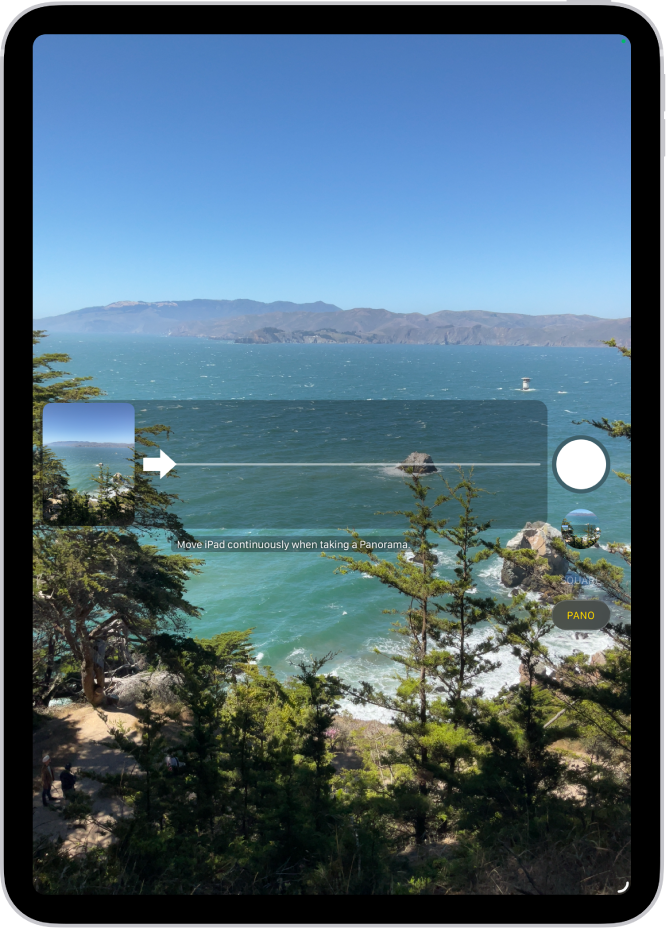
படமெடுத்து முடிக்க, ஷட்டர் பட்டனை மீண்டும் தட்டவும்.
எதிர் திசையில் நகர்த்த அம்புக்குறியைத் தட்டவும். செங்குத்தாக நகர்த்த, iPadஐக் கிடைமட்ட திசையமைவுக்குச் சுழற்றவும். செங்குத்தாக நகர்த்த திசையை நீங்கள் மாற்றலாம்.
பர்ஸ்ட் பயன்முறையைப் பயன்படுத்தி ஆக்ஷன் ஷாட்களைப் படமெடுத்தல்
நகரும் சப்ஜெக்ட் அல்லது வேகமாக நகரும் காட்சிகளின் ஒன்றுக்கு மேற்பட்ட புகைப்படங்களை நீங்கள் எடுக்க விரும்பினால், iPad கேமராவில் உள்ள பர்ஸ்ட் பயன்முறையைப் பயன்படுத்தவும். இதன் மூலம், பல புகைப்படங்களில் இருந்து சிறந்த ஒன்றை உங்களால் தேர்ந்தெடுக்க முடியும். முன்பக்க மற்றும் பின்பக்க கேமராக்களைப் பயன்படுத்தி பர்ஸ்ட் புகைப்படங்களை எடுக்கலாம்.
iPadஇல் கேமராவை
திறக்கவும்.“புகைப்படம்” அல்லது “ஸ்கொயர்” பயன்முறையைத் தேர்ந்தெடுக்கவும்.
ஒன்றுக்கு மேற்பட்ட புகைப்படங்களைத் தொடர்ந்து எடுக்க ஷட்டர் பட்டனைத் தொட்டுப் பிடிக்கவும்.
எத்தனை படம் எடுத்துள்ளீர்கள் என்ற எண்ணிக்கை திரையில் காட்டப்படும்.
நிறுத்த உங்கள் விரலைத் தூக்கவும்.
நீங்கள் வைத்திருக்க விரும்பும் புகைப்படங்களைத் தேர்ந்தெடுக்க, பர்ஸ்ட் சிறுபடத்தைத் தட்டி “தேர்ந்தெடு” என்பதைத் தட்டவும்.
சிறுபடங்களுக்குக் கீழே உள்ள சாம்பல் நிறப் புள்ளிகள் வைப்பதற்காகப் பரிந்துரைக்கப்படும் புகைப்படங்களைக் குறிக்கின்றன.
நீங்கள் தனிப்பட்ட புகைப்படமாக சேமிக்க விரும்பும் ஒவ்வொரு புகைப்படத்தின் கீழ் வலது மூலையில் உள்ள வட்டத்தைத் தட்டி, “முடிந்தது” என்பதைத் தட்டவும்.
பர்ஸ்ட் புகைப்படங்களின் முழுத்தொகுப்பையும் நீக்க, சிறுபடத்தைத் தட்டி  -ஐத் தட்டவும்.