iPadஇல் Safari செயலியைப் பயன்படுத்தத் தொடங்குதல்
Safari  செயலி மூலம் iPadஇல் இணையத்தைப் பயன்படுத்தலாம். நீங்கள் இணையத்தில் உலாவலாம், இணையதளங்களை புக்மார்க் செய்து பின்னர் மீண்டும் பார்க்கலாம், உங்கள் உலாவல் செயல்பாட்டைத் தனிப்பட்டதாக வைத்திருக்கலாம் மற்றும் பலவற்றைச் செய்யலாம்.
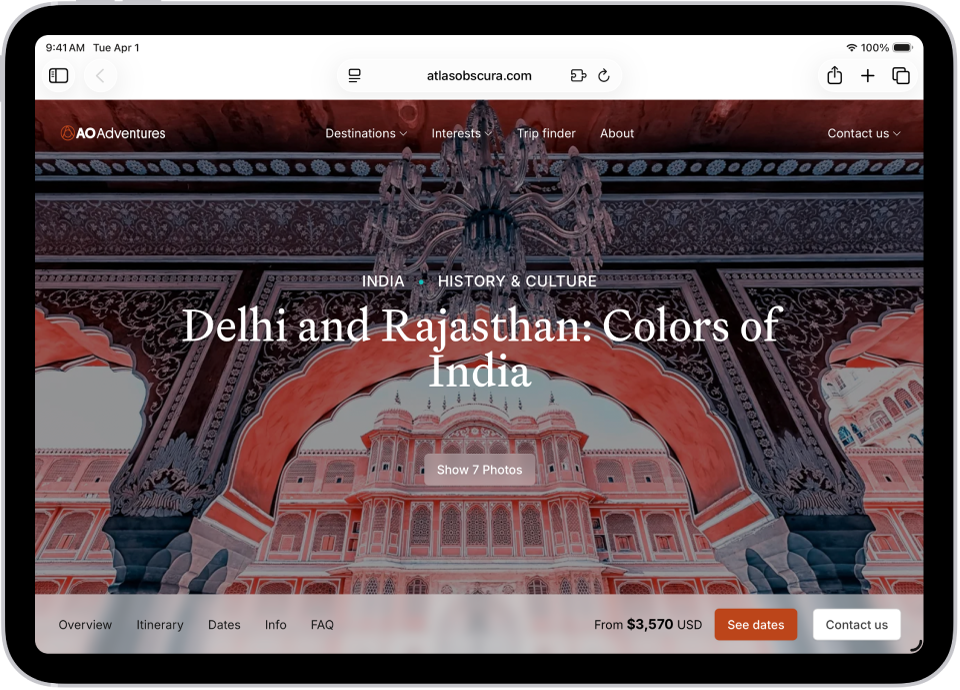
இணையத்தில் உலாவுதல்
இணையத்தில் உலாவலாம் அல்லது குறிப்பிட்ட கேள்விகளுக்குப் பதில்களைத் தேடலாம். சாளரத்தின் மேல்பகுதியில் உள்ள தேடல் புலத்தில், இணையப் பக்கத்தின் பெயர் அல்லது இணைய முகவரியை உள்ளிடவும் அல்லது ஒரு சில வார்த்தைகள், சொற்றொடர் அல்லது கேள்வியை டைப் செய்யவும்.
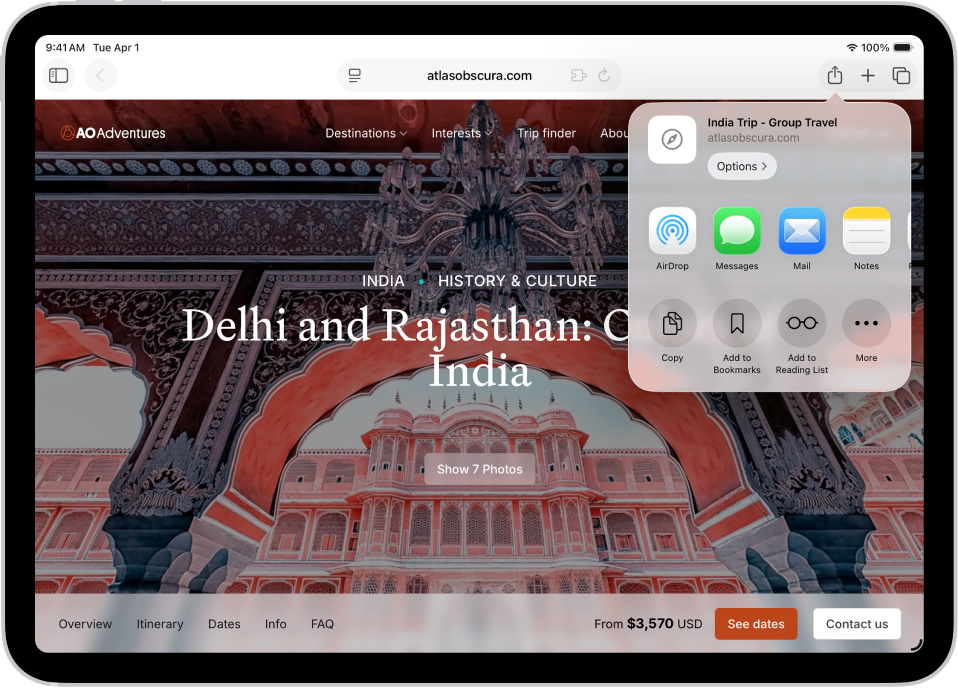
ஓர் இணையதளத்தை புக்மார்க் செய்தல்
பின்னர் பார்வையிடுவதற்கு ஓர் இணையதளத்தைச் சேமிக்கலாம். தேடல் புலத்தின் வலது புறம் உள்ள  -ஐத் தட்டி, “புக்மார்க்குகளில் சேர்” என்பதைத் தட்டவும்.
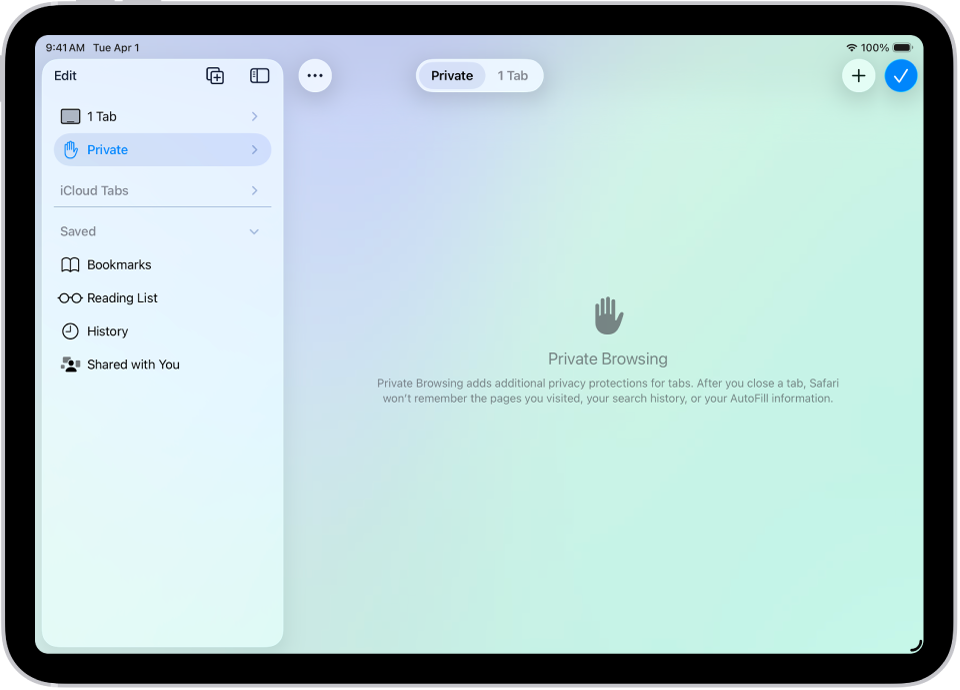
தனிப்பட்ட முறையில் உலாவுதல்
உங்கள் உலாவல் செயல்பாடுகளைத் தனிப்பட்டதாக வைத்துக்கொள்ளலாம். மறைநிலை உலாவலைப் பயன்படுத்தும்போது நீங்கள் திறக்கும் தாவல்கள், iPad “வரலாறு” பிரிவிலோ உங்களிடமுள்ள பிற சாதனங்களில் உள்ள தாவல்களின் பட்டியலிலோ காட்டப்படாது.  -ஐத் தட்டி “மறைநிலை” என்பதைத் தட்டவும்.
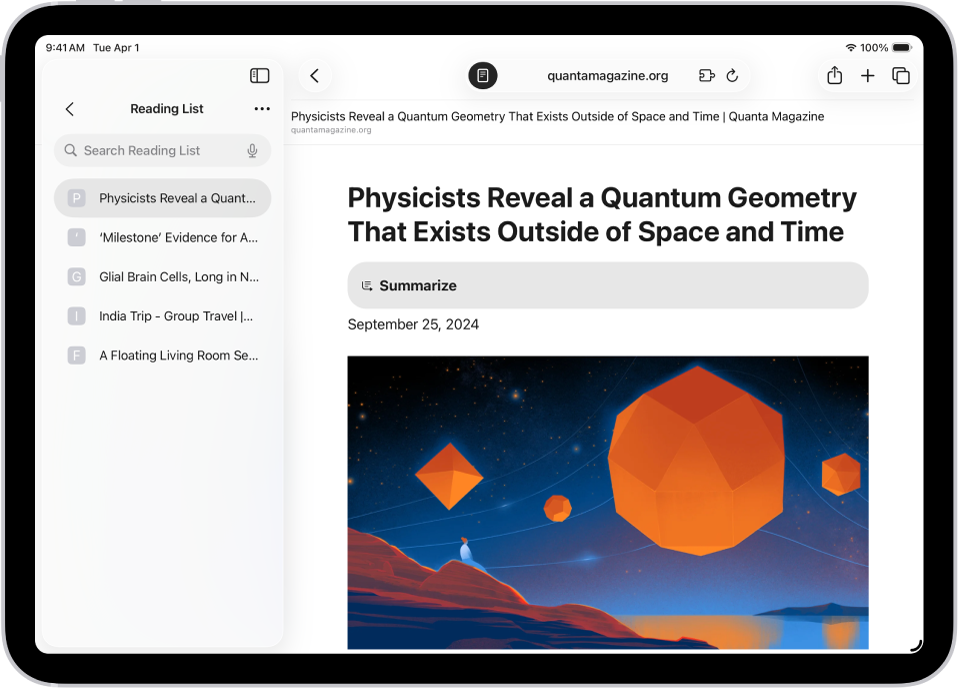
குக்கீகளை அகற்றுதல் மற்றும் உங்கள் தற்காலிகச் சேமிப்பைக் காலியாக்குதல்
iPadஇல் உள்ள குக்கீகளை அகற்றலாம், தற்காலிகச் சேமிப்பை அழிக்கலாம், உங்கள் இருப்பிடத்தை பயன்படுத்த (அல்லது உங்களுக்கு அறிவிப்புகள் அனுப்ப) இணையதளங்களுக்கு நீங்கள் வழங்கிய அனுமதிகளைச் செயல்தவிர்க்கலாம், உங்கள் உலாவல் வரலாற்றை அழிக்கலாம். -ஐத் தட்டி, “வரலாறு” என்பதைத் தட்டி,  -ஐத் தட்டி, பின்னர் “அழி” என்பதைத் தட்டவும்.
குறிப்பு: Safariஇல் உள்ள உங்களின் இதுவரையான உலாவல் பதிவுகளை அழிப்பதன் மூலம் நீங்கள் பார்வையிட்ட இணையதளங்கள் அல்லது பிற செயலிகளில் உள்ள உங்களின் இதுவரையான பதிவுகள் மூலம் சுயாதீனமாக வைக்கப்பட்டுள்ள இதுவரையான எந்தவொரு உலாவல் பதிவையும் அழிக்க முடியாது.
மேலும் தெரிந்துகொள்ள வேண்டுமா?