iPadஇல் (Wi-Fi + Cellular மாடல்கள்) மொபைல் சேவையை அமைத்தல்
உங்களிடம் Wi-Fi + Cellular மாடல் இருந்தால், நீங்கள் மொபைல் டேட்டா திட்டத்தில் பதிவுசெய்யலாம். நீங்கள் Wi-Fi நெட்வொர்க்கிலிருந்து தள்ளி இருக்கும்போது இணையத்துடன் இணைந்திருக்க இது உதவும்.
மொபைல் நெட்வொர்க் இணைப்பைப் பெற, நெட்வொர்க் வழங்குநர் வழங்கும் SIM மற்றும் வயர்லெஸ் டேட்டா திட்டம் தேவை. iPad பின்வரும் SIM வகைகளை ஆதரிக்கிறது:
eSIM (ஆதரிக்கப்பட்ட மாடல்களில்; அனைத்து நெட்வொர்க் வழங்குநர்களும் வழங்குவதில்லை அல்லது அனைத்து நாடுகளிலும் வட்டாரங்களிலும் கிடைப்பவில்லை)
SIM (ஆதரிக்கப்பட்ட மாடல்களில்; அனைத்து நெட்வொர்க் வழங்குநர்களும் வழங்குவதில்லை அல்லது அனைத்து நாடுகளிலும் வட்டாரங்களிலும் கிடைப்பதில்லை)
குறிப்பிட்ட சில iPad மாடல்களை 5G நெட்வொர்க்குகளுடன் இணைக்கலாம். உங்கள் iPadஇல் 5Gஐப் பயன்படுத்துதல் என்ற Apple உதவிக் கட்டுரையைப் பார்க்கவும்.
Apple SIMஐப் பயன்படுத்தி மொபைல் நெட்வொர்க் சேவையை நிர்வகிப்பது பற்றிய தகவல்களுக்கு, உங்கள் Wi-Fi + Cellular மாடல் iPadஇல் மொபைல் டேட்டா சேவையை அமைத்தல் என்ற Apple உதவிக் கட்டுரையைப் பார்க்கவும்.
eSIMஐ அமைத்தல்
eSIM ஐ ஆதரிக்கும் மாடல்களில், உங்கள் iPadஇலிருந்து மொபைல் சேவையைச் செயல்படுத்தலாம். நீங்கள் iPadஐ எடுத்துக்கொண்டு வெளிநாடு செல்லும்போது, அந்த நாடு அல்லது வட்டாரத்தில் சேவை வழங்கும் உள்ளூர் நெட்வொர்க் வழங்குநரிடம் மொபைல் சேவைக்குப் பதிவுசெய்யலாம்.
குறிப்பு: eSIM அனைத்து நாடுகள் அல்லது வட்டாரங்களில் கிடைப்பதில்லை. மேலும் அனைத்து நெட்வொர்க் வழங்குநர்களும் ஆதரிக்கப்படுவதில்லை.
iPadஇல் அமைப்புகள்
 செயலிக்குச் செல்லவும்.
“மொபைல் டேட்டா” என்பதைத் தட்டி, பின்வரும் ஒன்றைச் செய்யவும்:
உங்கள் iPadஇல் முதல் மொபைல் சேவைத் திட்டத்தை அமைக்க: நெட்வொர்க் வழங்குநரைத் தேர்ந்தெடுத்து, திரையில் உள்ள வழிமுறைகளைப் பின்பற்றவும்.
வேறு மொபைல் சேவைத் திட்டத்தை சேர்க்க: “புதிய திட்டத்தைச் சேர்” என்பதைத் தட்டவும்.
நெட்வொர்க் வழங்குநர் வழங்கியுள்ள QR குறியீட்டை ஸ்கேன் செய்ய: “மற்றவை” என்பதைத் தட்டி உங்கள் நெட்வொர்க் வழங்குநர் வழங்கியுள்ள QR குறியீடு ஃபிரேமிற்குள் இருக்கும் வகையில் iPadஐப் பிடிக்கவும் அல்லது விவரங்களை நேரடியாக உள்ளிடவும். உங்கள் நெட்வொர்க் வழங்குநர் வழங்கிய உறுதிப்படுத்தல் குறியீட்டை உள்ளிடுமாறு உங்களிடம் கேட்கப்படலாம்.
உங்கள் திட்டத்தின் நிலையை மாற்றவோ சரிபார்க்கவோ, அமைப்புகள் > மொபைல் டேட்டா என்பதற்குச் செல்லவும்.
மாற்றாக, உங்கள் நெட்வொர்க் வழங்குநரின் செயலி மூலம் உங்கள் மொபைல் சேவைத் திட்டத்தைச் செயல்படுத்தலாம் (ஆதரிக்கப்பட்டிருந்தால்). App Storeக்குச் சென்று, உங்கள் நெட்வொர்க் வழங்குநரின் செயலியைப் பதிவிறக்கிய பிறகு அதைப் பயன்படுத்தி மொபைல் சேவைத் திட்டத்தை வாங்கலாம்.
உங்கள் iPadஇல் ஒன்றுக்கு மேற்பட்ட eSIMகளை நீங்கள் சேமிக்கலாம் என்றாலும் ஒரு சமயத்தில் ஒரு eSIMஐ மட்டுமே நீங்கள் பயன்படுத்த முடியும். வேறு eSIMக்கு மாற, அமைப்புகள் > மொபைல் டேட்டா என்பதற்குச் சென்று, நீங்கள் பயன்படுத்த விரும்பும் திட்டத்தைத் தட்டவும் (“SIMகள்” என்பதற்குக் கீழ்).
SIMஐ நிறுவுதல்
SIMஐ ஆதரிக்கும் மாடல்களுக்கு, நெட்வொர்க் வழங்குநரிமிருந்து நானோ-SIM கார்டைப் பெறலாம்.
SIM டிரேவின் சிறிய துளைக்குள் பேப்பர் கிளிப் அல்லது SIM எஜெக்ட் கருவியை (சேர்க்கப்படவில்லை) செருகி டிரேவை எஜெக்ட் செய்ய iPadஐ நோக்கியவாறு அழுத்தவும்.
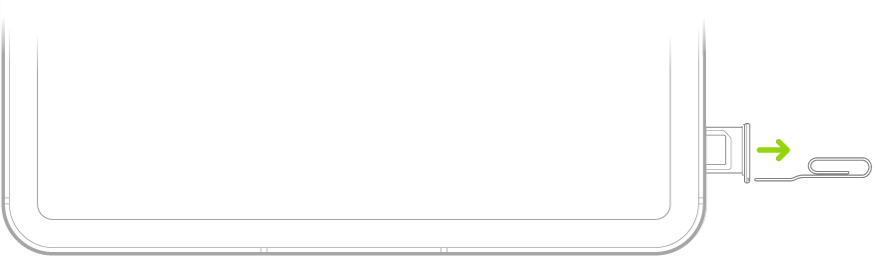
குறிப்பு: SIM டிரேவின் வடிவமும் திசையமைப்பும் iPad மாடல் மற்றும் உங்கள் நாடு அல்லது வட்டாரத்தைப் பொறுத்தது.
iPadஇல் இருந்து டிரேவை அகற்றவும்.
SIMஐ டிரேவில் வைக்கவும். சாய்வான மூலைப்பகுதி சரியான திசையமைப்பைக் குறிக்கிறது.
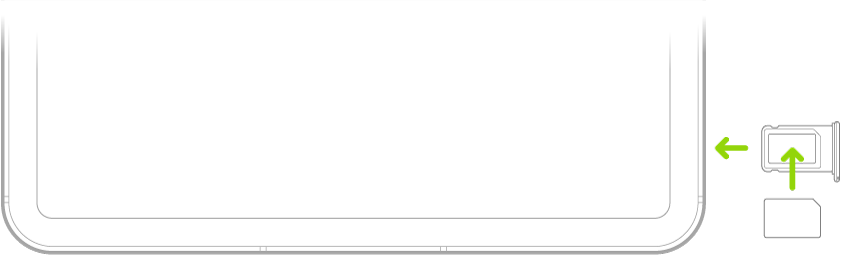
iPadஇல் டிரேவை மீண்டும் செருகவும்.
நீங்கள் முன்பு SIMஇல் PINஐ அமைத்திருந்தால், கேட்கப்படும்போது அதைக் கவனமாக உள்ளிடவும்.
கவனத்திற்கு: SIM PINஐ ஊகிக்க ஒருபோதும் முயல வேண்டாம். ஒரு தவறான ஊகிப்பு உங்கள் SIMஐ நிரந்தரமாக லாக் செய்யக்கூடும், மேலும் நீங்கள் புதிய SIMஐப் பெறும் வரை உங்களால் நெட்வொர்க் வழங்குநர் வழங்கும் மொபைல் டேட்டாவைப் பயன்படுத்த முடியாது. உங்கள் iPhone அல்லது iPadக்கான SIM PINஐப் பயன்படுத்துதல் என்ற Apple உதவிக் கட்டுரையைப் பார்க்கவும்.
உங்கள் மொபைல் டேட்டா சேவையை நிர்வகித்தல்
iPadஇல் அமைப்புகள்
செயலிக்குச் செல்லவும்.“மொபைல் டேட்டா” என்பதைத் தட்டி, பின்வருவனவற்றில் ஒன்றைச் செய்யவும்:
அனைத்துத் தரவையும் Wi-Fiஇல் மட்டும் பயன்படுத்த: “மொபைல் டேட்டா” என்பதை ஆஃப் செய்யவும்.
5G, LTE அல்லது ரோமிங்கை ஆன் அல்லது ஆஃப் செய்ய: “மொபைல் டேட்டா விருப்பங்கள்” என்பதைத் தட்டவும்.
தனிப்பட்ட ஹாட்ஸ்பாட்டை ஆன் செய்ய: “தனிப்பட்ட ஹாட்ஸ்பாட்டை அமை” என்பதைத் தட்டி (குறிப்பிட்ட நெட்வொர்க் வழங்குநர்கள் மட்டுமே வழங்குவது), திரையில் உள்ள வழிமுறைகளைப் பின்பற்றவும்.
உங்கள் மொபைல் சேவைக் கணக்கை நிர்வகிக்க: [கணக்குப் பெயர்-ஐ] நிர்வகி அல்லது நெட்வொர்க் வழங்குநர் சேவைகள் என்பதைத் தட்டவும்.
உங்கள் மொபைல் டேட்டா பயன்பாட்டை நிர்வகிப்பது பற்றிய தகவல்களுக்கு, மொபைல் டேட்டா அமைப்புகளைப் பார்த்தல் அல்லது மாற்றுதல் கட்டுரையைப் பார்க்கவும்.
முக்கியம்: உங்களிடம் eSIM அல்லது மூன்றாம் தரப்பு SIM இருந்தால் மட்டுமே GSM நெட்வொர்க்குகள் மூலம் மொபைல் சேவைகளைப் பயன்படுத்த முடியும். உங்களிடம் மூன்றாம் தரப்பு SIM இருந்தால் மட்டுமே CDMA நெட்வொர்க்குகள் மூலம் மொபைல் சேவைகளைப் பயன்படுத்த முடியும். உங்கள் iPad உங்கள் வயர்லெஸ் சேவை வழங்குநரின் கொள்கைகளுக்கு உட்படுத்தப்படும். இதில் சேவை ஒப்பந்தத்தின் குறைந்தபட்ச தேவை பூர்த்திசெய்யப்பட்ட பிறகும்கூட சேவை வழங்குநர்களை மாற்றுவதற்கும் ரோமிங்கிற்கும் கட்டுப்பாடுகள் விதிக்கப்படக்கூடும். மேலும் விவரங்களுக்கு உங்கள் வயர்லெஸ் சேவை வழங்குநரைத் தொடர்புகொள்ளவும். வயர்லெஸ் நெட்வொர்க், உங்கள் iPad மாடல், உங்கள் இருப்பிடம் ஆகியவற்றைப் பொறுத்து மொபைல் சேவைச் செயல்பாடுகள் கிடைக்கின்றன.