Om du vill ha mer information om iTunes 11 på Mac och Windows, kan du läsa i iTunes Hjälp och i iTunes-övningsexempel som du hittar i Hjälp- menyn.
Visa bildmaterial till album i Låtvy
Du kan visa bildmaterial till album i listan Låtar genom att gå till musikbiblioteket och välja Låtar.

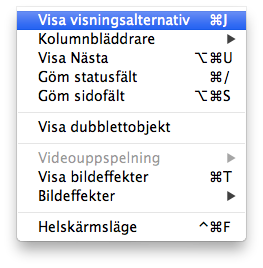
I menyfältet väljer du Innehåll > Visa visningsalternativ:
Välj Visa bildmaterial och Visa alltid:
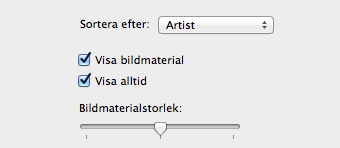
Obs! Du kan ändra storleken på albumbilden genom att flytta skjutreglaget.
Visa eller dölj statusfältet och sidofältet
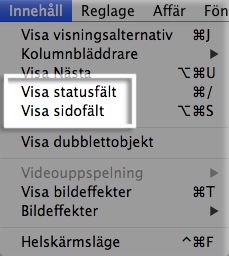
Med iTunes 11 har du möjlighet att slå på och av sidofältet och statusfältet. De är avstängda som standard. Om du vill göra det i menyerna går du till:
-
Visa sidofält – Välj Visa > Visa sidofält (med den här funktionen visas iTunes-funktioner på programmets vänstra sida, bland annat Bibliotek, Affär, Delat, Genius och Spellistor).
- Visa statusfält – Välj Visa > Visa statusfält (med den här funktionen kan du på ett enkelt sätt se antalet objekt och uppspelningstid för en kategori, till exempel, musik eller filmer).
Så här skapar och redigerar du spellistor
Du kanske vill skapa specifika spellistor som passar till specifika stämningar, organisera låtar med ett visst tema eller gruppera låtar som du vill bränna till en CD.
Så här skapar du en spellista
- Välj Arkiv > Ny > Spellista.
- Ange ett namn för spellistan.
- När du vill lägga till objekt drar du dem till spellistan på höger sida av iTunes-fönstret.
- När du är klar med att lägga till objekt klickar du på Klar.
Så här redigerar du en spellista
Markera spellistan och gör något av följande:
- Lägg till objekt: Dra ett objekt till en spellista eller kontrollklicka (högerklicka) på ett objekt. Välj Lägg till i spellista och välj sedan spellistan.
Obs! Om du snabbt vill lägga till ett objekt i en spellista:- Börja dra objektet (eller objekten) som du vill lägga till. En panel med en lista på spellistor visas till höger. (Observera att den här metoden inte är tillgänglig om sidofältet används).
- Dra objektet till en spellista i listan.
- Så här ändrar du ordningen på låtar: Dra låtarna i den ordning som du vill ha. Om det inte är möjligt att dra en låt klickar du på kolumnrubriken ovanför numren.
- Så här tar du bort ett objekt: Markera objektet och tryck på raderingstangenten (objektet tas inte bort från biblioteket eller hårddisken).
Anpassade färger för album
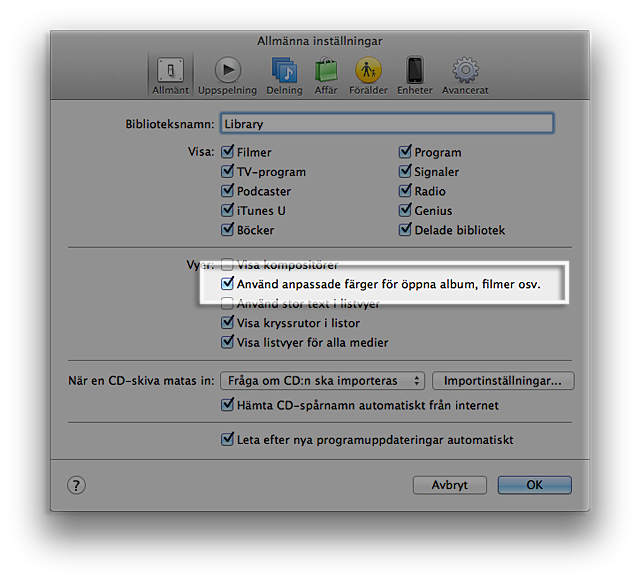
Funktionen anpassade färger är aktiverad som standard för album och filmer. Om du vill att den traditionella bakgrundsdesignen används i iTunes går du till iTunes > Inställningar > Allmänt och markerar kryssrutan för Använd anpassade färger för öppna album, filmer osv.
Så här söker och hittar du objekt i iTunes
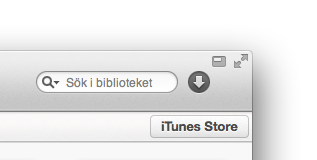
Du kan snabbt hitta objekt i biblioteket eller i en spellista.
Medan du skriver visas en lista på objekt som matchar de kriterier som du har angett i iTunes. Om du vill se sökresultaten i iTunes huvudfönster trycker du på returtangenten.
Obs! Sökfunktionen har förbättrats i iTunes 11. Så fort du börjar skriva visas sökresultaten i en meny under sökfältet och de låtar, album, filmer eller program som matchar söktermerna listas. Om du trycker på returtangenten visas de kategorispecifika resultaten i iTunes huvudfönster.
Övrigt
Läs om hur du spelar upp en Genius-spellista eller Genius-mix.
Läs mer om kortkommandon för Mac och Windows och om iTunes-symboler för Mac eller Windows.