Använda en iMac som skärm med målbildskärmsläge
Vissa äldre Mac-modeller kan använda äldre iMac-modeller som extern skärm.
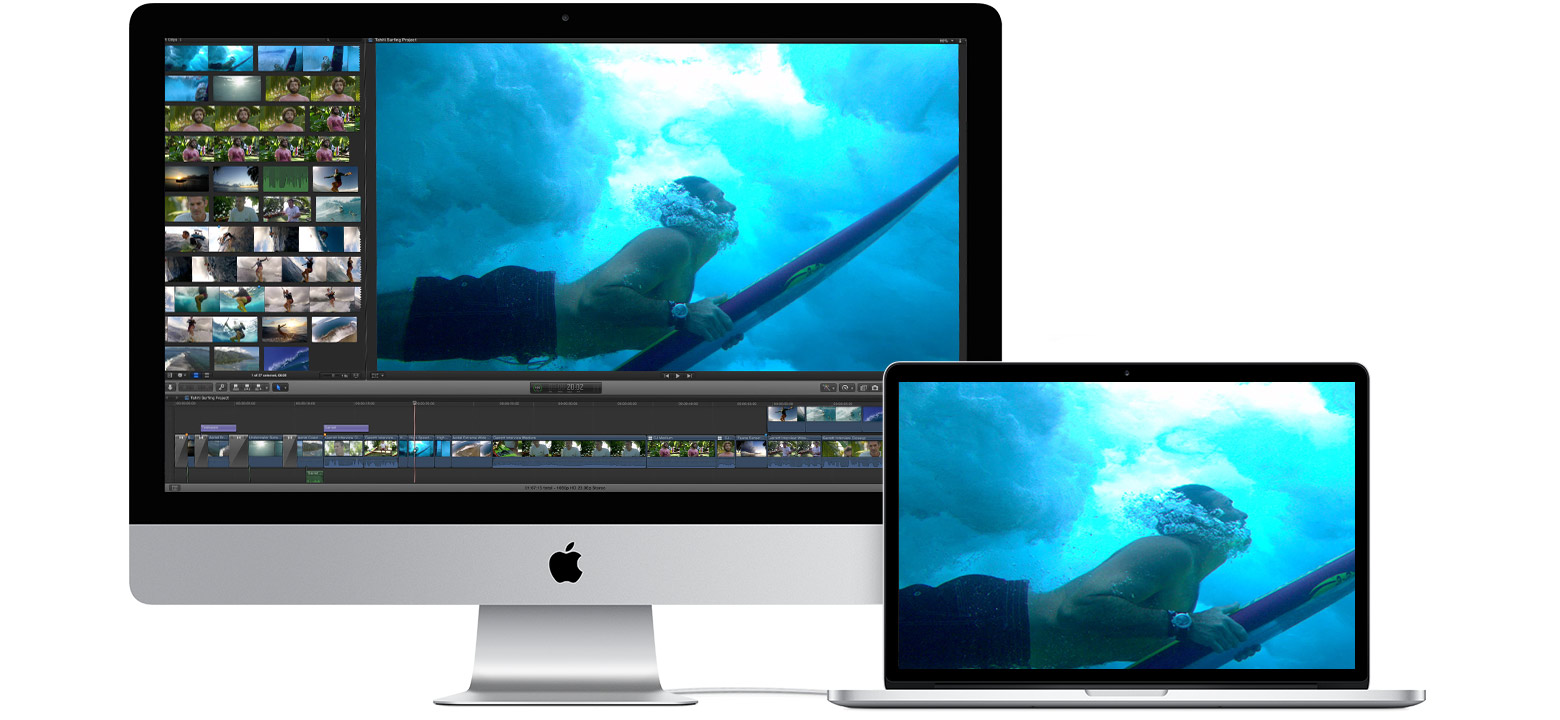
Systemkrav för målbildskärmsläge
Både den äldre iMac som ska användas som skärm och den äldre Mac som ansluts till den måste uppfylla systemkraven för målbildskärmsläget för att målbildskärmsläge ska kunna användas.
Krav för iMac som används som skärm:
Valfri iMac lanserad 2011, 2012, 2013 eller mitten av 2014 med macOS High Sierra 10.13.6 eller tidigare. När du använder dessa iMac-modeller som skärm måste kabeln som kopplar de två Mac-datorerna vara en Thunderbolt
 -kabel eller en Thunderbolt 2-kabel.
Valfri 24-tums eller 27-tums iMac-modell lanserad 2009 eller 2010 med macOS High Sierra 10.13.6 eller tidigare. När du använder dessa iMac-modeller som skärm måste kabeln som ansluter de två Mac-datorerna vara en Mini DisplayPort
 -kabel.
Krav för Mac-datorn som ansluter till iMac-skärmen
Valfri Mac lanserad 2019 eller tidigare med macOS Catalina 10.15.8 eller tidigare. Målbildskärmsläge har varken stöd för Boot Camp eller Windows.
Så här använder du målbildskärmsläget
Se till att båda datorerna uppfyller systemkraven för målbildskärmsläget och är påslagna och har startat. Mac-datorn som ansluter till iMac-skärmen måste vara inloggad på ett macOS-användarkonto.
Anslut de två datorerna med en Mini DisplayPort
- eller Thunderbolt-kabel, beroende på systemkraven. När du använder en iMac-modell som ansluts med en Thunderbolt-kabel kan du ansluta mer än en iMac till separata Thunderbolt-portar på den andra Mac-datorn. Läs om hur du identifierar portarna på din Mac.Tryck på Kommando-F2 på iMac-datorns tangentbord. Du bör nu se den andra Mac-datorns skrivbord.
Du kan avsluta målbildskärmsläget genom att antingen trycka på Kommando-F2 igen, koppla från kabeln eller starta om en av Mac-datorerna.
När du använder målbildskärmsläge:
Program som var öppna på din iMac när du aktiverade målbildskärmsläget fortsätter att vara öppna i målbildskärmsläget. Om du till exempel börjar spela musik på din iMac och sedan aktiverar målbildskärmsläget pausas inte musiken på din iMac.
Den andra Mac-datorn kan inte använda iMac-datorns inbyggda kamera eller portar. Du kan använda externa enheter med din andra Mac genom att ansluta dem direkt till den Mac-datorn, inte till iMac.
Du kan ändra ljusstyrkan på iMac i målbildskärmsläget med hjälp av skärminställningar på den andra Mac-datorn eller med ljusstyrketangenterna
 på den andra Mac-datorns tangentbord.
Om du vill använda de inbyggda högtalarna på din iMac för att spela upp ljud från den andra Mac-datorn öppnar du Ljudinställningarna på den andra Mac-datorn. Klicka på Utljud och välj sedan iMac som enhet för utljud. Du kan sedan använda ljud- och medietangenterna på den andra Mac-datorns tangentbord för att justera volymen och styra medieuppspelningen.
Om målbildskärmsläget inte fungerar
Se till att både iMac och Mac som ansluter till den uppfyller systemkraven för målbildskärmsläge.
Starta om båda Mac-datorerna.
Koppla från Thunderbolt- eller Mini DisplayPort-kabeln från den andra Mac-datorn och anslut den sedan igen.
Tryck på Kommando-F2 på din iMac. Om du för närvarande är inloggad på iMac väljer du Logga ut från Apple-menyn för att gå tillbaka till inloggningsfönstret. Tryck sedan på Kommando-F2 igen.
Gå till Apple-menyn , välj Systeminställningar och klicka sedan på Tangentbord. Om Använd F1, F2 osv. som vanliga funktionstangenter är markerat används Kommando-Fn-F2 i stället för Kommando-F2 för målbildskärmsläget. Det kan också hjälpa att använda tangentbordet som levererades med din iMac. Vissa tangentbord från tredje part och äldre tangentbord från Apple saknar stöd för målbildskärmsläget.