Wifi-basstationer: Ställa in och konfigurera ett roamingnätverk (802.11 a/b/g/n)
Den här artikeln förklarar hur du ställer in flera Wi-Fi-basstationer för att skapa ett enda trådlöst nätverk (kallas även roamingnätverk) med Ethernet.
Ställa in: Ansluta dina Wi-Fi-basstationer tillsammans
Använd Ethernet för att ansluta från en LAN-port på den Wi-Fi-primära Wi-Fi-basstationen till WAN-porten
 på en utökad Wi-Fi-basstation. Den primära basstationen är den basstation som är direkt ansluten till internet.
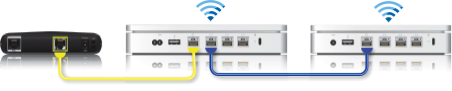
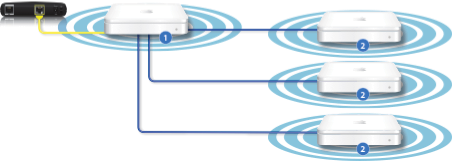
➊ Primär Wi-Fi-basstation
➋ Utökad Wi-Fi-basstation
Så här konfigurerar du ett roamingnätverk
Starta samtliga Wi-Fi-basstationer med 802.11n och vänta tills de visas i AirPorts Extra-menyn.
Öppna AirPort-verktyget (på en Mac väljer du Gå > Program på skrivbordet, klickar på mappen Verktyg och öppnar sedan AirPort-verktyget. På Microsoft Windows väljer du Start > Alla program > AirPort för att starta AirPort-verktyget).
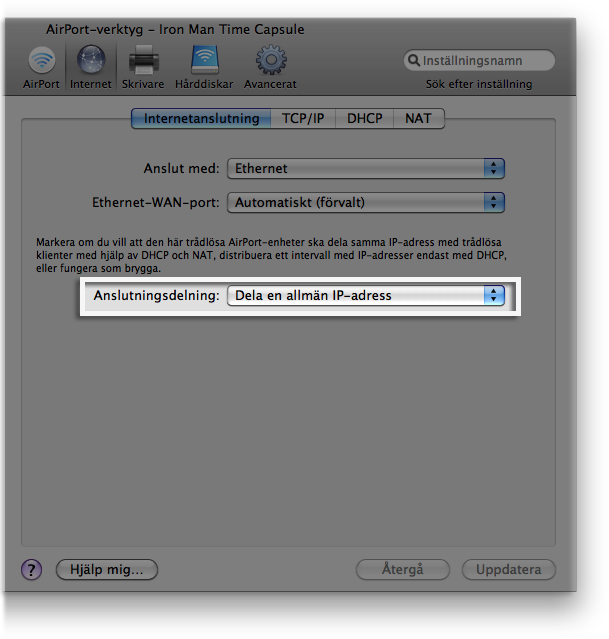
Om du konfigurerar den primära Wi-Fi-basstationen ställer du in Internetdelning på Dela en offentlig IP-adress.
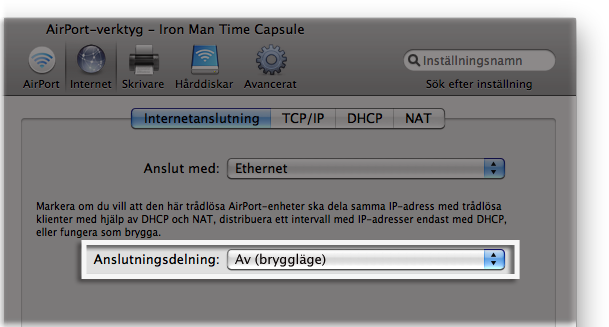
Om du konfigurerar de utökade Wi-Fi-basstationerna ställer du in Internetdelning på ”Av (bryggläge).”
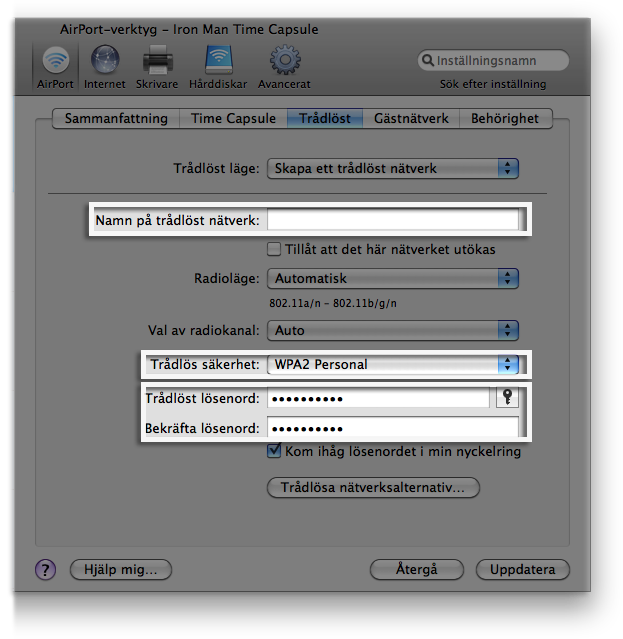
Använd AirPort-verktyget för att konfigurera det trådlösa nätverkets namn, säkerhet och lösenord på varje Wi-Fi-basstation så att de är exakt samma.
Information om produkter som inte tillverkas av Apple eller som finns på oberoende webbplatser som inte står under Apples kontroll eller testats av Apple anges endast i informationssyfte och är inte att betrakta som rekommendationer av eller stöd för produkterna. Apple tar inget ansvar för valet eller nyttjandet av webbplatser eller produkter från tredje part och inte heller för produkternas prestanda. Apple garanterar inte att informationen på webbplatser från tredje part är korrekt eller tillförlitlig. Kontakta leverantören för mer information.