AirPort-basstationer: Ställa in och konfigurera ett utökat trådlöst nätverk (802.11n)
Den här artikeln förklarar hur du ställer in ett utökat trådlöst 802.11n-nätverk.
Om du vill läsa om andra alternativ för att utöka din Wi-Fi-basstations trådlösa nätverk och vad du bör tänka på innan du utökar nätverket klickar du på här.
Ställ in: komponenter i ett utökat nätverk
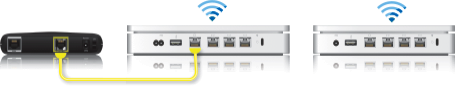
➊ Primär Wi-Fi-basstation (detta är den basstation som är direkt ansluten till Internet)
➋ Utökad basstation
Konfigurera ett trådlöst utökat nätverk

Om du vill skapa ett utökat Wi-Fi-nätverk måste de utökade Wi-Fi-basstationerna placeras inom den primära Wi-Fi-basstationens räckvidd.
Börja med enheten som ska konfigureras som den primära Wi-Fi-basstationen. Konfigurera sedan dina utökade Wi-Fi-basstationer och se till att var och en är inom den primära Wi-Fi-basstationens direkta räckvidd. Den fysiska placeringen av utökade Wi-Fi-basstationer varierar beroende på byggnadsmiljön och kan kräva lite experimenterande.
Om du har konfigurerat dina Wi-Fi-basstationer tidigare kan det vara bra att återställa varje Wi-Fi-basstation som ska ingå i det trådlösa utökade nätverket till fabriksinställningarna
Konfigurera den primära Wi-Fi-basstationen
Starta samtliga Wi-Fi-basstationer med 802.11n och vänta tills de visas i AirPorts Extra-menyn.
Öppna AirPort-verktyget (på en Mac väljer du Gå > Program på skrivbordet, klickar på mappen Verktyg och öppnar sedan AirPort-verktyget. På Microsoft Windows väljer du Start > Alla program > AirPort för att starta AirPort-verktyget).
Välj den primära Wi-Fi-basstationen i Basstationsväljaren och klicka sedan på Fortsätt. Obs! Om du ser ett meddelande som anger att Wi-Fi-basstationen har nollställts klickar du på Avbryt för att fortsätta.
Klicka på Manuell inställning. Ange lösenordet för basstationen om du uppmanas till det.
Klicka på AirPort i verktygsfältet.
Klicka på Trådlöst.
Välj “Skapa ett trådlöst nätverk” i menyn Trådlöst läge.
Markera kryssrutan “Tillåt att det här nätverket utökas”.
Ange ett namn för det trådlösa nätverket.
Valfritt: Som standard är Trådlös säkerhet inställd på Inget så att inget lösenord krävs för att ansluta till nätverket. Vi rekommenderar att du klickar på menyn Trådlös säkerhet, väljer WPA2 Personal och skapar ett lösenord mellan 8 och 63 tecken långt.
Välj Automatisk i menyn Radikanalval.
Klicka på Uppdatera.
Nästa fönster kan visa att det finns vissa problem. Lös problemen och klicka sedan på Uppdatera.
Du är nu redo att lägga till utökade Wi-Fi-basstationer i nätverket.
Konfigurera en utökad Wi-Fi-basstation
Placera alla utökade Wi-Fi-basstationer inom räckhåll för den primära Wi-Fi-basstationen
Säkerställ att alla 802.11n Wi-Fi basstationer är påslagna och ge dem tid att visas i AirPort-menytillägget.
Öppna AirPort-verktyget (på en Mac väljer du Gå > Program på skrivbordet, klickar på mappen Verktyg och öppnar sedan AirPort-verktyget. På Microsoft Windows väljer du Start > Alla program > AirPort för att starta AirPort-verktyget).
Välj den utökade Wi-Fi-basstationen i Basstationsväljaren och klicka sedan på Fortsätt. Obs! Om du ser ett meddelande som anger att Wi-Fi-basstationen har nollställts klickar du på Avbryt för att fortsätta.
Klicka på Manuell inställning. Ange lösenordet för basstationen om du uppmanas till det.
Klicka på AirPort i verktygsfältet.
Klicka på Trådlöst.
Välj “Utöka ett trådlöst nätverk” i menyn Trådlöst läge.
Välj det nätverk du vill utöka i menyn Nätverksnamn.
Ange nätverks- och enhetslösenordet om det behövs och klicka sedan på Uppdatera.
Nästa fönster kan visa att det finns vissa problem. Lös problemen och klicka sedan på Uppdatera.