OS X Server (Mountain Lion): Skapa avbilder för NetInstall, NetRestore och NetBoot
Du kan installera OS X över ett nätverk med OS X Servers NetInstall-tjänst med hjälp av NetInstall- eller NetRestore-avbilder. Du kan också starta klientsystem över nätverket från en standardiserad installation av OS X med NetBoot-avbilder.
Läs om hur du skapar avbilder som stöder hårdvaran som används av dina klientsystem.
Mac-datorer levereras med en specifik version av OS X. Du kan visa version och byggnummer för operativsystemet med hjälp av stegen i den här artikeln.
Om versionen och byggnumret på din Mac är senare än versionen och byggnumret för det operativsystem som finns tillgängligt från Mac App Store måste du använda den datorspecifika version som din Mac levererades med för att skapa en avbild för just den hårdvaran genom att följa dessa steg:
Valfritt: Starta klientsystemet i Internetåterställning och återställ operativsystemet.
Valfritt: När du har återställt programvaran på klientsystemet kan du skapa användarkonton, installera ytterligare programvara och göra andra konfigurationsändringar som du vill att avbilden ska innehålla.
Anslut ditt klientsystem till ett administrationssystem med hjälp av målskivläge.
Öppna Systemavbildsverktyg från mappen /System/Library/CoreServices på administrationssystemet.
Klientsystemets hårddisk visas som en källa i Systemavbildsverktyg som kan användas för att skapa en NetRestore- eller NetBoot-avbild. Markera den och fortsätt med att skapa bilden.
Om din Mac levererades med en version och byggnummer som är tidigare än den version och det byggnummer av operativsystemet som finns tillgängligt i Mac App Store, kan du använda versionen från Mac App Store för att skapa en avbild som fungerar på din Mac genom att följa stegen nedan:
Kontrollera att klientsystemet uppfyller kraven för den version av OS X som du hämtar från Mac App Store.
På ett administrationssystem loggar du in på Mac App Store och hämtar den senaste tillgängliga versionen av OS X.
Öppna Systemavbildsverktyg från mappen /System/Library/CoreServices.
Den nedladdade versionen av OS X kommer att visas som en källa i Systemavbildsverktyg och kan användas för att skapa en NetInstall-, NetRestore- eller NetBoot-avbild. Markera den och fortsätt med att skapa bilden.
Exempel
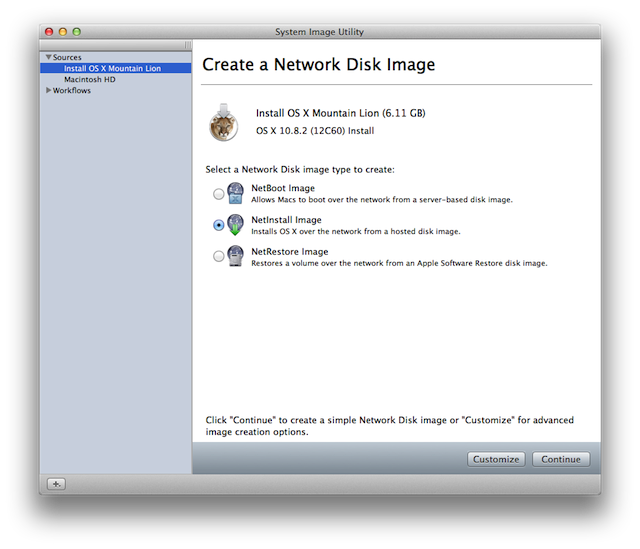
I följande exempel har OS X laddats ned från Mac App Store på ett administratörssystem, och en Mac mini (sent 2012) som kör den datorspecifika version den levererades med har anslutits via målskivläge. När du har öppnat Systemavbildsverktyg på administrationssystemet visas både appen Installera OS X Mountain Lion och Mac minis volym som källor som kan användas för att skapa avbilder. Observera att versionen av OS X som installeras av appen Installera OS X Mountain Lion är v10.8.2 och att byggnumret är 12C60:
Versionen av OS X på Mac minis volym är också 10.8.2, men byggnumret är 12C2034:
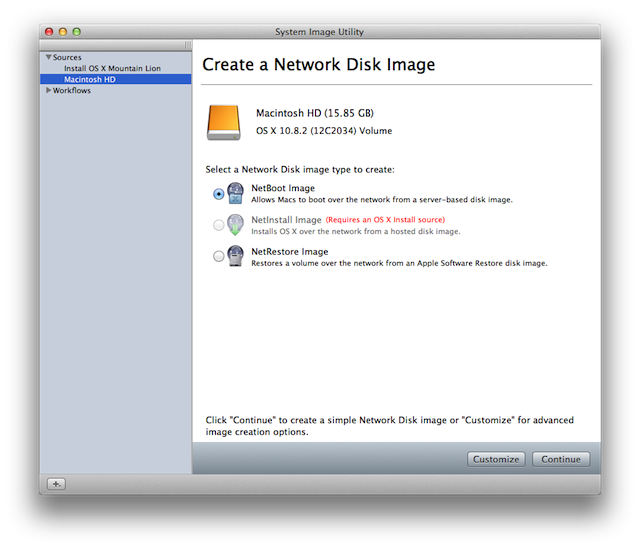
Eftersom 12C2034 är nyare än 12C60 skulle det vara nödvändigt att skapa en avbild för andra Mac mini-system (sent 2012) som levererades med byggnummer 12C2034 med den anslutna volymen i stället för appen Installera OS X Mountain Lion. Om byggnumret som är tillgängligt från Mac App Store hade varit senare än 12C2034 kunde appen Installera OS X Mountain Lion ha använts som källa för att skapa avbilder för system som levereras med byggnummer 12C2034.
Läs mer
Se till att bara använda antingen en volym som innehåller en installation av OS X eller en version av OS X som hämtats från Mac App Store som bildkälla i Systemavbildsverktyg. Obs!: Filen InstallESD.dmg ska inte användas direkt vid installation av OS X eller när en avbild skapas eftersom oväntade resultat kan uppstå.