Så här byter du batteriet i din Apple Remote
Följ dessa steg om du vill ta bort och byta batteriet i Apple Remote (aluminiumfärgad eller vit).
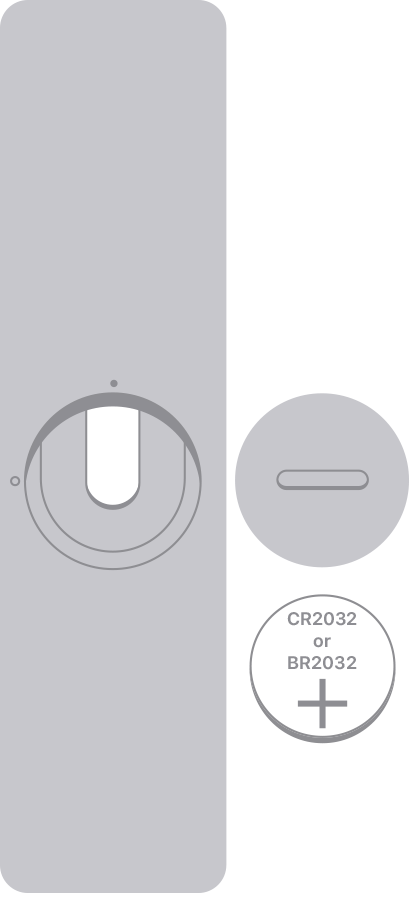
Om du har en Apple Remote (aluminiumfärgad)
Leta reda på batterifacket på baksidan av Apple Remote.
Öppna batteriluckan genom att använda ett mynt och vrida motsols.
Ta ut det gamla batteriet.
Med den positiva sidan uppåt, sätt i det nya CR2032- eller BR2032-litiumbatteriet på 3V (ett knappcellsbatteri som finns tillgängligt i de flesta elektronik- och apoteksbutiker).
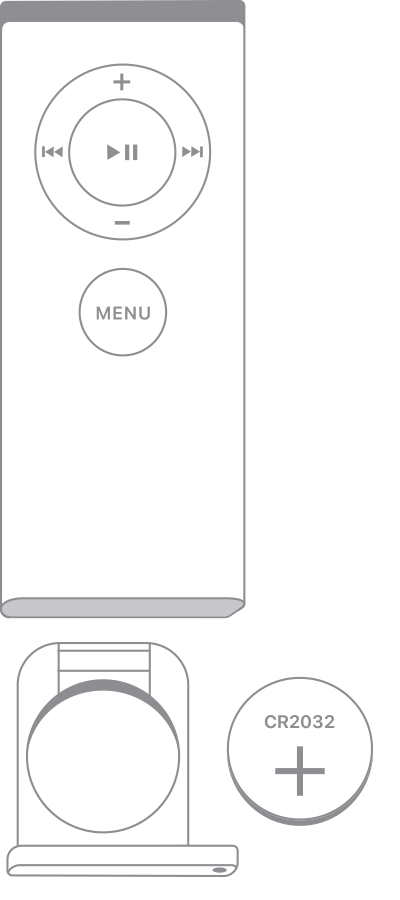
Om du har en Apple Remote (vit)
Leta reda på batterifacket längst ned på Apple Remote.
Tryck på den runda frigöringsknappen på luckan med ett gem eller liknande och skjut ut batterihållaren.
Ta ut det gamla batteriet.
Med den positiva sidan uppåt mot dig, sätt i det nya CR2032-batteriet (finns tillgängligt i de flesta elektronik- och apoteksbutiker).
Skjut tillbaka batterihållaren in i Apple Remote tills du hör ett klickljud.
Om du har en Siri Remote eller Apple TV Remote
Din Siri Remote eller Apple TV Remote* har ett laddningsbart batteri, inte ett utbytbart batteri.
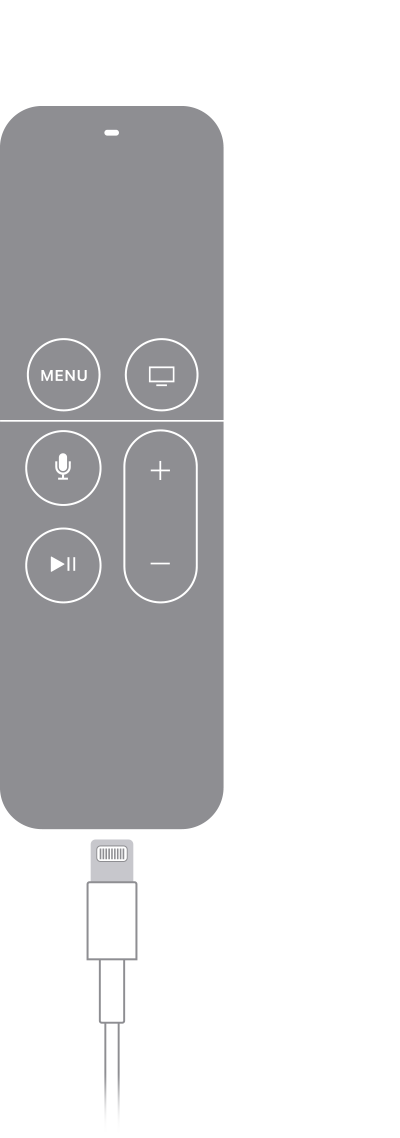
Om du har en Siri Remote (1:a eller 2:a generationen) eller Apple TV Remote (1:a eller 2:a generationen) ansluter du din fjärrkontroll till en dator eller en usb-strömadapter med en Lightning-kabel för att ladda den.
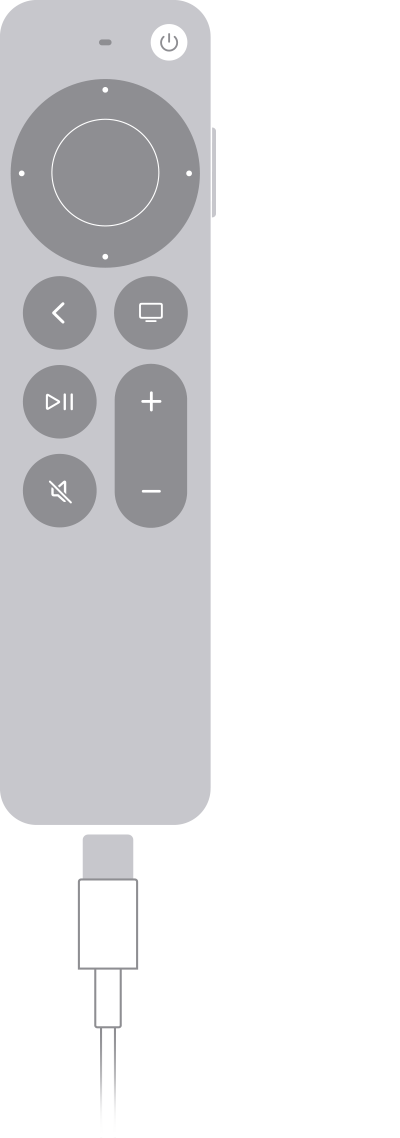
Om du har en Siri Remote (3:e generationen) eller en Apple TV Remote (3:e generationen), ansluter du din fjärrkontroll till en dator eller en usb-strömadapter med en usb-C-kabel för att ladda den.
*Apple TV 4K och Apple TV HD levereras med likadan fjärrkontroll överallt. I länder och regioner som har stöd för Siri kallas fjärrkontrollen Siri Remote. På andra ställen kallas den Apple TV Remote. Siri fungerar med båda fjärrkontrollerna så länge som din Apple TV 4K eller Apple TV HD är inställd på ett språk och ett land eller en region som har stöd för Siri.
Information om produkter som inte tillverkas av Apple eller som finns på oberoende webbplatser som inte står under Apples kontroll eller testats av Apple anges endast i informationssyfte och är inte att betrakta som rekommendationer av eller stöd för produkterna. Apple tar inget ansvar för valet eller nyttjandet av webbplatser eller produkter från tredje part och inte heller för produkternas prestanda. Apple garanterar inte att informationen på webbplatser från tredje part är korrekt eller tillförlitlig. Kontakta leverantören för mer information.