Wi-Fi-basstationer: Ställa in och konfigurera Wireless Distribution System (WDS) (802.11b/g)
Den här artikeln beskriver de grundläggande stegen som krävs för att ställa in ett trådlöst WDS-nätverk med 802.11g med AirPort Extreme (802.11g) eller AirPort Express (802.11g).
Om du använder Mac OS X v10.4 eller tidigare kräver WDS-konfiguration AirPort Admin Utility for Graphite and Snow 4.2.5. Om du använder Mac OS X v10.5 ska du använda AirPort-verktyg. Instruktioner för varje program beskrivs nedan.
Komponenter i ett WDS – huvud-, relä- och fjärrbasstationer
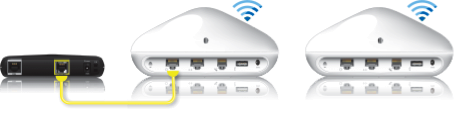

➊WDS-huvudbasstation (primär Wi-Fi-basstation)
➋ WDS-reläbasstation
➌ WDS-fjärrbasstation
Konfigurera Wireless Distribution System (WDS)
Instruktioner för att använda AirPort Admin Utility for Graphite and Snow 4.2.5
Viktigt: AirPort Admin Utility for Graphite and Snow 4.2.5 är avsedd för 802.11g Wi-Fi-basstationer.
Börja med den basstation som ska konfigureras som huvudbasstation, konfigurera sedan reläbasstationen (om du använder en) och slutligen fjärrbasstationen.
Se till att Wi-Fi-basstationerna är tillräckligt nära varandra så att de får en bra radiosignal från den basstation de är anslutna till; placeringarna varierar beroende på byggmiljön och kan kräva lite experimenterande.
Om du har konfigurerat dina Wi-Fi-basstationer tidigare kan det vara bra att återställa varje Wi-Fi-basstation som ska ingå i WDS till fabriksinställningarna innan du börjar. Information om hur du gör detta och konsekvenserna av det beskrivs här.
Starta samtliga Wi-Fi-basstationer och vänta tills de visas i AirPort Menu Extra.
Välj en 802.11g Wi-Fi-basstation att konfigurera i AirPort Menu Extra (börja med huvudbasstationen). Wi-Fi-basstationer kan inkludera AirPort Extreme (802.11g) och AirPort Express (802.11g).
Öppna AirPort Admin Utility for Graphite and Snow, som finns i Program/Verktygsprogram på en Mac (du kan också hämta och installera det från här).
Välj Wi-Fi-basstationen i Basstationsväljaren och klicka på Konfigurera.
Under avsnittet AirPort-nätverk, skapa ett trådlöst nätverksnamn för WDS-nätverket.
Valfritt: Trådlös säkerhet är som standard inte aktiverad, så att inget lösenord krävs för att ansluta till nätverket. Vi rekommenderar att du klickar på knappen Ändra trådlös säkerhet..., väljer WPA2 Personal och skapar ett lösenord på 8 till 63 tecken.
Välj 1 i kanalmenyn. Du kan välja ett annat kanalnummer, men tänk på att det helst bör vara tre kanaler från närliggande nätverk.
Välj Nätverk i verktygsfältet.
Om du konfigurerar huvudbasstationen ska du se till att Distribuera IP-adresser är markerat (såvida du inte har en annan router som redan tillhandahåller DHCP-tjänster). Om du konfigurerar en fjärr- eller reläbasstation ska du avmarkera alternativet för den enheten.
Klicka på WDS i verktygsfältet.
Markera alternativet ”Aktivera den här basstationen som WDS”.
Välj ”huvudbasstation”, ”fjärrbasstation” eller ”reläbasstation” från menyn WDS-läge.
Om du konfigurerar en huvudbasstation klickar du på knappen Lägg till (+) och anger AirPort-ID:t eller den trådlösa MAC-adressen till fjärrbasstationerna. Det kan ta några sekunder innan listan visas.
Om du lägger till en fjärrbasstation anger du AirPort-ID:t eller den trådlösa MAC-adressen för huvudbasstationen.
Om du lägger till en reläbasstation anger du AirPort-ID:t eller den trådlösa MAC-adressen för huvudbasstationen och klickar sedan på Lägg till (+) för att ange AirPort-ID:n eller trådlösa MAC-adresser för WDS-fjärrbasstationerna.
Klicka på OK.
Klicka på Uppdatera.
Som standard är kryssrutan ”Tillåt trådlösa klienter på den här basstationen” markerad. Du bör låta den vara markerad för den här och andra basstationer, såvida du inte har ett specifikt behov av att hindra trådlös trafik till en viss basstation. Om du avmarkerar kryssrutan ”Tillåt trådlösa klienter på den här basstationen” och senare vill ändra inställningarna på basstationen måste du ansluta till basstationens LAN-port med en Ethernet-kabel. Du kan inte ansluta trådlöst till basstationen utan att konfigurera om basstationen.
Instruktioner för att använda AirPort-verktyg 5.5.2 eller senare
Börja med den basstation som ska konfigureras som huvudbasstation, konfigurera sedan reläbasstationen (om du använder en) och slutligen fjärrbasstationen. Detaljerade anvisningar om hur du konfigurerar varje basstation finns nedan.
Se till att Wi-Fi-basstationerna placeras tillräckligt nära varandra så att de får en bra radiosignal från den basstation de ska anslutas till; placeringarna varierar beroende på byggmiljön och kan behöva provas fram.
Om du har konfigurerat dina Wi-Fi-basstationer tidigare kan det vara till hjälp att göra en fabriksåterställning på varje Wi-Fi-basstation som ska ingå i WDS innan du börjar. Information om hur du gör detta och konsekvenserna av det beskrivs här.
WDS är utformat för 802.11g och ska inte användas för 802.11n-enheter. Wi-Fi-basstationer kan inkludera AirPort Extreme (802.11g) och AirPort Express (802.11g).
Det finns två steg för att konfigurera WDS-huvudbasstationen. Det första steget är att konfigurera de Wi-Fi-basstationsinställningar du föredrar så att den ansluter korrekt till internet, utan hänsyn till WDS-inställningarna. När detta är klart fortsätter du med stegen för WDS-huvudbasstationen.
Ansluta en WDS-huvudbasstation till internet
Välj en 802.11g Wi-Fi-basstation att konfigurera i AirPort Menu Extra.
Starta AirPort-verktyg. AirPort-verktyg finns i Program/Verktygsprogram på en Mac eller i Start > Alla program > AirPort i Windows.
Välj WDS-huvudbasstationen i Basstationsväljaren (börja med huvudbasstationen) och klicka på Konfigurera.
Ange ett namn för Wi-Fi-basstationen.
Ange ett lösenord för att skydda Wi-Fi-basstationens inställningar och klicka på Fortsätt.
Markera alternativet ”Jag vill skapa ett trådlöst nätverk” och klicka på Fortsätt.
Namnge det trådlösa nätverket.
Valfritt: För att förhindra att obehöriga får tillgång till ditt trådlösa nätverk rekommenderar vi att du behåller WPA2 Personal som förvald säkerhetstyp och skapar ett lösenord eller en lösenfras på 8 till 63 tecken. Välj det alternativ du föredrar och klicka på Fortsätt.
Välj typ av internetanslutning och klicka på Fortsätt.
Ange nödvändig TCP/IP-information och klicka på Fortsätt.
Klicka på Uppdatera.
Låt huvudbasstationen starta om.
Konfigurering av en WDS-huvudbasstation
Starta samtliga Wi-Fi-basstationer och vänta tills de visas i AirPort Menu Extra.
Välj den huvudsakliga 802.11g Wi-Fi-basstationen som ska konfigureras i AirPort Menu Extra.
I AirPort-verktyg väljer du WDS-huvudbasstationen i enhetslistan till vänster i fönstret och klickar på Manuell inställning.
Välj AirPort-symbolen i verktygsfältet och klicka på fliken Trådlöst.
Välj ”Delta i ett WDS-nätverk” under Trådlöst läge.
Klicka på fliken WDS.
Välj WDS-huvud i WDS-läge.
Aktivera alternativet ”Tillåt trådlösa klienter” (se första anmärkningen nedan).
Klicka på knappen Lägg till (+) och ange AirPort-ID:t eller den trådlösa MAC-adressen för enskilda WDS-fjärrbasstationer som finns inom räckhåll men som inte är direkt anslutna till WDS-huvudbasstationen (se andra anmärkningen nedan) och klicka sedan på OK. WDS-fjärrbasstationer som behöver ansluta till en WDS-reläbasstation eftersom WDS-huvudbasstationen är för långt bort kan konfigureras senare.
När du har lagt till alla Wi-Fi-basstationer klickar du på Uppdatera.
Konfigurera en WDS-fjärrbasstation
Se till att samtliga Wi-Fi-basstationer är påslagna och vänta tills de visas i AirPort Menu Extra.
Välj en 802.11g Wi-Fi-basstation som ska konfigureras som WDS-fjärrbasstation i AirPort Menu Extra.
I AirPort-verktyg väljer du WDS-fjärrbasstationen i Basstationsväljaren och klickar på Manuell inställning.
Välj AirPort-symbolen i verktygsfältet och klicka på fliken Trådlöst.
Välj ”Delta i ett WDS-nätverk” under Trådlöst läge.
Klicka på fliken WDS.
Välj WDS-fjärrbasstation i WDS-läge.
Aktivera ”Tillåt trådlösa klienter” (se den första anmärkningen nedan).
Om det inte redan har angetts anger du AirPort-ID:t för WDS-huvudbasstationen och klickar sedan på Uppdatera.
Konfigurera en WDS-reläbasstation
Se till att alla Wi-Fi-basstationer är påslagna och vänta tills de visas i AirPort Menu Extra.
Välj en 802.11g Wi-Fi-basstation som ska konfigureras som WDS-reläbasstation i AirPort Menu Extra.
I AirPort-verktyg väljer du WDS-reläbasstationen i Basstationsväljaren och klickar på Manuell inställning.
Välj AirPort-symbolen i verktygsfältet och klicka på fliken Trådlöst
Välj ”Delta i ett WDS-nätverk” under Trådlöst läge.
Klicka på fliken WDS.
Välj ”WDS-relä” i ”WDS-läge”.
Aktivera ”Tillåt trådlösa klienter” (se första anmärkningen nedan).
Om det inte redan har angetts anger du AirPort-ID:t för WDS-huvudbasstationen.
Klicka på knappen Lägg till (+) och ange AirPort-ID:t eller den trådlösa MAC-adressen för enskilda WDS-fjärrbasstationer som finns inom räckhåll men som inte är direkt anslutna till WDS-huvudbasstationen (se andra anmärkningen nedan), och klicka sedan på OK.
Klicka på Uppdatera.
Obs: Du bör markera ”Tillåt trådlösa klienter” för den här och andra basstationer, om du inte har ett särskilt behov av att hindra trådlös trafik till en viss basstation. Om du avmarkerar kryssrutan ”Tillåt trådlösa klienter” och senare vill ändra inställningarna på basstationen måste du ansluta till basstationens LAN-port med en Ethernet-kabel. Du kan inte ansluta trådlöst till basstationen utan att konfigurera om den.
Obs: När du ställer in basstationer i ett WDS behöver du känna till AirPort-ID:t för varje basstation. AirPort-id:t, som även kallas MAC-adressen (Media Access Controller), finns på etiketten på undersidan av AirPort Extreme-basstationen bredvid AirPort-symbolen och på strömadaptersidan på AirPort Express-basstationen. Placera alla basstationer på ett bord och anslut dem till en strömkälla för att göra det enklare att ställa in ett WDS.
Läs mer
Om du väljer att konfigurera WDS manuellt (i stället för att använda den automatiska funktionen som beskrivs ovan) ser du till att alla basstationer har samma nätverksnamn, kanal och säkerhet (lösenord). Om du försöker ge Wi-Fi-basstationer olika nätverksnamn i ett WDS-nätverk kan nätverket bli obrukbart. Om du återställer basstationerna till huvudbasstationens nätverksnamn bör nätverket börja fungera igen.
När du använder WDS används en del av varje Wi-Fi-basstations kapacitet till att upprätthålla nätverket. Det innebär att om du mäter den maximala genomströmningshastigheten i ditt nätverk blir den lägre än när du använder en enda basstation.