Flytta ditt Aperture-bibliotek till appen Bilder eller Adobe Lightroom Classic
Aperture kan inte köras i versioner av macOS efter macOS Mojave. Så här flyttar du dina Aperture-bibliotek till Bilder eller Adobe Lightroom Classic.
Apple meddelade i juni 2014 att Aperture inte längre utvecklas. Sedan dess har Apple släppt flera stora uppgraderingar av macOS. Av tekniska skäl är macOS Mojave den sista versionen av macOS som kan köra Aperture. Från och med macOS Catalina är Aperture inte längre kompatibelt med macOS.
För att kunna fortsätta arbeta med dina Aperture-fotobibliotek måste du flytta dem till en annan fotoapp. Du kan flytta dem till appen Bilder, som ingår i macOS Yosemite och senare eller flytta dem till Adobe Lightroom Classic eller en annan app. Du bör göra detta innan du uppgraderar till macOS Catalina eller senare.
Flytta ditt bibliotek till Bilder
Om du använder macOS Mojave eller tidigare
Följ dessa steg om du använder macOS Mojave eller tidigare:
Öppna Aperture.
Välj Aperture > Inställningar, klicka på fliken Förhandsvisningar, och ändra inställningen för fotoförhandsvisning till Ingen begränsning. Stäng inställningsfönstret.
I biblioteksgranskaren markerar du alla dina projekt. Klicka till exempel på det första projektet i listan, håll ned skifttangenten och klicka sedan på det sista projektet.
Klicka på bläddringslayoutknappen i verktygsfältet så att alla bilder visas som miniatyrer.
Välj Redigera > Markera alla för att välja alla dina bilder.
Tryck och håll ned alternativtangenten och välj sedan Bilder > Generera förhandsvisningar.
Aperture genererar nu förhandsvisningar i full storlek för alla bilder i ditt bibliotek. Välj Fönster > Visa aktivitet i menyraden för att följa förloppet. Avsluta Aperture när bearbetningen är klar.
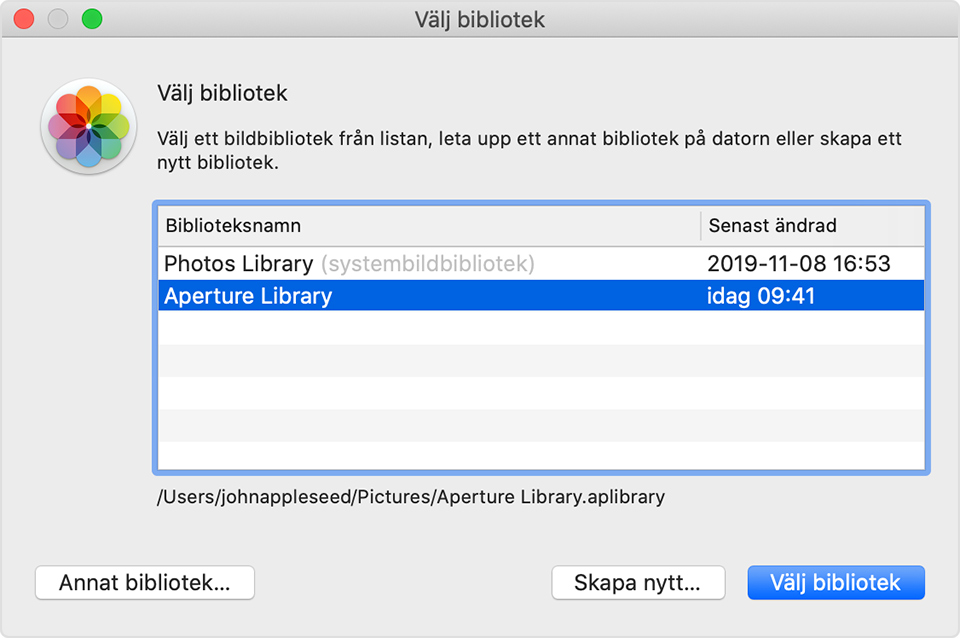
Öppna appen Bilder och välj ditt Aperture-bibliotek när du uppmanas att göra det, så som visas ovan. Om du inte uppmanas att välja ett bibliotek trycker du och håller ned alternativtangenten medan du öppnar Bilder. Om ditt Aperture-bibliotek inte finns med i listan klickar du på Annat bibliotek och letar sedan upp och väljer ditt bibliotek.
Flytten är klar när Bilder visar bilderna från ditt Aperture-bibliotek.
Om du använder macOS Catalina eller senare
Från och med macOS Catalina är Aperture inte längre kompatibelt med macOS. Om du har uppgraderat till macOS Catalina eller senare innan du flyttar ditt bibliotek till Bilder följer du dessa steg:
Installera de senaste macOS-uppdateringarna. Din Mac måste använda macOS Catalina 10.15.1 eller senare.
Öppna appen Bilder och välj ditt Aperture-bibliotek när du uppmanas att göra det, så som visas ovan. Om du inte uppmanas att välja ett bibliotek trycker du och håller ned alternativtangenten medan du öppnar Bilder. Om ditt Aperture-bibliotek inte finns med i listan klickar du på Annat bibliotek och letar sedan upp och väljer ditt bibliotek.
Flytten är klar när Bilder visar bilderna från ditt Aperture-bibliotek.
Flytta ditt bibliotek till Adobe Lightroom Classic
Adobe Lightroom Classic version 5.7 och senare innehåller ett inbyggt verktyg för att flytta Aperture-bibliotek till Lightroom-kataloger.
Om du har uppgraderat till macOS Catalina eller senare läser du om kompatibilitet med Lightroom Classic.
När ett Aperture-bibliotek flyttas till Lightroom bevaras bibliotekets organisation, metadata och bildjusteringar, med vissa undantag:
RAW-filer flyttas, men Apertures icke-förstörande justeringslager flyttas inte. Lightrooms migreringsverktyg erbjuder ett alternativ för att exportera och flytta Apertures JPEG-förhandsvisningar i full storlek för redigerade bilder. Om du vill bevara dina Aperture-redigeringar i ett annat format exporterar du först de redigerade bilderna från Aperture och importerar dem sedan igen till Lightroom efter att du har flyttat ditt bibliotek.
Projekt, mappar och album flyttas till Lightroom-samlingar och samlingsset.
Ansikten, färgetiketter och travar flyttas som nyckelord.
Avvisade bilder flyttas till en samling.
Bildspel flyttas som samlingar.
Smarta album och anpassade metadatafält flyttas inte.
Albumen ordnas i alfabetisk ordning, så det är inte säkert att den manuella ordningen i sidofältet bevaras.
Anpassade metadatafält flyttas inte.
Exportera ditt Aperture-bibliotek
Du kan ävenexportera innehållet i ditt Aperture-bibliotekför att säkerhetskopiera det eller importera det till en annan app.
Information om produkter som inte tillverkas av Apple eller som finns på oberoende webbplatser som inte står under Apples kontroll eller testats av Apple anges endast i informationssyfte och är inte att betrakta som rekommendationer av eller stöd för produkterna. Apple tar inget ansvar för valet eller nyttjandet av webbplatser eller produkter från tredje part och inte heller för produkternas prestanda. Apple garanterar inte att informationen på webbplatser från tredje part är korrekt eller tillförlitlig. Kontakta leverantören för mer information.