Први кораци
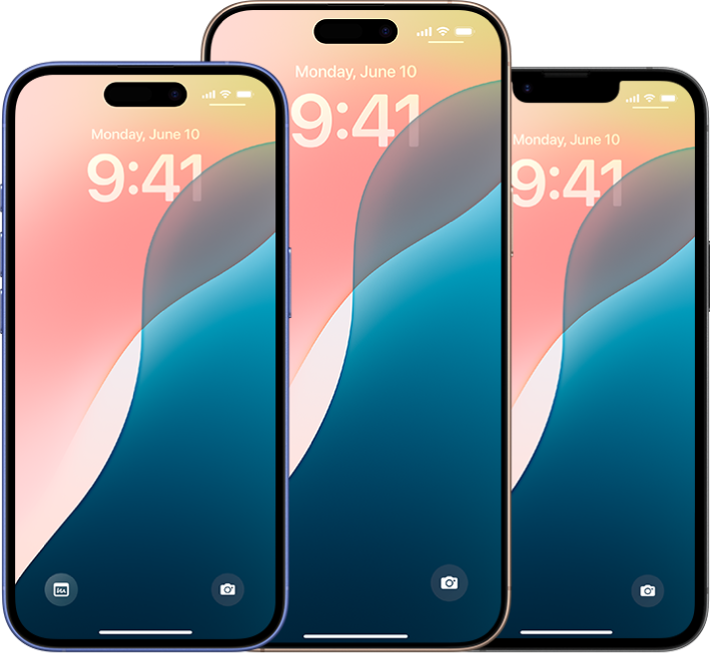
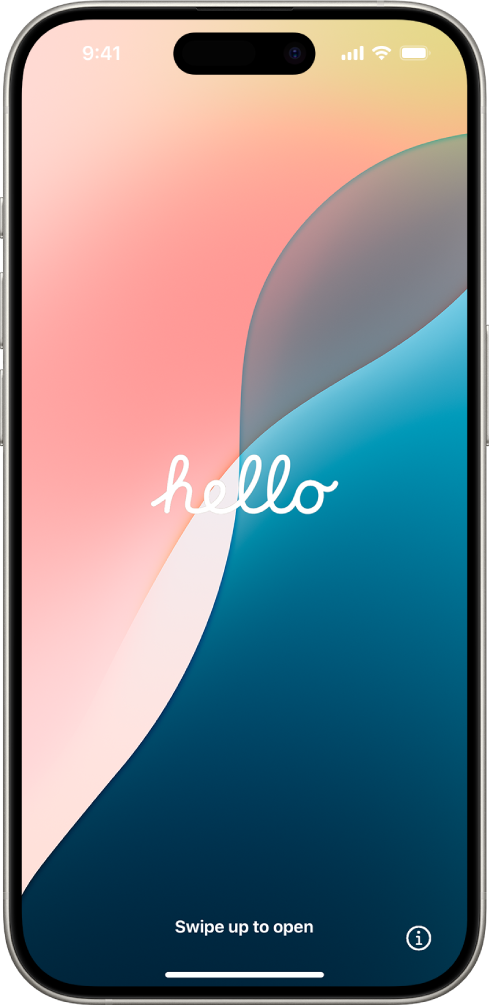
Пре него што почнете да користите нови iPhone, подесите неколико основних функција.
Дајте лични печат свом телефону
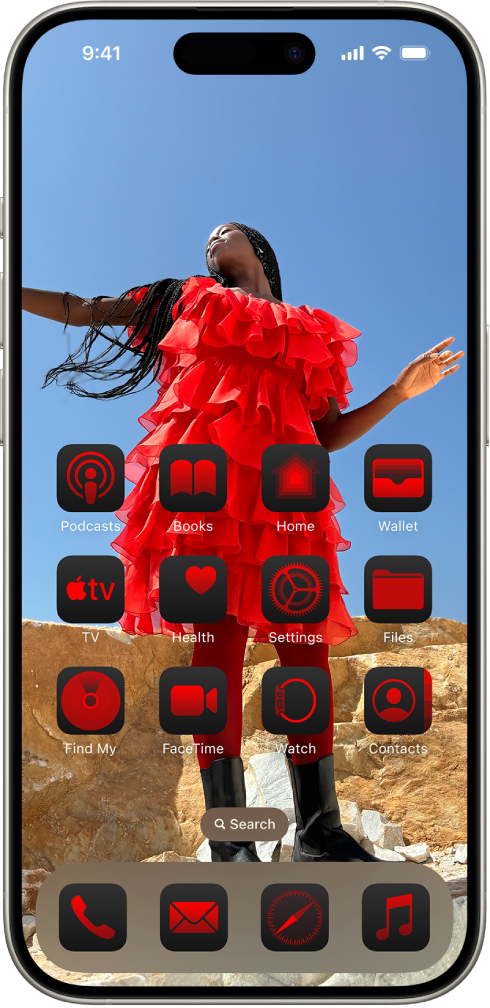
iPhone може да одражава ваш стил и преференце. Презентујте своје омиљене фотографије на закључаном екрану, додајте виџете на почетни екран, прилагодите величину текста, тонове звона и још много тога.
Снимање најбоље фотографије
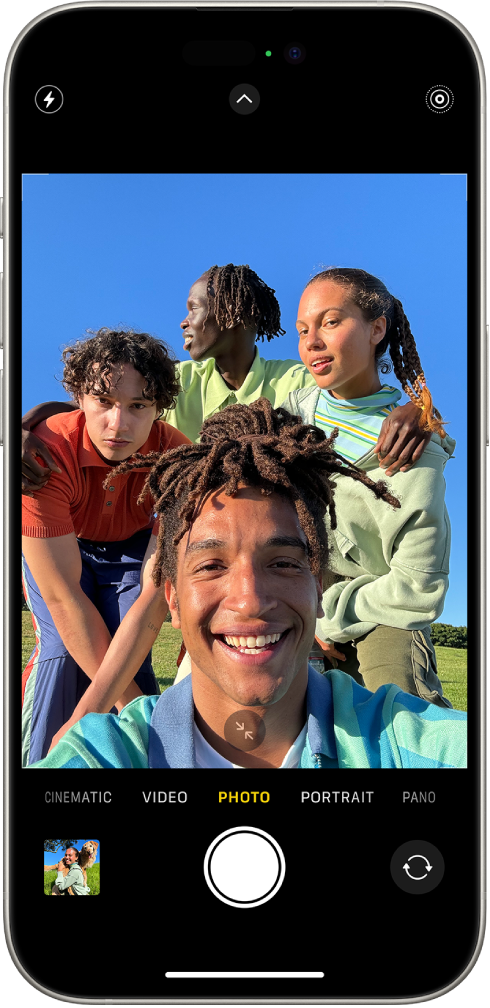
Забележите тренутак помоћу iPhone-а, без обзира где се налазите. Сазнајте како да снимите фотографије и видео-снимке у ходу и користите друге функције камере на iPhone-у.
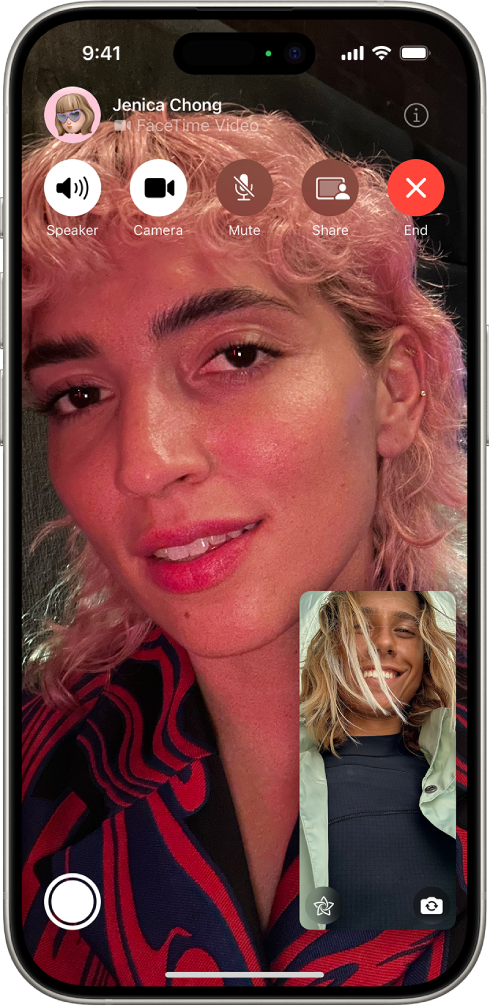
Одржавајте контакт
Уз iPhone је лако ступити у контакт са особама које су вам битне. Додајте их у контакте како бисте имали њихове податке увек при руци када су вам потребне, а затим им се јавите путем текстуалних порука, телефонског позива или FaceTime позива.
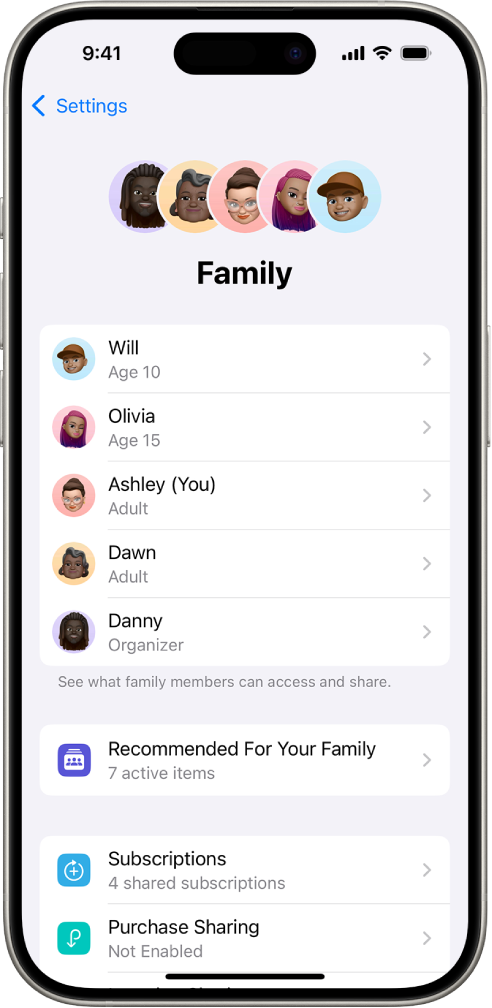
Све остаје у породици
Заједно са члановима породице можете да користите Family Sharing за дељење прикватљивих купљених апликација, података о вашој локацији, па чак и здравствених података. Можете да одаберете члана породице или некога коме верујете да вам помогне да вратите приступ iPhone-у ако заборавите безбедносни код.
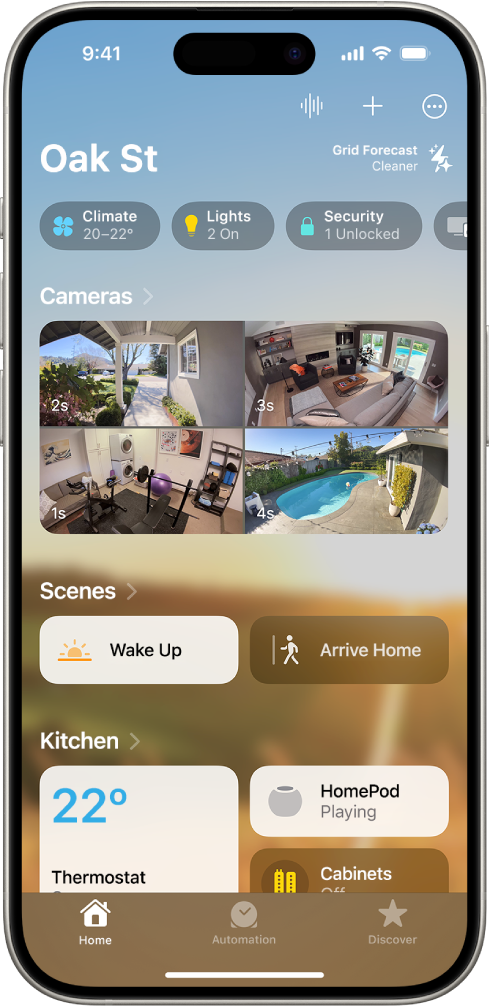
Поједноставите дневну рутину
Сазнајте како вас апликације на iPhone-у могу усмерити до места која најчешће посећујете, како вам могу платити јутарњу кафу, подсетити вас на важне задатке, па чак и аутоматски закључати улазна врата када изађете из куће.
Савети професионалаца
Погледајте ове савете које су пружили саветници Apple подршке како би вам помогли да заштитите свој iPhone и информације које имате на њему.
Да бисте истражили Корисничко упутство за iPhone, кликните на Садржај при врху стране или унесите неку реч или фразу у поље за претрагу.
Корисничко упутство за iPhone
- Добро дошли
-
-
- iPhone модели компатибилни са оперативним системом iOS 18
- iPhone XR
- iPhone XS
- iPhone XS Max
- iPhone 11
- iPhone 11 Pro
- iPhone 11 Pro Max
- iPhone SE (2. генерације)
- iPhone 12 mini
- iPhone 12
- iPhone 12 Pro
- iPhone 12 Pro Max
- iPhone 13 mini
- iPhone 13
- iPhone 13 Pro
- iPhone 13 Pro Max
- iPhone SE (3. генерације)
- iPhone 14
- iPhone 14 Plus
- iPhone 14 Pro
- iPhone 14 Pro Max
- iPhone 15
- iPhone 15 Plus
- iPhone 15 Pro
- iPhone 15 Pro Max
- iPhone 16
- iPhone 16 Plus
- iPhone 16 Pro
- iPhone 16 Pro Max
- iPhone 16e
- Основе подешавања
- Прилагодите iPhone себи
- Снимање одличних фотографија и видео-снимака
- Одржавање контакта са пријатељима и члановима породице
- Дељење функција са члановима породице
- Коришћење iPhone-а за свакодневне рутине
- Савет стручњака из Apple подршке
-
- Шта је ново у верзији iOS 18
-
- Подешавање јачине звука
- Укључивање или искључивање батеријске лампе на iPhone-у
- Утишавање iPhone-а
- Обављање више задатака у режиму Picture in Picture
- Приступ функцијама са екрана Lock
- Коришћење области Dynamic Island
- Обављање брзих радњи
- Претрага на iPhone-у
- Преглед информација о iPhone-у
- Управљање простором за складиштење на iPhone-у
- Приказ или промена подешавања преноса података преко мобилне мреже
- Путовање са iPhone-ом
-
- Промена звукова и вибрација
- Коришћење и прилагођавање дугмета Action
- Креирање прилагођеног закључаног екрана
- Промена позадине
- Коришћење и прилагођавање екрана Control Center
- Подешавање осветљености екрана и односа боја
- Дуже време до искључивања iPhone екрана
- Коришћење режима StandBy
- Прилагођавање величине фонта и зума
- Промена назива iPhone-а
- Промена датума и времена
- Промена језика и региона
- Промена подразумеваних апликација
- Промена подразумеваног претраживача
- Ротирање iPhone екрана
- Прилагођавање опција дељења
-
- Додавање или промена тастатура
- Додавање емоџија, Memoji и налепница
- Израда снимка екрана
- Снимање екрана
- Попуњавање образаца, потписивање докумената и креирање потписа
- Манипулација садржајем на фотографији или у видео-снимку
- Идентификовање ствари на фотографијама и у видео-снимцима
- Извлачење објекта из позадине на фотографији
-
-
- Основе коришћења апликације Camera
- Подешавање кадра
- Коришћење фотографских стилова
- Коришћење фотографских стилова последње генерације
- Израда Live Photo снимка
- Израда снимака у режиму Burst
- Снимање аутопортрета
- Снимање панорамских фотографија
- Снимање макро фотографија и видео-снимака
- Снимање портрета
- Снимање фотографија у режиму Night
- Снимање фотографија у Apple ProRAW формату
- Коришћење дугмета Camera Control
- Коришћење дугмета Camera Control за отварање друге апликације
- Подешавање јачине звука бленде
- Прилагођавање HDR подешавања камере
- Снимање видео-снимка
- Снимање просторних фотографија и видео-снимака за Apple Vision Pro
- Промена опција снимања звука
- Снимање ProRes видео-снимка
- Снимање видео-снимака у режиму Cinematic
- Промена подешавања за израду видео-снимка
- Чување подешавања за камеру
- Прилагођавање објектива главне и Fusion камере
- Промена напредних подешавања камере
- Приказ, дељење и штампање фотографија
- Коришћење функције Live Text
- Скенирање QR кода
-
-
-
- Креирање и уређивање догађаја у апликацији Calendar
- Слање позива
- Одговарање на позив
- Промена приказа догађаја
- Тражење догађаја
- Промена подешавања апликације Calendar
- Заказивање или приказивање догађаја у различитим временским зонама
- Евидентирање догађаја
- Коришћење више календара
- Коришћење подсетника
- Коришћење календара Holidays
- Дељење iCloud календара
- Апликација Compass
-
- Додавање и коришћење контакт информација
- Уређивање контаката
- Додавање контакт информација
- Додавање или уклањање налога
- Дељење контакт информација помоћу функције NameDrop на iPhone-у
- Коришћење контаката из апликације Phone
- Спајање или сакривање дуплих контаката
- Синхронизовање контаката на уређајима
- Увоз контаката
- Извоз контаката
-
- Први кораци у апликацији FaceTime
- Креирање FaceTime везе
- Израда Live Photo снимка
- Снимање и транскрибовање аудио-позива
- Укључивање функције Live Captions у FaceTime позиву
- Коришћење других апликација током позива
- Упућивање Group FaceTime позива
- Преглед саговорника у приказу у виду мреже
- Коришћење функције SharePlay за заједничко гледање, слушање и играње
- Дељење екрана током FaceTime позива
- Захтевање или пружање даљинске контроле у току FaceTime позива
- Сарадња на документу у апликацији FaceTime
- Коришћење функција за видео конференцијске позиве
- Пребацивање FaceTime позива на други Apple уређај
- Промена подешавања за FaceTime видео
- Промена подешавања за FaceTime звук
- Промена вашег изгледа
- Напуштање позива или пребацивање у Messages
- Блокирање и утишавање FaceTime позива чији су позиваоци непознати
- Пријављивање позива као безвредног
-
- Основе коришћења апликације Files
- Измена датотека и фасцикли
- Проналажење датотека и фасцикли
- Организовање датотека и фасцикли
- Слање датотека из апликације Files
- Подешавање услуге iCloud Drive
- Дељене датотека и фасцикли у услузи iCloud Drive
- Пренос датотека са iPhone-а на уређај за складиштење, сервер или у облак
-
-
- Додавање AirTag-а
- Дељење AirTag-а или неког другог производа у апликацији Find My на iPhone-у
- Дељење локације изгубљене ставке у апликацији Find My на iPhone-у
- Додавање ставке независног произвођача
- Добијање обавештења у случају да заборавите ставку
- Лоцирање ставке
- Означавање ставке изгубљеном
- Уклањање ставке
- Прилагођавање подешавања мапа
- Искључивање функције Find My
-
- Први кораци у апликацији Freeform
- Креирање Freeform табле
- Цртање или писање руком
- Решавање руком написаних математичких проблема
- Додавање текста у лепљиве белешке, облике и оквире за текст
- Додавање облика, линија и стрелица
- Додавање дијаграма
- Додавање фотографија, видео-снимака и других датотека
- Примена уједначених стилова
- Намештање ставки на табли
- Управљање сценама и њихово представљање
- Слање копије или PDF датотеке
- Штампање табле
- Дељење табли и сарадња
- Претраживање Freeform табли
- Брисање и враћање табли
- Промена подешавања апликације Freeform
-
- Увод у апликацију Home
- Надоградња на нову верзију платформе Apple Home
- Подешавање додатака
- Управљање додацима
- Контролисање домаћинства помоћу Siri
- Планирање потрошње енергије уз помоћ функције Grid Forecast
- Приказ потрошње и цена електричне енергије
- Set up HomePod
- Даљинско управљање домаћинством
- Креирање и коришћење сцена
- Коришћење аутоматизација
- Подешавање сигурносних камера
- Коришћење функције Face Recognition
- Откључавање врата кључем од куће на iPhone-у или сату Apple Watch
- Конфигурисање рутера
- Позивање других корисника да управљају додацима
- Додавање домаћинстава
-
- Први кораци у апликацији Maps
- Подешавање локације и приказа мапе
-
- Подешавање адресе куће, посла или школе
- Начини добијања упутства за путовање
- Добијање упутства за вожњу
- Подешавање руте електричног возила
- Приказ прегледа руте или листе скретања
- Промена или додавање места за заустављање дуж руте
- Добијање упутстава за долазак до паркираног аутомобила
- Добијање упутства за пешачење
- Меморисање траса за пешачење или хајкинг
- Добијање упутства за јавни превоз
- Добијање упутства за вожњу бициклом
- Резервисање превоза
- Преузимање ванмрежних мапа
-
- Тражење места
- Проналажење оближњих знаменитости, ресторана и услуга
- Истраживање зграда аеродрома или тржних центара
- Добијање информација о местима
- Додавање места и белешки у библиотеку
- Дељење места
- Маркирање локације чиодом
- Оцењивање места и додавање фотографија
- Истраживање места помоћу водича
- Организовање места помоћу прилагођених водича
- Брисање историје локација
- Брисање недавних упутстава
- Пријављивање проблема помоћу апликације Maps
-
- Подешавање апликације Messages
- О услузи iMessage
- Размењивање порука
- Слање текстуалне поруке путем сателита
- Заказивање слања текстуалне поруке за касније
- Опозивање слања и уређивање порука
- Евидентирање порука
- Претрага
- Прослеђивање и дељење порука
- Групне преписке
- Дељење екрана
- Сарадња на пројектима
- Коришћење iMessage апликација
- Снимање и уређивање фотографија или видео-снимака
- Дељење фотографија, веза и другог
- Слање налепница
- Креирање и слање Memoji
- Реаговање Tapback иконама
- Стилизовање и анимирање порука
- Цртање и писање порука рукописом
- Слање и чување GIF сличица
- Захтевање, слање и пријем уплата
- Слање и пријем аудио-порука
- Дељење локације
- Укључивање или искључивање потврда о читању
- Промена обавештења
- Блокирање, филтрирање и пријављивање порука
- Брисање порука и прилога
- Враћање избрисаних порука
-
- Набављање музике
-
-
- Репродукција музике
- Коришћење контрола музичког плејера
- Коришћење функције Siri за репродуковање музике
- Репродукција аудио-формата без губитака
- Репродукција Spatial Audio-а
- Слушање радија
- Слушање музике заједно уз помоћ функције SharePlay
- Слушање музике заједно у аутомобилу
- Прилагођавање звука
- Додавање музике у ред за репродукцију
- Насумично репродуковање или понављање песама
- Певање уз Apple Music
- Приказ аутора и текстова песама
- Омогућавање услузи Apple Music да региструје у чему уживате
-
- Први кораци у апликацији News
- Приказ News виџета
- Приказ новинских прича одабраних само за вас
- Читање и дељење прича
- Праћење омиљених тимова уз My Sports
- Слушање канала Apple News Today
- Тражење садржаја у апликацији News
- Чување прича у апликацији News
- Брисање историје читања у апликацији News
- Претплата на појединачне канале вести
-
- Први кораци у апликацији Notes
- Креирање и обликовање бележака
- Коришћење функције Quick Notes
- Додавање цртежа и руком написаног текста
- Унос формула и једначина
- Додавање фотографија, видео-снимака и још много тога
- Снимање и транскрибовање аудио-садржаја
- Скенирање текстова и докумената
- Рад са PDF документима
- Додавање хипервеза
- Претраживање белешки
- Организација по фасциклама
- Организовање помоћу ознака
- Коришћење фасцикли Smart Folders
- Дељење и сарадња
- Извоз или штампање белешки
- Закључавање белешки
- Додавање или уклањање налога
- Промена приказа бележака
- Промена подешавања за Notes
-
- Коришћење лозинки
- Проналажење лозинке за веб-локацију или апликацију
- Промена лозинке за веб-локацију или апликацију
- Уклањање лозинке
- Враћање избрисане лозинке
- Креирање лозинке за веб-локацију или апликацију
- Приказ лозинки са великим фонтом
- Пријављивање на веб-локације и у апликације помоћу приступних кључева
- Опција Sign in with Apple
- Дељење приступних кључева
- Аутоматско уношење јаких лозинки
- Приказ веб-локација изузетих из функције AutoFill
- Провера слабих или угрожених лозинки
- Приказ лозинки и сродних информација
- Проналажење и дељење лозинке за Wi-Fi мрежу
- Безбедно дељење приступних кључева помоћу функције AirDrop
- Стављање лозинки на располагање на свим уређајима
- Аутоматски унос верификационих кодова
- Аутоматски унос SMS безбедносних кодова
- Пријављивање уз мање CAPTCHA изазова
- Коришћење двоструке потврде идентитета
- Коришћење безбедносних кључева
-
- Позивање
- Снимање и транскрибовање позива
- Промена подешавања апликације Phone
- Приказивање и брисање историје позива
- Одговарање на долазне позиве или одбијање позива
- У току разговора
- Конференцијски или тространи позив
- Подешавање говорне поште
- Провера говорне поште
- Промена поздравне поруке и подешавања говорне поште
- Избор мелодија и вибрација
- Упућивање позива помоћу Wi-Fi везе
- Подешавање прослеђивања позива
- Подешавање позива на чекању
- Блокирање или избегавање нежељених позива
-
- Први кораци у апликацији Photos
- Приказ фотографија и видео-снимака
- Приказ информација о фотографији и видео-снимку
-
- Проналажење фотографија и видео-снимака по датуму
- Проналажење и именовање особа и кућних љубимаца
- Проналажење групних фотографија
- Прегледање фотографија по локацији
- Проналажење недавно сачуваних фотографија
- Проналажење фотографија са путовања
- Проналажење потврда, QR кодова, недавно уређених фотографија и још понечег
- Лоцирање фотографија и видео-снимака према типу медија
- Прилагођавање апликације Photos
- Филтрирање и сортирање библиотеке фотографија
- Израда резервне копије и синхронизација фотографија са услугом iCloud
- Брисање или сакривање фотографија и видео-снимака
- Претрага фотографија и видео-снимака
- Добијање предлога за позадину
-
- Дељење фотографија и видео-снимака
- Дељење дугачких видео-снимака
- Креирање дељеног албума
- Додавање особа у дељени албум и уклањање из њега
- Додавање и брисање фотографија и видео-снимака у дељеном албуму
- Подешавање библиотеке iCloud Shared Photo Library или придруживање овој библиотеци
- Коришћење библиотеке iCloud Shared Photo Library
- Додавање садржаја у iCloud Shared Photo Library
-
- Уређивање фотографија и видео снимака
- Исецање, ротирање, преокретање или исправљање фотографије или видео-снимка
- Опозивање и враћање измена на фотографији
- Скраћивање видео-снимка, прилагођавање брзине и уређивање аудио-снимка
- Уређивање видео-снимака снимљених у режиму Cinematic
- Уређивање Live Photo снимака
- Уређивање фотографија снимљених у режиму Portrait
- Израда налепница од фотографија
- Дуплирање и копирање фотографија и видео-снимака
- Обједињавање дуплираних фотографија и видео-снимака
- Увоз и извоз фотографија и видео-снимака
- Штампање фотографија
-
- Проналажење подкастова
- Слушање подкастова
- Приказ транскрипта подкаста
- Праћење омиљених подкастова
- Коришћење виџета Podcasts
- Избор омиљених категорија и канала у апликацији Podcasts
- Организовање библиотеке подкастова
- Преузимање, чување, уклањање или дељење подкастова
- Претплата на подкастове
- Слушање садржаја намењеног искључиво претплатницима
- Промена подешавања преузимања
-
- Први кораци у апликацији Reminders
- Подешавање подсетника
- Израда листе за куповину
- Додавање детаља
- Испуњавање и уклањање ставки
- Уређивање и организовање листе
- Претраживање листа
- Организовање више листа
- Означавање ставки
- Коришћење Smart List-а
- Дељење и сарадња
- Штампање листе
- Рад са предлошцима
- Додавање или уклањање налога
- Промена подешавања за Reminders
-
- Претраживање интернета
- Тражење веб-локација
- Приказ истакнутих информација
- Прилагођавање подешавања прегледача Safari
- Промена изгледа
- Креирање више Safari профила
- Слушање прочитане веб-странице уз помоћ Siri
- Означавање веб-локације
- Меморисање страница на листу Reading List
- Проналажење веза подељених са вама
- Преузимање PDF документа
- Означавање и чување веб-странице као PDF
- Аутоматско попуњавање образаца
- Преузимање проширења
- Брисање кеш меморије и колачића
- Омогућавање колачића
- Апликација Shortcuts
- Tips
-
- О услузи Apple Wallet
- Подешавање функције Apple Pay
- Коришћење услуге Apple Pay за бесконтактно плаћање
- Коришћење услуге Apple Pay у апликацијама и на интернету
- Коришћење опције Apple Cash
- Коришћење картице Apple Card
- Коришћење пропусница, картица лојалности, карата и другог
- Провера стања на рачуну Apple Account
- Организовање апликације Wallet
- Уклањање платних картица
- Промена подешавања за Wallet & Apple Pay
-
- Увод у Apple Intelligence
- Проналажење правих речи уз помоћ функција Writing Tools
- Креирајте оригиналне слике уз помоћ апликације Image Playground
- Креирање сопственог емоџија уз помоћ функције Genmoji
- Коришћење алатке Image Wand уз помоћ система Apple Intelligence
- Коришћење система Apple Intelligence са помоћником Siri
- Коришћење визуелне интелигенције
- Генерисање резимеа обавештења и смањивање сметњи
- Коришћење проширења ChatGPT уз помоћ система Apple Intelligence
- Apple Intelligence и приватност
- Блокирање приступа функцијама система Apple Intelligence
-
- Подешавање функције Family Sharing
- Додавање чланова у групу за Family Sharing
- Уклањање чланова из групе за Family Sharing
- Дељење претплата
- Дељење куповина
- Дељење података о локацији са породицом и лоцирање изгубљених уређаја
- Подешавање услуга Apple Cash Family и Apple Card Family
- Подешавање родитељског надзора
- Подешавање уређаја детета
-
- Први кораци са подешавањем Screen Time
- Заштита вида уз Screen Distance
- Креирање и праћење безбедносног кода за Screen Time и управљање њиме
- Подешавање распореда уз помоћ функције Screen Time
- Блокирање апликација, преузимања апликација, веб-локација и куповина
- Блокирање позива и порука уз помоћ функције Screen Time
- Детекција осетљивих слика и видео-снимака
- Прилагођавање подешавања Screen Time за члана породице
-
- Увод у Continuity
- Коришћење функције AirDrop за слање ставки на оближње уређаје
- Предавање задатака са једног уређаја на други
- Управљање iPhone-ом са Mac рачунара
- Копирање и налепљивање са једног уређаја на други
- Стримовање видео и аудио садржаја са iPhone-а
- Омогућавање телефонских позива и текстуалних порука на iPad-у и Mac рачунару
- Дељење интернет везе
- Коришћење iPhone-а као веб-камере
- Уметање скица, фотографија и скенова на Mac рачунару
- Моментално покретање функције SharePlay
- Повезивање iPhone-а и рачунара помоћу кабла
- Пренос датотека са једног уређаја на други
-
- Увод у CarPlay
- Повезивање са интерфејсом CarPlay
- Коришћење функције Siri
- Коришћење контрола уграђених у возило
- Приказ поступних упутстава
- Извештавање о инцидентима у саобраћају
- Промена приказа мапе
- Телефонирање
- Репродукција музике
- Приказ календара
- Слање и пријем текстуалних порука
- Објављивање долазних текстуалних порука
- Репродукција подкастова
- Репродукција аудио-књига
- Слушање новинских прича
- Управљање домом
- Коришћење других апликација преко интерфејса CarPlay
- Промена распореда икона на екрану Home интерфејса CarPlay
- Промена подешавања у интерфејсу CarPlay
-
- Први кораци са функцијама приступачности
- Коришћење функција приступачности током подешавања
- Промена подешавања приступачности за Siri
- Брзо укључивање или искључивање функција приступачности
-
- Преглед функција приступачности за вид
- Увећање приказа
- Приказ увећане верзије текста током читања или куцања
- Промена боја екрана
- Олакшано читање текста
- Смањење померања на екрану
- Угодније коришћење iPhone-а током вожње
- Прилагођавање визуелних подешавања за сваку апликацију посебно
- Слушање онога што је приказано на екрану или откуцано
- Чујте аудио-описе
- Прилагођавање подешавања интерфејса CarPlay
-
- Укључивање и примена покрета за VoiceOver
- Промена подешавања за VoiceOver
- Коришћење покрета за VoiceOver
- Управљање iPhone-ом када је укључен VoiceOver
- Контролисање функције VoiceOver помоћу ротора
- Коришћење тастатуре на екрану
- Писање прстом
- Држање екрана искљученим
- Коришћење читача VoiceOver са Apple екстерном тастатуром
- Коришћење Брајевог екрана
- Куцање Брајевих кодова на екрану
- Прилагођавање покрета и тастерских пречица
- Коришћење функције VoiceOver помоћу показивачког уређаја
- Добијање описа уживо за ваше окружење
- Коришћење читача VoiceOver у апликацијама
-
- Преглед функција приступачности за мобилност
- Коришћење функције AssistiveTouch
- Прилагођавање реакције iPhone-а на ваш додир
- Back tap
- Коришћење функције Reachability
- Аутоматско одговарање на позиве
- Искључите вибрацију
- Промена подешавања за Face ID и пажњу
- Коришћење функције Voice Control
- Коришћење Voice Control команди са интерфејсом CarPlay
- Прилагођавање богног дугмета или дугмета Home
- Прилагођавање подешавања за Camera Control
- Коришћење дугмади у апликацији Apple TV Remote
- Прилагођавање подешавања показивача
- Прилагођавање подешавања тастатуре
- Управљање iPhone-ом преко екстерне тастатуре
- Прилагођавање подешавања за AirPods
- Укључивање функције Apple Watch Mirroring
- Управљање Apple уређајем у близини
- Управљање iPhone-ом покретима очију
-
- Преглед функција приступачности за слух
- Коришћење слушних апарата
- Коришћење опције Live Listen
- Коришћење могућности препознавања звукова
- Подешавање и коришћење протокола RTT и TTY
- Треперење индикаторске лампице у случају обавештења
- Прилагођавање подешавања звука
- Репродуковање звукова у позадини
- Приказ титлова и натписа
- Приказ транскрипција Intercom порука
- Приказ натписа уживо за говорни аудио-садржај
- Репродукција музике кроз тапове, текстуре и друго
- Добијање обавештења о аутомобилским и другим сиренама на интерфејсу CarPlay
-
- Одабир онога што ће се делити
- Укључивање функција на закључаном екрану
- Брига о безбедности Apple Account-а
-
- Управљање дељењем информација уз функцију Safety Check
- Управљање дозволама за праћење од стране апликација
- Контролисање информација о локацији које делите
- Контрола приступа информацијама у апликацијама
- Контрола приступа контактима
- Контролисање начина на који вам Apple испоручује огласе
- Контрола приступа функцијама хардвера
- Креирање адреса помоћу функције Hide My Email и управљање њима
- Безбедно прегледања интернета уз iCloud Private Relay
- Коришћење приватне мрежне адресе
- Коришћење технологије Advanced Data Protection
- Коришћење режима Lockdown Mode
- Коришћење функције Stolen Device Protection
- Добијање упозорења о осетљивом садржају
- Коришћење функције Contact Key Verification
-
- Укључивање или искључивање уређаја iPhone
- Присилно поновно покретање iPhone-а
- Ажурирање iOS система
- Израда резервне копије садржаја са iPhone-а
- Ресетовање подешавања iPhone-а
- Брисање података са iPhone-а
- Враћање читавог садржаја из резервне копије
- Враћање купљених и избрисаних ставки
- Продаја, поклањање или замена iPhone-а
- Инсталирање или уклањање конфигурационих профила
-
- Важне безбедносне информације
- Важне информације о руковању
- Проналажење више ресурса за софтвер и услугу
- Изјава о усклађености са FCC
- Изјава о усклађености са ISED Canada
- Информације о функцији Ultra Wideband
- Информације о ласеру класе 1
- Компанија Apple и животна средина
- Информације о одлагању и рециклирању
- Неовлашћене модификације система iOS
- Ауторска права и трговачки знаци