Корисничко упутство за iPhone
- Корисничко упутство за iPhone
- Шта је ново у оперативном систему iOS 13
- Подржани iPhone модели
-
- Покретање из стања мировања и откључавање
- Подешавање јачине звука
- Промена звукова и вибрација
- Приступ функцијама са екрана Lock
- Отварање апликација на екрану Home
- Прављење снимка екрана или снимање видео снимка екрана
- Мењање или закључавање оријентације екрана
- Промена позадине
- Повећање приступачности ставки на екрану
- Претрага помоћу iPhone-а
- Коришћење функције AirDrop за слање ставки
- Обављање брзих радњи
- Коришћење и прилагођавање екрана Control Center
- Приказ и организовање екрана Today View
- Пуњење и праћење стања батерије
- Значења икона статуса
- Путовање са iPhone-ом
-
- Calculator
- Compass
-
- Прикупљање података о здрављу и кондицији
- Преглед информација о здрављу и кондицији
- Праћење менструалног циклуса
- Праћење нивоа звука
- Дељење података о здрављу и кондицији
- Преузимање здравствених записа
- Креирање и дељење Medical ID-а
- Регистровање као донора органа
- Израда резервних копија података из апликације Health
-
- Преглед апликације Home
- Додавање и контролисање додатака у домаћинству
- Подешавање додатака
- Додавање домаћинстава
- Конфигурисање звучника HomePod
- Конфигурисање камера
- Конфигурисање рутера
- Креирање и коришћење сцена
- Контролисање домаћинства помоћу Siri
- Аутоматизација и даљински приступ
- Креирање аутоматизације
- Дељење контрола са другима
-
- Приказ мапа
- Тражење места
- Функција Look around
- Означавање места
- Добијање информација о месту
- Дељење места
- Чување омиљених места
- Креирање колекција
- Приказ стања у саобраћају и информација о временским приликама
- Проналажење упутстава
- Праћење поступних упутстава
- Проналажење аутомобила
- Обезбеђивање превоза
- Покретање Flyover обилазака у апликацији Maps
- Допринос побољшању апликације Maps
-
- Подешавање апликације Messages
- Слање и пријем порука
- Слање фотографија, видео снимака и аудио порука
- Анимиране поруке
- Коришћење iMessage апликација
- Коришћење емотикона Animoji и Memoji
- Слање Digital Touch ефекта
- Слање и пријем новца путем услуге Apple Pay
- Промена обавештења
- Филтрирање и блокирање порука
- Брисање порука
-
- Приказ фотографија и видео снимака
- Уређивање фотографија и видео снимака
- Уређивање Live Photo снимака
- Уређивање фотографија у режиму Portrait
- Организовање фотографија у албуме
- Претрага у апликацији Photos
- Дељење фотографија и видео снимака
- Приказ успомена
- Проналажење особа у апликацији Photos
- Прегледање фотографија по локацији
- Коришћење библиотеке iCloud Photos
- Дељење фотографија помоћу албума iCloud Shared Albums
- Коришћење албума My Photo Stream
- Увоз фотографија и видео снимака
- Штампање фотографија
- Shortcuts
- Stocks
- Tips
- Weather
-
- Подешавање функције Family Sharing
- Дељење купљеног садржаја са члановима породице
- Укључивање опције Ask To Buy
- Сакривање куповина
- Дељење претплата
- Дељење фотографија, календара и још много тога са члановима породице
- Лоцирање несталих уређаја чланова породице
- Подешавање функције Screen Time за чланове породице
-
- Дељење интернет везе
- Омогућавање телефонских позива на iPad-у, iPod touch-у и Mac рачунару
- Предавање задатака између iPhone-а и Mac рачунара
- Исецање, копирање и лепљење између iPhone-а и Mac рачунара
- Повезивање iPhone-а и рачунара помоћу USB-а
- Синхронизовање iPhone-а са рачунаром
- Пренос датотека између iPhone-а и рачунара
-
- Увод у CarPlay
- Повезивање са интерфејсом CarPlay
- Коришћење функције Siri
- Коришћење контрола уграђених у аутомобил
- Приказ поступних упутстава
- Промена приказа мапе
- Телефонирање
- Репродукција музике
- Приказ календара
- Слање и пријем текстуалних порука
- Репродукција подкастова
- Репродукција аудио-књига
- Слушање новинских прича
- Управљање домом
- Коришћење других апликација преко интерфејса CarPlay
- Промена распореда икона на екрану Home интерфејса CarPlay
- Промена подешавања у интерфејсу CarPlay
-
-
- Подешавање безбедносног кода
- Подешавање Face ID-а
- Подешавање Touch ID-а
- Промена приступа ставкама на закључаном iPhone-у
- Креирање лозинки за веб-локације и апликације
- Дељење лозинки преко AirDrop-а
- Аутоматски унос SMS безбедносних кодова на iPhone-у
- Управљање двоструком потврдом идентитета
- Подешавање функције iCloud Keychain
- Коришћење VPN-а
-
- Поновно покретање iPhone-а
- Присилно поновно покретање iPhone-а
- Ажурирање iOS система
- Израда резервне копије садржаја са iPhone-а
- Враћање iPhone подешавања на подразумеване вредности
- Враћање читавог садржаја из резервне копије
- Враћање купљених и избрисаних ставки
- Продаја или поклањање iPhone-а
- Брисање читавог садржаја и свих подешавања
- Враћање iPhone-а на фабричка подешавања
- Инсталирање или уклањање конфигурационих профила
-
- Први кораци са функцијама приступачности
-
-
- Укључивање и примена покрета за VoiceOver
- Промена подешавања за VoiceOver
- Упознавање са VoiceOver покретима
- Управљање iPhone-ом помоћу VoiceOver покрета
- Контролисање функције VoiceOver помоћу ротора
- Коришћење тастатуре на екрану
- Писање прстом
- Коришћење функције VoiceOver помоћу Magic Keyboard тастатуре
- Куцање Брајевом азбуком на екрану помоћу читача VoiceOver
- Коришћење Брајевог екрана
- Прилагођавање покрета и тастерских пречица
- Коришћење функције VoiceOver помоћу показивачког уређаја
- Коришћење читача VoiceOver у апликацијама
- Увећање/умањење
- Magnifier
- Display & Text Size
- Motion
- Spoken Content
- Audio Descriptions
-
-
- Важне безбедносне информације
- Важне информације о руковању
- Преглед информација о iPhone-у
- Приказ или промена подешавања преноса података преко мобилне мреже
- Проналажење више ресурса за софтвер и услугу
- Изјава о усклађености са FCC
- Изјава о усклађености са ISED Canada
- Информације о функцији Ultra Wideband
- Информације о ласеру класе 1
- Компанија Apple и животна средина
- Информације о одлагању и рециклирању
- Ауторска права
Снимање у апликацији Voice Memos на iPhone-у
Апликација Voice Memos  (налази се у фасцикли Utilities) омогућава вам да користите iPhone као преносни уређај за снимање личних белешки, школских предавања, музичких идеја и још много тога. Помоћу алатки за уређивање, између осталог, за скраћивање, замену и наставак снимања, можете фино да подесите снимке.
Снимајте говорне подсетнике користећи уграђени микрофон, подржане слушалице са микрофоном или помоћу спољашњег микрофона.
Када је апликација Voice Memos укључена у оквиру подешавања или жељених опција услуге iCloud снимци ће се аутоматски приказати и ажурирати на свим вашим уређајима на којима сте пријављени помоћу истог Apple ID-а. Можете да направите аудио-снимак на iPhone, iPad, iPod touch, Apple Watch или Mac уређају, а затим можете да га припојите неком другом медијском садржају, делите и урадите нешто друго на Mac рачунару.
Основно снимање
Да бисте започели снимање, тапните на
 .
.Да бисте подесили ниво снимања, приближите микрофон ономе што снимате, или га удаљите од њега.
Тапните на
 да бисте завршили снимање.
Снимак ће се у почетку сачувати под именом New Recording или именом локације ако су укључене Укључивање функције Location Services у оквиру Settings  > Privacy. Да бисте променили име, тапните на снимак, потом на име, а затим откуцајте ново име.
За фино подешавање снимка погледајте одељак Уређивање снимка у апликацији Voice Memos
Коришћење напредних функција снимања
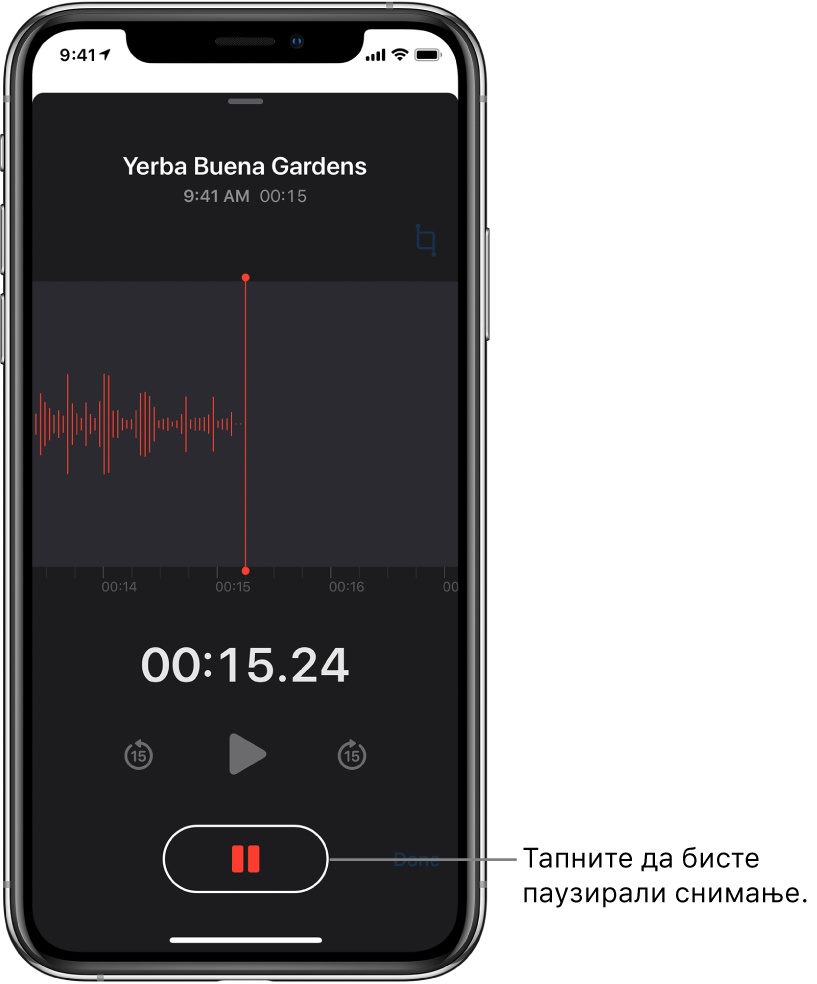
Можете да снимате из делова, да паузирате или наставите снимање.
Да бисте започели снимање, тапните на
.Да бисте подесили ниво снимања, приближите микрофон ономе што снимате, или га удаљите од њега. За бољи квалитет снимања најјачи ниво би требало да буде између –3 dB и 0 dB.
Да бисте видели више детаља током снимања, превуците прстом од врха таласног облика нагоре.
Тапните на
 да бисте зауставили снимање, а на Resume да бисте наставили да снимате.
Да бисте преслушали оно што сте снимили, тапните на
 .
.Да бисте променили место одакле ће започети репродукција, повуците таласни облик налево или надесно дуж клизача за репродукцију пре него што тапнете на
.Да бисте сачували снимак, тапните на Done.
Снимак ће се у почетку сачувати под именом New Recording или именом локације ако су укључене Укључивање функције Location Services у оквиру Settings > Privacy. Да бисте променили име, тапните на снимак, потом на име, а затим откуцајте ново име.
За фино подешавање снимка погледајте одељак Уређивање или брисање снимка у апликацији Voice Memos
Искључивање тонова за почетак и крај
У току снимања потпуно утишајте звук помоћу дугмета за смањивање јачине звука на iPhone-у.
Коришћење неке друге апликације током снимања
У току снимања можете да користите неку другу апликацију, све док она не репродукује аудио-садржај на уређају. Ако почне да репродукује аудио-садржај, Voice Memos зауставља снимање.
Током снимања у апликацији Voice Memos можете да пређете на екран Home и отворите неку другу апликацију.
Напомена: Током снимања, апликација Voice Memos снима сваки звук који произведете, односно који се произведе померањем уређаја током коришћења неке друге апликације.
Да бисте се вратили у апликацију Voice Memos, тапните на црвену траку или малу црвену икону при врху екрана.
Ако је апликација Voice Memos укључена у оквиру подешавања или жељених опција услуге iCloud, снимак ће се сачувати у iCloud и аутоматски ће се приказати на свим вашим уређајима на којима сте пријављени помоћу истог Apple ID-а.
Снимци који се снимају уграђеним микрофоном су моно-снимци, али можете снимати стерео-снимке користећи спољашњи стерео-микрофон који функционише уз iPhone. Потражите додатке обележене логотипом Apple „Made for iPhone“ или „Works with iPhone“.