Корисничко упутство за iPhone
- Корисничко упутство за iPhone
- Шта је ново у оперативном систему iOS 13
- Подржани iPhone модели
-
- Покретање из стања мировања и откључавање
- Подешавање јачине звука
- Промена звукова и вибрација
- Приступ функцијама са екрана Lock
- Отварање апликација на екрану Home
- Прављење снимка екрана или снимање видео снимка екрана
- Мењање или закључавање оријентације екрана
- Промена позадине
- Повећање приступачности ставки на екрану
- Претрага помоћу iPhone-а
- Коришћење функције AirDrop за слање ставки
- Обављање брзих радњи
- Коришћење и прилагођавање екрана Control Center
- Приказ и организовање екрана Today View
- Пуњење и праћење стања батерије
- Значења икона статуса
- Путовање са iPhone-ом
-
- Calculator
- Compass
-
- Прикупљање података о здрављу и кондицији
- Преглед информација о здрављу и кондицији
- Праћење менструалног циклуса
- Праћење нивоа звука
- Дељење података о здрављу и кондицији
- Преузимање здравствених записа
- Креирање и дељење Medical ID-а
- Регистровање као донора органа
- Израда резервних копија података из апликације Health
-
- Преглед апликације Home
- Додавање и контролисање додатака у домаћинству
- Подешавање додатака
- Додавање домаћинстава
- Конфигурисање звучника HomePod
- Конфигурисање камера
- Конфигурисање рутера
- Креирање и коришћење сцена
- Контролисање домаћинства помоћу Siri
- Аутоматизација и даљински приступ
- Креирање аутоматизације
- Дељење контрола са другима
-
- Приказ мапа
- Тражење места
- Функција Look around
- Означавање места
- Добијање информација о месту
- Дељење места
- Чување омиљених места
- Креирање колекција
- Приказ стања у саобраћају и информација о временским приликама
- Проналажење упутстава
- Праћење поступних упутстава
- Проналажење аутомобила
- Обезбеђивање превоза
- Покретање Flyover обилазака у апликацији Maps
- Допринос побољшању апликације Maps
-
- Подешавање апликације Messages
- Слање и пријем порука
- Слање фотографија, видео снимака и аудио порука
- Анимиране поруке
- Коришћење iMessage апликација
- Коришћење емотикона Animoji и Memoji
- Слање Digital Touch ефекта
- Слање и пријем новца путем услуге Apple Pay
- Промена обавештења
- Филтрирање и блокирање порука
- Брисање порука
-
- Приказ фотографија и видео снимака
- Уређивање фотографија и видео снимака
- Уређивање Live Photo снимака
- Уређивање фотографија у режиму Portrait
- Организовање фотографија у албуме
- Претрага у апликацији Photos
- Дељење фотографија и видео снимака
- Приказ успомена
- Проналажење особа у апликацији Photos
- Прегледање фотографија по локацији
- Коришћење библиотеке iCloud Photos
- Дељење фотографија помоћу албума iCloud Shared Albums
- Коришћење албума My Photo Stream
- Увоз фотографија и видео снимака
- Штампање фотографија
- Shortcuts
- Stocks
- Tips
- Weather
-
- Подешавање функције Family Sharing
- Дељење купљеног садржаја са члановима породице
- Укључивање опције Ask To Buy
- Сакривање куповина
- Дељење претплата
- Дељење фотографија, календара и још много тога са члановима породице
- Лоцирање несталих уређаја чланова породице
- Подешавање функције Screen Time за чланове породице
-
- Дељење интернет везе
- Омогућавање телефонских позива на iPad-у, iPod touch-у и Mac рачунару
- Предавање задатака између iPhone-а и Mac рачунара
- Исецање, копирање и лепљење између iPhone-а и Mac рачунара
- Повезивање iPhone-а и рачунара помоћу USB-а
- Синхронизовање iPhone-а са рачунаром
- Пренос датотека између iPhone-а и рачунара
-
- Увод у CarPlay
- Повезивање са интерфејсом CarPlay
- Коришћење функције Siri
- Коришћење контрола уграђених у аутомобил
- Приказ поступних упутстава
- Промена приказа мапе
- Телефонирање
- Репродукција музике
- Приказ календара
- Слање и пријем текстуалних порука
- Репродукција подкастова
- Репродукција аудио-књига
- Слушање новинских прича
- Управљање домом
- Коришћење других апликација преко интерфејса CarPlay
- Промена распореда икона на екрану Home интерфејса CarPlay
- Промена подешавања у интерфејсу CarPlay
-
-
- Подешавање безбедносног кода
- Подешавање Face ID-а
- Подешавање Touch ID-а
- Промена приступа ставкама на закључаном iPhone-у
- Креирање лозинки за веб-локације и апликације
- Дељење лозинки преко AirDrop-а
- Аутоматски унос SMS безбедносних кодова на iPhone-у
- Управљање двоструком потврдом идентитета
- Подешавање функције iCloud Keychain
- Коришћење VPN-а
-
- Поновно покретање iPhone-а
- Присилно поновно покретање iPhone-а
- Ажурирање iOS система
- Израда резервне копије садржаја са iPhone-а
- Враћање iPhone подешавања на подразумеване вредности
- Враћање читавог садржаја из резервне копије
- Враћање купљених и избрисаних ставки
- Продаја или поклањање iPhone-а
- Брисање читавог садржаја и свих подешавања
- Враћање iPhone-а на фабричка подешавања
- Инсталирање или уклањање конфигурационих профила
-
- Први кораци са функцијама приступачности
-
-
- Укључивање и примена покрета за VoiceOver
- Промена подешавања за VoiceOver
- Упознавање са VoiceOver покретима
- Управљање iPhone-ом помоћу VoiceOver покрета
- Контролисање функције VoiceOver помоћу ротора
- Коришћење тастатуре на екрану
- Писање прстом
- Коришћење функције VoiceOver помоћу Magic Keyboard тастатуре
- Куцање Брајевом азбуком на екрану помоћу читача VoiceOver
- Коришћење Брајевог екрана
- Прилагођавање покрета и тастерских пречица
- Коришћење функције VoiceOver помоћу показивачког уређаја
- Коришћење читача VoiceOver у апликацијама
- Увећање/умањење
- Magnifier
- Display & Text Size
- Motion
- Spoken Content
- Audio Descriptions
-
-
- Важне безбедносне информације
- Важне информације о руковању
- Преглед информација о iPhone-у
- Приказ или промена подешавања преноса података преко мобилне мреже
- Проналажење више ресурса за софтвер и услугу
- Изјава о усклађености са FCC
- Изјава о усклађености са ISED Canada
- Информације о функцији Ultra Wideband
- Информације о ласеру класе 1
- Компанија Apple и животна средина
- Информације о одлагању и рециклирању
- Ауторска права
Репродуковање аудио-садржаја са iPhone-а на HomePod и друге бежичне звучнике
Аудио-садржај са iPhone-а можете да репродукујете на бежичне уређаје као што су HomePod, Apple TV, паметни ТВ уређаји који подржавају AirPlay 2 и Bluetooth слушалице и звучнике.
Репродуковање аудио-садржаја са iPhone-а на бежични уређај
Отворите на iPhone-у апликацију за аудио-садржај, као што је Music, а затим одаберите ставку за репродуковање.
Тапните на
 , а затим одаберите излаз за репродукцију.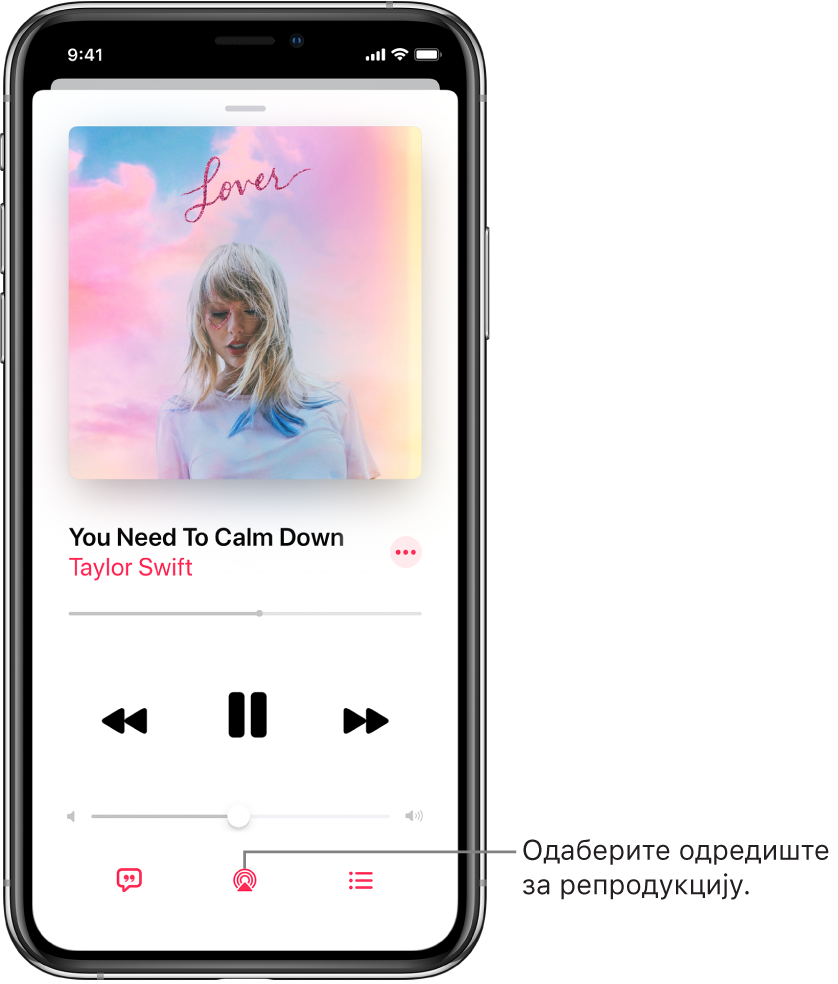
Напомена: Ако се уређаји који подржавају AirPlay 2 не приказују на листи излаза за репродукцију, проверите да ли су сви на истој Wi-Fi мрежи. Када користите Bluetooth уређај, излаз за репродукцију поново постаје iPhone уколико уређај померите ван домета Bluetooth-а.
Излаз за репродукцију можете да промените са екрана Lock или из опције Control Center, чак и током репродукције аудио-садржаја. На екрану Lock тапните на . На екрану Control Center додирните и држите контроле Now Playing, а затим тапните на .
Напомена: Више информација о подешавању Bluetooth аудио уређаја потражите у одељку Упаривање Bluetooth уређаја.
Репродуковање аудио-садржаја на више уређаја који подржавају AirPlay 2
Уз AirPlay 2 и iPhone можете да репродукујете различит аудио-садржај на уређајима који подржавају AirPlay 2, а који су повезани на исту Wi-Fi мрежу. На пример, можете да репродукујете музику за забаве на HomePod звучницима у дневној соби и кухињи, Apple TV-у у спаваћој соби и паметном ТВ уређају који подржава AirPlay 2 у својој соби.
Питајте Siri. Реците, на пример:
„Stop playing music everywhere“
„Set the dining room volume to 10 percent“
„What’s playing in the kitchen?“
„Play a song I like in the kitchen“
„Add the living room speaker“
„Remove the music from the kitchen“
„Move the music to the den“
Излазе за репродукцију можете да одаберете и преко екрана iPhone-а.
Урадите нешто од следећег:
У апликацији за аудио-садржај као што су Music или Podcasts: Тапните на Now Playing при дну екрана, а затим тапните на
.На екрану Control Center: Додирните и држите контроле Now Playing, а затим тапните на
.На Lock екрану: Тапните на
.
Изаберите сваки уређај који желите да користите.
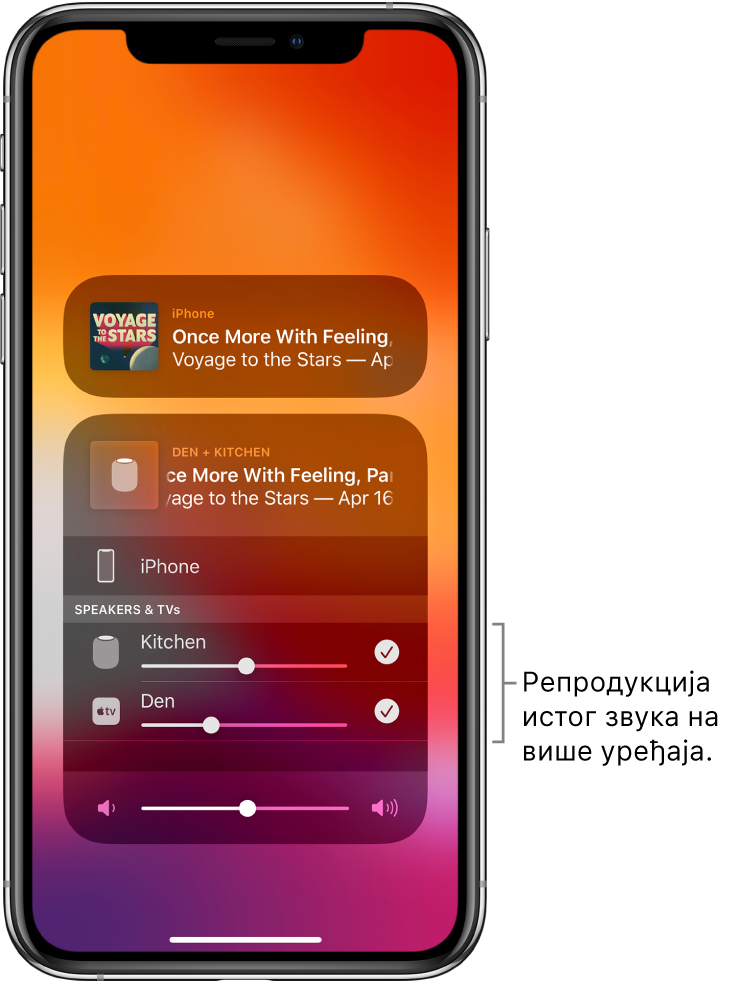
Напомена: Уређаји распоређени у стереу третирају се као један аудио-уређај.
Предавање звука са iPhone-а на HomePod
Док се репродукује звук из апликација Music, Podcasts или неке друге апликације за аудио-садржај, принесите iPhone близу горње стране HomePod-а.
Захтеви за предавање звука су следећи:
Неопходно је да iPhone и HomePod буду у истом HomeKit домаћинству и на истој Wi-Fi мрежи;
Морате да будете пријављени помоћу истог Apple ID-а на оба уређаја;
На вашим уређајима мора да буде укључен Bluetooth у оквиру ставке Settings
 и они се морају налазити у домету Bluetooth везе (око 10 метара или 33 стопа).
Да бисте онемогућили предавање звука између iPhone-а, HomePod-а и других уређаја, идите у Settings > General > AirPlay & Handoff.
Напомена: Да бисте сазнали више о коришћењу HomePod звучника и Apple TV-а, погледајте корисничко упутство за HomePod и корисничко упутство за Apple TV.
Листу паметних ТВ уређаја који подржавају AirPlay 2 потражите на веб-локацији за кућне додатке.