Organiziranje aplikacij v uri Apple Watch
Razporejanje aplikacij v mrežo
Na uri Apple Watch pritisnite gumb Digital Crown, da odprete zaslon Home (Domov).
Če so ikone na zaslonu razporejene v seznam, trdno pritisnite zaslon in tapnite Grid View (Mreža).
Dotaknite se aplikacije in jo zadržite, dokler se vse ne pomaknejo, ter jo povlecite na novo mesto.
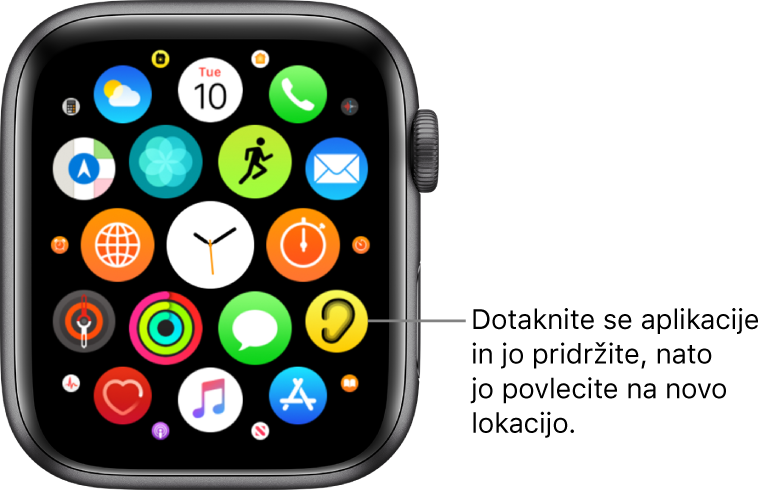
Ko končate, pritisnite gumb Digital Crown.
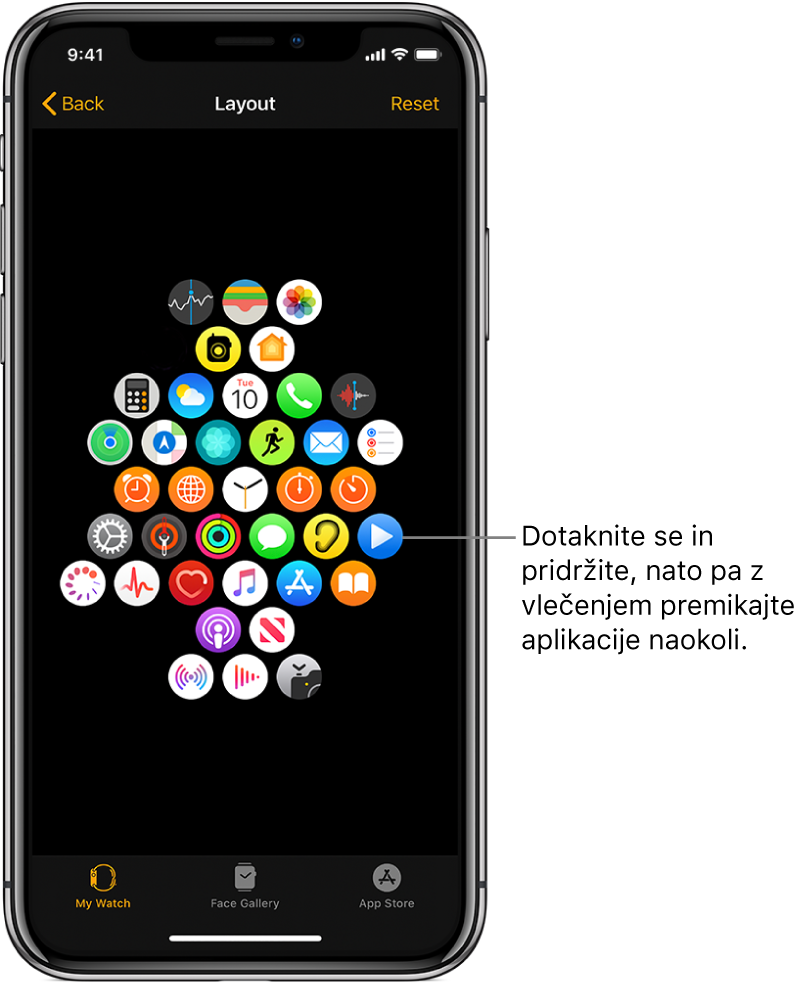
Ali odprite aplikacijo Apple Watch v napravi iPhone, tapnite My Watch (Moja ura) in tapnite App Layout (Postavitev aplikacije). Dotaknite se ikone aplikacije in jo zadržite ter povlecite na novo mesto.
Opomba: v pogledu seznama so aplikacije vedno urejene po abecednem vrstnem redu.
Odstranjevanje aplikacije iz ure Apple Watch
Mreža: na zaslonu Home (Domov) se dotaknite ikone aplikacije in jo držite, dokler se na ikoni ne prikaže znak X, nato tapnite X, da odstranite aplikacijo iz ure Apple Watch. Aplikacija pa ostane v seznanjeni napravi iPhone, razen če je tudi iz nje ne izbrišete.
Seznam: podrsajte aplikacijo v levo, nato tapnite
 , da jo odstranite iz ure Apple Watch. Aplikacija pa ostane v seznanjeni napravi iPhone, razen če je tudi iz nje ne izbrišete.
Prilagajanje nastavitev aplikacije
Odprite aplikacijo Apple Watch v napravi iPhone.
Tapnite My Watch (Moja ura), nato podrsajte navzdol, da vidite, katere aplikacije ste namestili.
Tapnite aplikacijo, da spremenite njene nastavitve.
Nekatere omejitve, ki jih nastavite v napravi iPhone pod Settings > Screen Time > Content & Privacy Restrictions (Nastavitve > Čas pred zaslonom > Omejitve vsebine in zasebnosti), vplivajo tudi na Apple Watch. Če na primer v napravi iPhone onemogočite možnost Camera (Kamera), je ikona kamere odstranjena z zaslona Home (Domov) v uri Apple Watch.
Preverjanje pomnilnika, ki ga uporabljajo aplikacije
Odprite aplikacijo Apple Watch v napravi iPhone.
Tapnite My Watch (Moja ura), nato odprite možnost General > Usage (Splošno > Poraba).