
Upravljanje iPhona v Macu
Z aplikacijo Zrcaljenje iPhona lahko upravljate iPhone iz Maca, ki je v bližini. Ko je aplikacija Zrcaljenje iPhona vklopljena, lahko v Macu prejemate obvestila iz iPhona in tako ničesar ne zamudite.
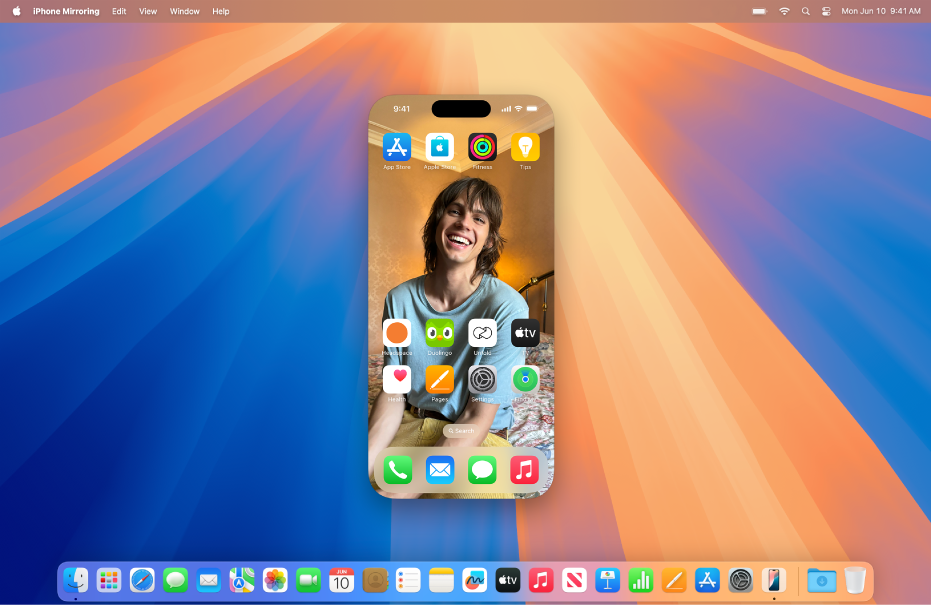
Opomba: Nekatere funkcije iPhona, kot sta kamera in mikrofon, niso združljive z aplikacijo Zrcaljenje iPhona. Ko uporabljate aplikacijo Zrcaljenje iPhona, nekatere funkcije Enovitosti, na primer Enovita kamera in AirPlay, v Macu niso na voljo.
Pred začetkom
Zagotovite naslednje:
V obeh napravah morata biti vklopljeni povezavi Wi-Fi in Bluetooth®.
V obeh napravah morate biti vpisani z istim računom Apple.
Razdalja med napravama je lahko največ 10 metrov.
V Macu mora biti nameščen operacijski sistem macOS 15 Sequoia ali novejša različica, v iPhonu pa iOS 18 ali novejša različica.
Obe napravi morata izpolnjevati minimalne sistemske zahteve za Zrcaljenje iPhona.
Nastavitev aplikacije Zrcaljenje iPhona v Macu
Prepričajte se, da je iPhone vklopljen in v bližini, njegov zaslon pa zaklenjen.
Odprite aplikacijo Zrcaljenje iPhona
 v Macu.
Kliknite Nadaljuj.
Vnesite kodo za dostop iPhona, nato pa izberite eno od naslednjih možnosti:
Vsakič vprašaj: ob vsaki uporabi aplikacije Zrcaljenje iPhona prejmete poziv za Touch ID ali kodo za dostop iPhona.
Samodejno preveri pristnost: povezava z aplikacijo Zrcaljenje iPhona se samodejno vzpostavi brez poziva k preverjanju pristnosti.
Opomba: če se v iPhonu prikaže opozorilo »Želite dodati ta računalnik med zaupanja vredne računalnike?«, tapnite Zaupaj. Za nadaljevanje boste morda morali vnesti kodo za dostop naprave. Če se v Macu prikaže opozorilo »Želite dodatni opremi dovoliti vzpostavitev povezave?«, kliknite Dovoli.
Izberite, ali dovolite oziroma ne dovolite obvestil iz iPhona.
Opomba: V Macu lahko nastavite več iPhonov, s katerimi boste uporabljali aplikacijo Zrcaljenje iPhona, vendar se lahko hkrati povežete le z enim iPhonom.
Uporaba aplikacije Zrcaljenje iPhona v Macu
Prepričajte se, da je iPhone vklopljen in v bližini, njegov zaslon pa zaklenjen.
Odprite aplikacijo Zrcaljenje iPhona
v Macu.Naredite nekaj od naslednjega:
Tapnite za klik: kliknite miško ali tapnite sledilno ploščico. V aplikaciji Zrcaljenje iPhona lahko tudi podrsate s prstom in se pomikate ter za tipkanje uporabite tipkovnico.
Odprite preklopnik med aplikacijami: pomikajte kazalnik proti vrhu zaslona Zrcaljenje iPhona, dokler se ne prikaže menijska vrstica, nato kliknite
 , da odprete preklopnik med aplikacijami.
Odprite domači zaslon: če se v neki aplikaciji želite vrniti na domači zaslon, pomikajte kazalnik proti vrhu zaslona Zrcaljenje iPhona, dokler se ne prikaže menijska vrstica, in nato kliknite
 .
.Preuredite domači zaslon in naredite nekaj hitrih dejanj: na domačem zaslonu pridržite tipko Control in kliknite poljubno aplikacijo ter kliknite Uredi domači zaslon. Druga možnost je, da pridržite tipko Control in kliknete aplikacijo ter izberete možnost, s katero nekatere aplikacije spremenite v pripomočke ali izvedete hitra dejanja, na primer ustvarjanje novega zapiska v Zapiskih ali pošiljanje vaše lokacije v Zemljevidih.
Uporaba obvestil iPhona v Macu
Ko nastavite Zrcaljenje iPhona, lahko tudi vklopite obvestila iPhona. Obvestila iPhona se v Macu prikažejo z značko iPhone, tako da veste, katera prihajajo iz iPhona.
Opomba: da se obvestila iPhona prikažejo v Macu, ni nujno, da je v bližini, vendar mora biti vklopljen.
Če niste vklopili obvestil iPhona, ko ste nastavljali Zrcaljenje iPhona, pa bi jih želeli vklopiti, ali če želite določiti, katere aplikacijo bodo pošiljale obvestila v Mac, naredite naslednje:
V iPhonu odprite Nastavitve
 > Obvestila.
Izberite katerokoli aplikacijo, nato pa vklopite ali izklopite možnost »Prikaži v Macu«.
Izklop Zrcaljenja iPhona
V iPhonu odprite Nastavitve
> Splošno.Tapnite AirPlay in enovitost, nato pa tapnite Zrcaljenje iPhona.
Tapnite Uredi zgoraj desno, nato pa izberite Mac, ki ga želite odstraniti.
Če Zrcaljenje iPhona ne deluje
Prepričajte se, da ste v obeh napravah vpisani v isti račun Apple.
V iPhonu in Macu morate vklopiti povezavi Wi-Fi in Bluetooth ter funkcijo Handoff.
Razdalja med napravama je lahko največ 10 metrov.
Za dodatne korake odpravljanja težav glejte »Če potrebujete pomoč« na dnu članka tehnične podpore družbe Apple Zrcaljenje iPhona.