Uporabniški priročnik za iPhone
- Dobrodošli
- Novosti operacijskega sistema iOS 14
-
- Bujenje in odklepanje
- Prilagoditev glasnosti
- Spreminjanje zvokov in vibriranja
- Dostop do funkcij z zaklenjenega zaslona
- Odpiranje aplikacij
- Zajemanje posnetka zaslona ali snemanje zaslona
- Spreminjanje ali zaklep usmeritve zaslona
- Spreminjanje ozadja
- Nastavite Live Photo za ozadje zaslona
- Boljša dostopnost elementov zaslona
- Iskanje z iPhonom
- Uporaba funkcije AirDrop za pošiljanje elementov
- Izvajanje hitrih dejanj
- Uporaba in prilagajanje aplikacije Control Center
- Dodajanje pripomočkov
- Polnjenje in spremljanje stanja baterije
- Pomen ikon stanja
- Potovanje z mobilnikom iPhone
-
- Calculator
- Compass
-
- Nastavitev aplikacije FaceTime
- Vzpostavljanje in prejemanje klicev
- Vzpostavitev skupinskega klica z aplikacijo FaceTime
- Fotografiranje s funkcijo Live Photo
- Uporaba drugih aplikacij med klicem
- Dodajanje učinkov kamere
- Spreminjanje nastavitev za zvok in video
- Zapuščanje klica ali preklop v aplikacijo Messages
- Blokiranje neželenih klicateljev
-
- Zbiranje podatkov o zdravju in telesni pripravljenosti
- Vzdrževanje zdravstvenega profila
- Ogled informacij o zdravju in telesni pripravljenosti
- Spremljajte svoj menstrualni cikel
- Spremljanje izpostavljenosti ravni zvoka v slušalkah in v okolju
-
- Uvod v urnike spanja
- Nastavitev prvega urnika spanja
- Izklop alarmov in brisanje urnikov spanja
- Dodajte ali spremenite urnike spanja
- Uporaba iPhone iz načina Sleep
- Hiter vklop ali izklop načina Sleep na iPhonu
- Spreminjanje s spanjem povezanega cilja in drugih možnosti načina Sleep
- Ogled zgodovine spanja
- Dajanje podatkov o zdravju in telesni pripravljenosti v skupno rabo
- Prenesite zapise o zdravju
- Ustvarjanje in deljenje zdravstvenega ID-ja
- Upravljanje zdravja prek seznama Health Checklist
- Registrirajte se kot darovalec organov
- Ustvarite varnostno kopijo podatkov aplikacije Health
-
- Uvod v Home
- Nastavitev pripomočkov
- Upravljanje pripomočkov
- Dodajte več domov
- Konfiguracija HomePod
- Konfiguracija kamer
- Prepoznavanje obrazov
- Konfiguracija usmerjevalnika
- Ustvarjanje in uporaba scenarijev
- Upravljanje doma prek aplikacije Siri
- Upravljanje doma na daljavo
- Ustvarjanje avtomatizacije
- Skupna raba nadzora z drugimi
-
- Pisanje e-poštnega sporočila
- Dodajanje prilog
- Naslavljanje in pošiljanje e-poštnega sporočila
- Ogled e-poštnega sporočila
- Shranjevanje osnutka e-poštnega sporočila
- Označevanje in filtriranje e-poštnih sporočil
- Razvrščanje e-poštnih sporočil
- Iskanje e-poštnega sporočila
- Brisanje in obnova e-poštnih sporočil
- Delo s prilogami
- Tiskanje e-poštnih sporočil
-
- Ogled zemljevidov
-
- Iskanje krajev
- Iskanje znamenitosti in storitev v bližini
- Pridobivanje informacij o krajih
- Označevanje krajev
- Deljenje krajev
- Shranjevanje priljubljenih krajev
- Raziskovanje novih krajev z vodniki
- Organiziranje krajev s funkcijo My Guides
- Prejemanje prometnih in vremenskih informacij
- Brisanje pomembnih lokacij
-
- Uporaba aplikacije Siri, Maps in pripomočkov za pridobivanje navodil
- Izbira želenega načina potovanja
- Pridobivanje navodil za vožnjo.
- Prijavite prometne dogodke
- Poiščite svoj parkiran avtomobil
- Pridobivanje navodil za kolesarjenje
- Iskanje mest za postanek
- Pridobivanje navodil za hojo
- Pridobivanje navodil za javni prevoz
- Ogled pregleda poti ali navodil v seznamu
- Spreminjanje nastavitev zvoka za navodila po korakih
- Izbira drugih možnosti poti
- Pridobite navodila za pot med krajema, ki nista vaša trenutna lokacija
- Brisanje nedavno ogledanih navodil
- Uporaba aplikacije Maps v računalniku Mac za prikaz navodil za pot
- Pomagajte popraviti in izboljšati aplikacijo Maps
- Pridobite prevoz
-
- Nastavitev aplikacije Messages
- Pošiljanje in prejemanje sporočil
- Pošiljanje sporočila skupini ali podjetju
- Pošiljanje fotografij, videoposnetkov in zvoka
- Animiranje sporočil
- Uporaba aplikacij iMessage
- Uporaba likov Memoji
- Pošiljanje učinka Digital Touch
- Pošiljanje in prejemanje denarja s storitvijo Apple Pay
- Spreminjanje obvestil
- Blokiranje, filtriranje in prijavljanje sporočil
- Brisanje sporočil
-
- Pridobite glasbo
- Ogled albumov, seznamov predvajanja in ostalega
- Predvajanje glasbe
- Postavitev glasbe v čakalno vrsto
- Poslušanje radia v živo
-
- Naročnina na Apple Music
- Prisluhnite stisnjeni glasbi brez izgub
- Prisluhnite glasbi Dolby Atmos
- Iskanje nove glasbe
- Dodajanje glasbe in poslušanje brez povezave
- Prilagojena priporočila
- Poslušanje radia
- Iskanje glasbe
- Ustvarjanje seznamov predvajanja
- Prikaz glasbe, ki jo poslušajo prijatelji
- Uporaba aplikacije Siri za predvajanje glasbe
- Spreminjanje zvoka glasbe
-
- Ogled fotografij in videoposnetkov
- Brisanje in skrivanje fotografij in videoposnetkov
- Urejanje fotografij in videoposnetkov
- Urejanje fotografij Live Photo
- Urejanje fotografij v načinu Portrait
- Razvrščanje fotografij in albumov
- Iskanje v aplikaciji Photos
- Skupna raba fotografij in videoposnetkov
- Ogled spominov
- Iskanje oseb v aplikaciji Photos
- Brskanje po fotografijah po lokaciji
- Uporaba storitve iCloud Photos
- Skupna raba fotografij s funkcijo Shared Albums v storitvi iCloud
- Uporaba funkcije My Photo Stream
- Uvažanje fotografij in videoposnetkov
- Tiskanje fotografij
- Shortcuts
- Stocks
- Tips
- Translate
-
- Hranite kartice in prepustnice v aplikaciji Wallet
- Nastavitev storitve Apple Pay
- Brezstično plačevanje
- Uporaba funkcije Apple Pay v aplikacijah, App Clips in brskalniku Safari
- Uporaba kartice Apple Cash
- Uporaba kartice Apple Card
- Upravljanje kartic in dejavnosti
- Plačevanje prevoza
- Uporaba avtomobilskih ključev
- Uporaba študentske izkaznice
- Dodajanje in upravljanje prepustnic
- Uporaba prepustnic
- Weather
-
- Nastavitev storitve Family Sharing
- Prenos nakupov družinskih članov
- Ustavitev skupne rabe nakupov
- Vklop funkcije Ask To Buy
- Nastavitev računa Apple Cash Family
- Skupna raba Apple Card
- Skupna raba naročnin in shrambe iCloud
- Skupna raba fotografij, koledarja in drugih vsebin z družinskimi člani
- Iskanje izgubljene naprave družinskega člana
- Nastavitev funkcije Screen Time prek storitve Family Sharing
-
- Polnilni kabel
- Polnilniki
- Polnilniki in baterije MagSafe
- Ovitki in etuiji MagSafe
- Brezžični polnilniki s certifikatom Qi
-
- Nastavitev slušalk AirPods
- Polnjenje slušalk AirPods
- Začetek in zaustavitev predvajanja zvoka
- Spreminjanje glasnosti slušalk AirPods
- Vzpostavljanje in prejemanje klicev s slušalkami AirPods
- Preklapljanje slušalk AirPods med napravami
- Uporaba aplikacije Siri s slušalkami AirPods
- Poslušanje sporočil in odgovarjanje nanje
- Skupna raba zvoka s slušalkami AirPods in Beats
- Spreminjanje načinov uravnavanja šumov
- Upravljanje prostorskega zvoka
- Ponovni vklop slušalk AirPods
- Spreminjanje imena slušalk AirPods in drugih nastavitev
- Uporaba drugih slušalk Bluetooth
- Uporaba slušalk EarPods
- Preverjanje ravni zvoka v slušalkah
- Apple Watch
- HomePod in drugi brezžični zvočniki
- Zunanje naprave za shranjevanje
- Tipkovnica Magic Keyboard
- Tiskalniki
-
- Deljenje internetne povezave
- Omogočanje telefonskih klicev v napravah iPad, iPod touch in Mac
- Prenos opravil med napravama iPhone in Mac
- Rezanje, kopiranje in lepljenje vsebin med iPhonom in drugimi napravami
- Povezava iPhona in računalnika prek kabla
- Sinhronizacija iPhona z računalnikom
- Prenos datotek med iPhonom in računalnikom
-
- Uvod v CarPlay
- Povezovanje s funkcijo CarPlay
- Uporaba aplikacije Siri
- Uporaba vgrajenih kontrolnikov vašega vozila
- Prikaz navodil ovinek za ovinkom
- Prijavite prometne dogodke
- Sprememba pogleda zemljevida
- Vzpostavljanje klicev
- Predvajanje glasbe
- Ogled koledarja
- Pošiljanje in prejemanje besedilnih sporočil
- Predvajajte podcaste
- Predvajanje zvočnih knjig
- Prisluhnite novicam
- Upravljanje doma
- Uporaba ostalih aplikacij s funkcijo CarPlay
- Prerazporejanje ikon na zaslonu CarPlay Home
- Spreminjanje nastavitev v funkciji CarPlay
-
- Začetek uporabe pripomočkov za osebe s posebnimi potrebami
-
-
- Vklopite funkcijo VoiceOver in vadite gibe
- Spreminjanje nastavitev funkcije VoiceOver
- Učenje gibov funkcije VoiceOver
- Upravljanje iPhona z gibi VoiceOver
- Upravljanje funkcije VoiceOver z rotorjem
- Uporaba zaslonske tipkovnice
- Pisanje s prstom
- Uporaba funkcije VoiceOver z zunanjo tipkovnico Apple
- Uporaba zaslona z brajico
- Vnos brajice prek zaslona
- Prilagoditev gibov in bližnjic na tipkovnici
- Uporaba funkcije VoiceOver s kazalno napravo
- Uporaba funkcije VoiceOver v aplikacijah
- Povečava
- Lupa
- People detection
- Zaslon in velikost besedila
- Učinki premikanja
- Govorjena vsebina
- Zvočni opisi
-
-
- Ponovni vklop iPhona
- Prisilni ponovni zagon iPhona
- Posodabljanje sistema iOS
- Varnostno kopiranje iPhona
- Vrnitev nastavitev iPhona na privzete vrednosti
- Obnovitev vse vsebine iz varnostne kopije
- Obnovitev kupljenih in izbrisanih elementov
- Prodajate ali podarjate iPhone?
- Brisanje iPhona
- Namestitev ali odstranitev konfiguracijskih profilov
-
- Pomembne varnostne informacije
- Pomembne informacije o ravnanju
- Pridobivanje informacij o iPhonu
- Ogled ali spreminjanje podatkovnih nastavitev mobilnega omrežja
- Več o programski opremi in storitvi
- Izjava o skladnosti FCC
- Izjava o skladnosti ISED Canada
- Informacije o ultra širokopasovni povezavi
- Informacije o laserskih izdelkih razreda 1
- Apple in okolje
- Informacije o odlaganju in recikliranju
- Avtorske pravice
Skupna raba zvoka s slušalkami AirPods in Beats iz iPhona
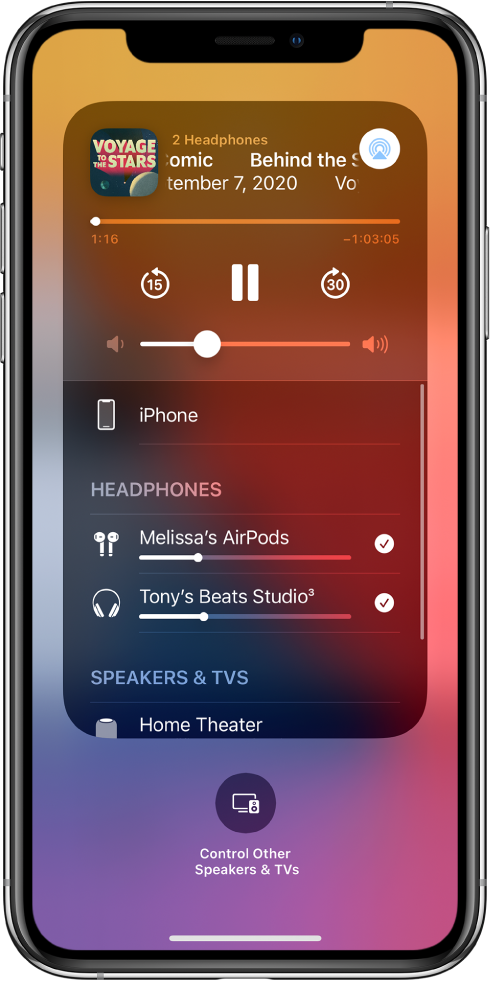
Kadar uporabljate slušalke AirPods ali združljive slušalke Beats, lahko poslušano vsebino delite s prijateljem, ki prav tako uporablja slušalke AirPods ali združljive slušalke Beats. Oba kompleta slušalk morata biti seznanjena z iPhonom, iPadom ali napravo iPod touch (Pri podprtih modelih; za slušalke AirPods Max potrebujete iOS 13.1, iPadOS 13.1 ali novejši; iOS 14.3, iPadOS 14.3 ali novejši.)
Začetek skupne rabe, medtem ko so prijateljeve slušalke v polnilnem etuiju
Vaše slušalke AirPods ali slušalke Beats morajo biti povezani z iPhonom, prijateljeve slušalke AirPods Pro, AirPods (1. in 2. generacije) ali slušalke Beats pa morajo biti v etuiju.
Medtem ko uporabljate slušalke, postavite iPhone v bližino prijateljevega odprtega polnilnega etuija.
V iPhonu tapnite Temporarily Share Audio.
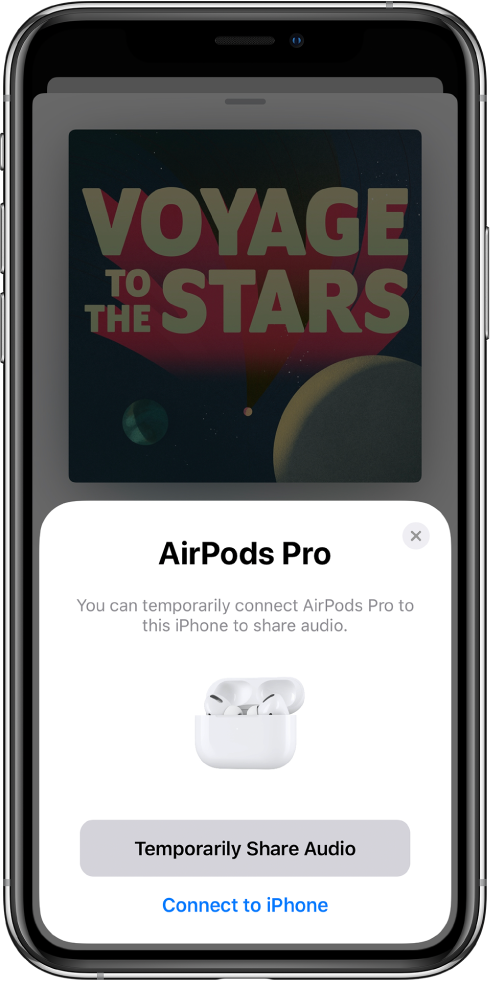
Upoštevajte navodila na zaslonu.
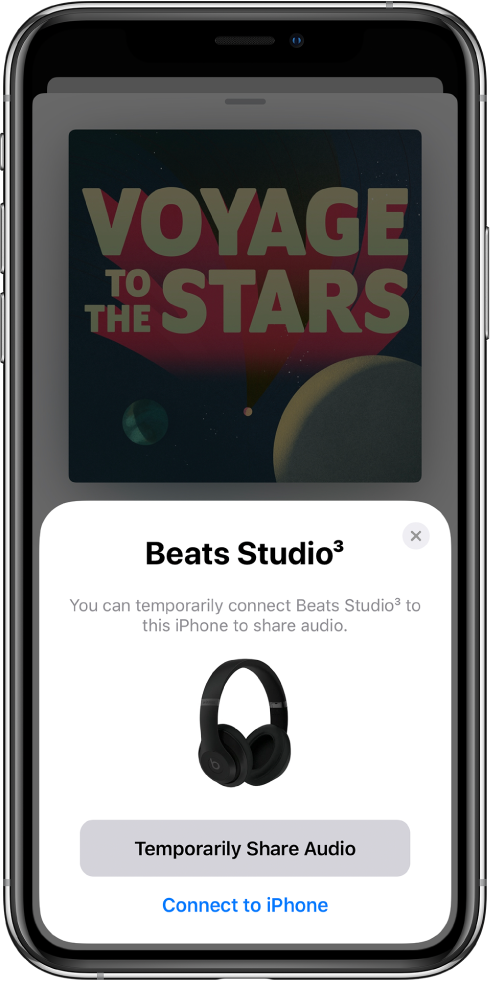
Skupna raba zvoka s prijateljevimi naglavnimi slušalkami AirPods Max ali Beats
Vaše slušalke AirPods ali slušalke Beats morajo imeti vzpostavljeno povezavo z iPhonom.
Medtem ko uporabljate slušalke, postavite iPhone v bližino prijateljevih slušalk.
Uporabite eno od naslednjih možnosti:
Če ima vaš prijatelj slušalke AirPods Max: Prijatelja prosite, naj pritisne gumb za uravnavanje šumov na desni slušalki.
Če ima vaš prijatelj naglavne slušalke Beats: Prijatelja prosite, naj jih vklopi in na kratko (za manj kot 1 sekundo) pritisne gumb za vklop/izklop slušalk.
V iPhonu tapnite Temporarily Share Audio in sledite navodilom na zaslonu.
Skupna raba zvoka, medtem ko vaš prijatelj uporablja slušalke AirPods ali Beats
Če vaš prijatelj uporablja slušalke AirPods ali Beats, povezane s svojim iPhonom, iPadom ali napravo iPod touch, lahko z njim delite zvok, ki se predvaja v vašem iPhonu.
Uporabljajte slušalke AirPods ali Beats.
V iPhonu tapnite
 na zaklenjenem zaslonu, v aplikaciji Control Center ali na zaslonu Now Playing za aplikacijo, ki jo poslušate.
Tapnite Share Audio (pod imenom svojih slušalk).
iPhone približajte prijateljevemu iPhonu, iPadu ali napravi iPod touch.
Na zaslonu iPhona tapnite Share Audio.
Prijatelja prosite, naj na zaslonu svoje naprave tapne Join.
Spreminjanje glasnosti ali načinov uravnavanja šumov
Če vi in vaš prijatelj uporabljate slušalke AirPods ali Beats za skupno rabo zvoka iz iPhona, lahko za vsako par slušalk ločeno nastavite glasnost. Ko slušalke podpirajo uravnavanje šumov, lahko za vsak komplet izberite različen način uravnavanja šumov.
V iPhonu odprite aplikacijo Control Center ter se dotaknite kontrolnika glasnosti in ga zadržite.
Za spreminjanje glasnosti povlecite drsnike za glasnost.
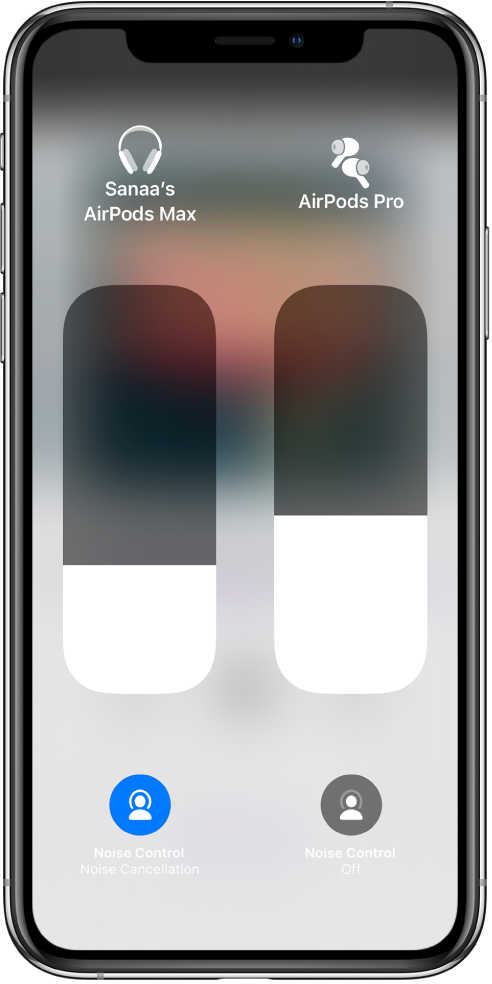
Če želite spremeniti način uravnavanja šumov (slušalke AirPods Max in AirPods Pro), tapnite enega od gumbov Noise Controls na dnu zaslona in izberite možnost.
Zaustavitev skupne rabe zvoka
V iPhonu na zaslonu Now Playing, zaklenjenem zaslonu ali v aplikaciji Control Center tapnite in nato tapnite ime prijateljevih slušalk, da izklopite povezavo.